Si vous vous demandez comment enregistrer une page d'un PDF sans importer le fichier, utilisez l'imprimante virtuelle intégrée à votre navigateur ou à votre système d'exploitation. Elle crée un nouveau PDF à partir des pages que vous choisissez.
- Chrome ou Edge (Windows, Mac, ChromeOS)
Ouvrez le PDF dans le navigateur et appuyez sur Ctrl+P (Cmd+P sur Mac). Choisissez la destination « Enregistrer au format PDF » (ou « Microsoft Print to PDF » sous Windows), sélectionnez Personnalisé sous Pages, saisissez le numéro de page et cliquez sur Enregistrer.
- Aperçu sur Mac
Allez dans Fichier > Imprimer, indiquez le même numéro dans les champs Pages de et à, puis ouvrez le menu PDF en bas et choisissez Enregistrer au format PDF. Option plus rapide : affichez la barre latérale des vignettes et faites glisser une page sur votre bureau pour créer un PDF d'une seule page.
- iPhone et iPad
Pour une option native, dupliquez d'abord le fichier dans l'app Fichiers, ouvrez la copie dans Aperçu et supprimez les pages dont vous n'avez pas besoin.
Imprimer en PDF est un moyen rapide d'enregistrer une seule page PDF, mais gardez ses limites à l'esprit. Cette fonction recrée les pages sélectionnées et peut supprimer des éléments interactifs comme les liens, les signets, les annotations ou les champs de formulaire à remplir. Pour les contrats, les formulaires ou tout document que vous modifierez plus tard, un outil d'extraction est le meilleur choix.
Il arrive que vous ayez besoin de pages non consécutives, par exemple 2, 7 et 15 à 18. Dans ce cas, la bonne méthode dépend du résultat voulu : un seul fichier combiné ou un fichier séparé pour chaque page.
Un seul fichier avec toutes les pages. Dans la boîte de dialogue d'impression de Chrome ou d'Edge, choisissez Personnalisé et saisissez les pages séparées par des virgules : « 2, 7, 15-18 ». Vous pouvez ainsi enregistrer certaines pages dans un seul document sans rien importer.
Avec PDFFly, divisez chaque plage séparément (2 à 2, 7 à 7, 15 à 18), puis assemblez les morceaux en un seul fichier avec Fusionner PDF dans l'ordre souhaité. C'est aussi la solution pour enregistrer une partie d'un PDF, comme une section d'un manuel.
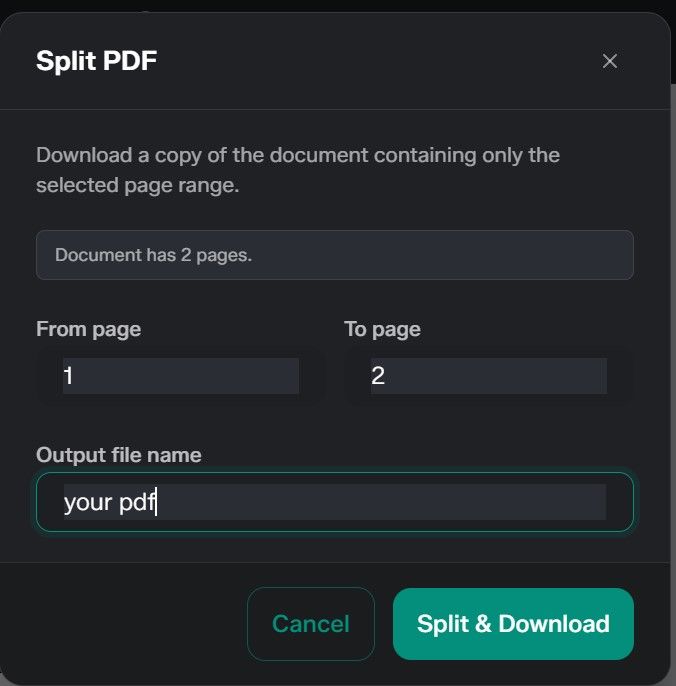
Un fichier séparé pour chaque page. Parfois, chaque page doit être enregistrée à part – par exemple, quand vous classez chaque facture séparément. Pour enregistrer les pages d'un PDF séparément, lancez Diviser PDF une fois par page en saisissant le même numéro dans les deux champs. Cette méthode est particulièrement utile pour trier un lot de reçus ou de formulaires numérisés.
Vous avez trouvé un long PDF sur un site web ? Les mêmes méthodes expliquent comment télécharger seulement certaines pages d'un PDF : téléchargez d'abord le fichier, puis divisez-le, ou ouvrez-le dans Chrome et utilisez Imprimer en PDF avec une plage personnalisée.
Que faire après avoir enregistré vos pages PDF
Votre nouveau fichier est prêt, mais quelques étapes rapides peuvent le rendre plus facile à partager ou à réutiliser.
Les pages extraites doivent souvent être intégrées ailleurs, par exemple un formulaire signé joint à une lettre d'accompagnement ou quelques diapositives ajoutées à un rapport. Utilisez PDFFly pour fusionner des pages PDF issues de plusieurs fichiers, faites-les glisser dans le bon ordre et téléchargez un seul document propre. Si l'autre document est un fichier Word, convertissez-le d'abord avec l'outil Word en PDF de PDFFly.

Compresser le nouveau PDF pour obtenir un fichier plus léger
Extraire des pages ne réduit pas toujours beaucoup la taille du fichier, car une seule page numérisée peut encore peser plusieurs mégaoctets. Si vous prévoyez de l'envoyer par e-mail, compressez d'abord le PDF extrait pour réduire sa taille. Gmail, par exemple, limite les pièces jointes à 25 Mo, et les fichiers plus légers se chargent plus vite sur téléphone.

Enregistrer les bonnes pages n'est souvent que la première étape. Une fois que vous avez un PDF plus léger, vous devrez peut-être le signer, le modifier ou l'envoyer dans un autre format.
PDFFly gère tout cela dans le même onglet du navigateur. C'est une plateforme PDF en ligne gratuite utilisée par plus de 6 millions de personnes, qui y ont déjà importé plus de 20 millions de fichiers.
Voici comment d'autres outils PDFFly peuvent vous aider avec votre nouveau fichier :
Rendez-vous sur le site de PDFFly et essayez gratuitement ces outils. Rien à installer, aucun compte à créer, et l'interface est disponible en plusieurs langues.
Questions fréquentes (FAQ)
Puis-je enregistrer une seule page d'un PDF gratuitement ?
Oui. Toutes les méthodes de ce guide sont gratuites. L'outil Diviser PDF de PDFFly ne nécessite pas de compte, et Imprimer en PDF est intégré à Windows, macOS et ChromeOS, tandis que l'iPhone et l'iPad proposent des outils natifs d'export en PDF.
Puis-je diviser un PDF en plusieurs fichiers d'une page ?
Oui. Pour extraire des pages d'un PDF une par une, utilisez l'outil Diviser PDF de PDFFly une fois pour chaque page, en saisissant le même numéro dans les champs De la page et À la page. Chaque opération télécharge la page sous forme de fichier distinct.
Un outil dédié à l'extraction de PDF peut conserver les pages dans leur qualité d'origine sans les régénérer, selon l'outil. Votre fichier d'origine n'est pas modifié par l'extraction.
Cela dépend du type de protection. Si le PDF demande un mot de passe à l'ouverture, vous aurez besoin de ce mot de passe. S'il s'ouvre mais limite la modification ou d'autres actions, un outil de déverrouillage peut supprimer ces restrictions, à condition que vous ayez le droit de modifier le fichier. Ne déverrouillez que les fichiers qui vous appartiennent ou que vous êtes autorisé à modifier.

 Publié 30 sept. 2026
  4 min
4 min