Metodo 2: come salvare solo una pagina di un PDF con «Stampa su PDF»
Se ti stai chiedendo come salvare una sola pagina di un PDF senza caricare il file, usa la stampante virtuale integrata nel browser o nel sistema operativo. Crea un nuovo PDF a partire dalle pagine che scegli.
- Chrome o Edge (Windows, Mac, ChromeOS)
Apri il PDF nel browser e premi Ctrl+P (Cmd+P su Mac). Imposta come destinazione «Salva come PDF» (o «Microsoft Print to PDF» su Windows), scegli Personalizzate in Pagine, digita il numero di pagina e fai clic su Salva.
- Anteprima su Mac
Vai su File > Stampa, imposta lo stesso numero in Pagine da e a, poi apri il menu PDF in basso e scegli Salva come PDF. Opzione più rapida: attiva la barra laterale delle miniature e trascina una pagina sulla scrivania per creare un PDF di una sola pagina.
- iPhone e iPad
Per un'opzione nativa, duplica prima il file nell'app File, apri la copia in Anteprima ed elimina le pagine che non ti servono.
Stampa su PDF è un modo rapido per salvare una singola pagina PDF, ma tieni presenti i suoi limiti. Questa funzione ricrea le pagine selezionate e può rimuovere elementi interattivi come link, segnalibri, annotazioni o campi compilabili dei moduli. Per contratti, moduli o qualsiasi documento che modificherai in seguito, uno strumento di estrazione è la scelta migliore.
Come estrarre pagine da PDF: più pagine o pagine non consecutive
A volte ti servono pagine non consecutive, per esempio la 2, la 7 e dalla 15 alla 18. In questo caso, il modo di salvare solo alcune pagine di un PDF dipende dal risultato che vuoi ottenere: un unico file combinato o un file separato per ogni pagina.
Un solo file con tutte le pagine. Nella finestra di stampa di Chrome o Edge, scegli Personalizzate e inserisci le pagine separate da virgole: «2, 7, 15-18». In questo modo puoi salvare pagine specifiche in un unico documento senza caricare nulla.
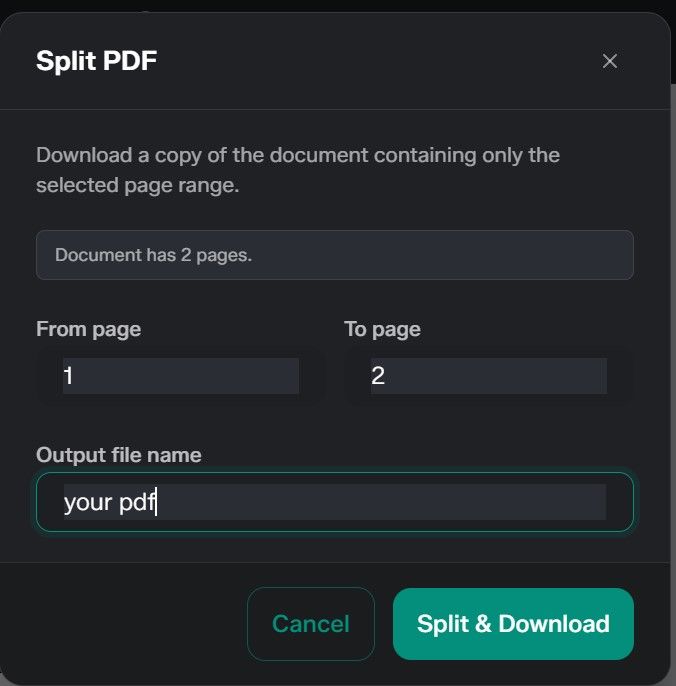
Con PDFFly, dividi ogni intervallo separatamente (da 2 a 2, da 7 a 7, da 15 a 18), poi unisci le parti in un unico file con Unire PDF nell'ordine che ti serve. Questo risponde anche alla domanda su come salvare una parte di un PDF, come una sezione di un manuale.
Un file separato per ogni pagina. A volte ogni pagina deve essere un file a sé – per esempio quando archivi ogni fattura separatamente. Per salvare le pagine di un PDF separatamente, esegui Dividere PDF una volta per ogni pagina e inserisci lo stesso numero in entrambi i campi. Funziona particolarmente bene quando devi ordinare un gruppo di ricevute o moduli scansionati.
Hai trovato un PDF lungo su un sito web? Gli stessi metodi spiegano come scaricare solo alcune pagine di un PDF: scarica prima il file e poi dividilo, oppure aprilo in Chrome e usa Stampa su PDF con un intervallo personalizzato.
Cosa fare dopo aver salvato le pagine del PDF
Il nuovo file è pronto, ma un paio di passaggi veloci possono renderlo più facile da condividere o riutilizzare.
Unire le pagine estratte a un altro documento
Le pagine estratte spesso devono finire da un'altra parte, come un modulo firmato allegato a una lettera di presentazione o alcune slide aggiunte a un report. Usa PDFFly per unire pagine PDF da più file, trascinale nell'ordine giusto e scarica un unico documento ordinato. Se l'altro documento è un file Word, convertilo prima con lo strumento Word in PDF di PDFFly.

Comprimere il nuovo PDF per avere file più leggeri
Estrarre pagine da un PDF non sempre riduce molto le dimensioni del file, perché anche una sola pagina scansionata può pesare diversi megabyte. Se pensi di inviarlo via email, comprimi prima il PDF estratto per ridurne le dimensioni. Gmail, per esempio, limita gli allegati a 25 MB, e i file più leggeri si aprono più velocemente sullo smartphone.

Cos'altro puoi fare con le pagine estratte in PDFFly
Salvare le pagine giuste è spesso solo il primo passo. Una volta ottenuto un PDF più leggero, potresti doverlo firmare, modificare o inviare in un altro formato.
PDFFly gestisce tutto questo nella stessa scheda del browser. È una piattaforma PDF online gratuita usata da oltre 6 milioni di persone, che finora hanno caricato più di 20 milioni di file.
Ecco come gli altri strumenti di PDFFly possono aiutarti con il nuovo file:
Vai sul sito di PDFFly e prova gratis questi strumenti. Non c'è nulla da installare né un account da creare, e l'interfaccia è disponibile in più lingue.
Domande frequenti (FAQ)
Posso salvare solo una pagina di un PDF gratis?
Sì. Tutti i metodi di questa guida sono gratuiti. Lo strumento Dividere PDF di PDFFly non richiede un account, Stampa su PDF è integrata in Windows, macOS e ChromeOS, mentre iPhone e iPad offrono strumenti nativi per esportare in PDF.
Posso dividere un PDF in file separati di una pagina?
Sì. Per salvare singole pagine PDF, usa lo strumento Dividere PDF di PDFFly una volta per ogni pagina, inserendo lo stesso numero nei campi Dalla pagina e Alla pagina. Ogni operazione scarica quella pagina come file a sé.
L'estrazione delle pagine riduce la qualità del PDF originale?
Uno strumento dedicato all'estrazione di PDF può mantenere le pagine nella loro qualità originale senza rielaborarle, a seconda dello strumento. Il file originale non viene modificato dall'estrazione.
Posso estrarre pagine da un PDF protetto da password?
Dipende dal tipo di protezione. Se il PDF richiede una password per essere aperto, ti servirà la password. Se si apre ma limita la modifica o altre azioni, uno strumento di sblocco può rimuovere queste restrizioni, purché tu abbia il permesso di modificare il file. Sblocca solo file di tua proprietà o che hai il permesso di modificare.

 Pubblicato 30 set 2026
  4 min
4 min