Methode 1: Schriften in ein PDF einbetten mit „Als PDF drucken“ (Chrome, Edge, Safari)
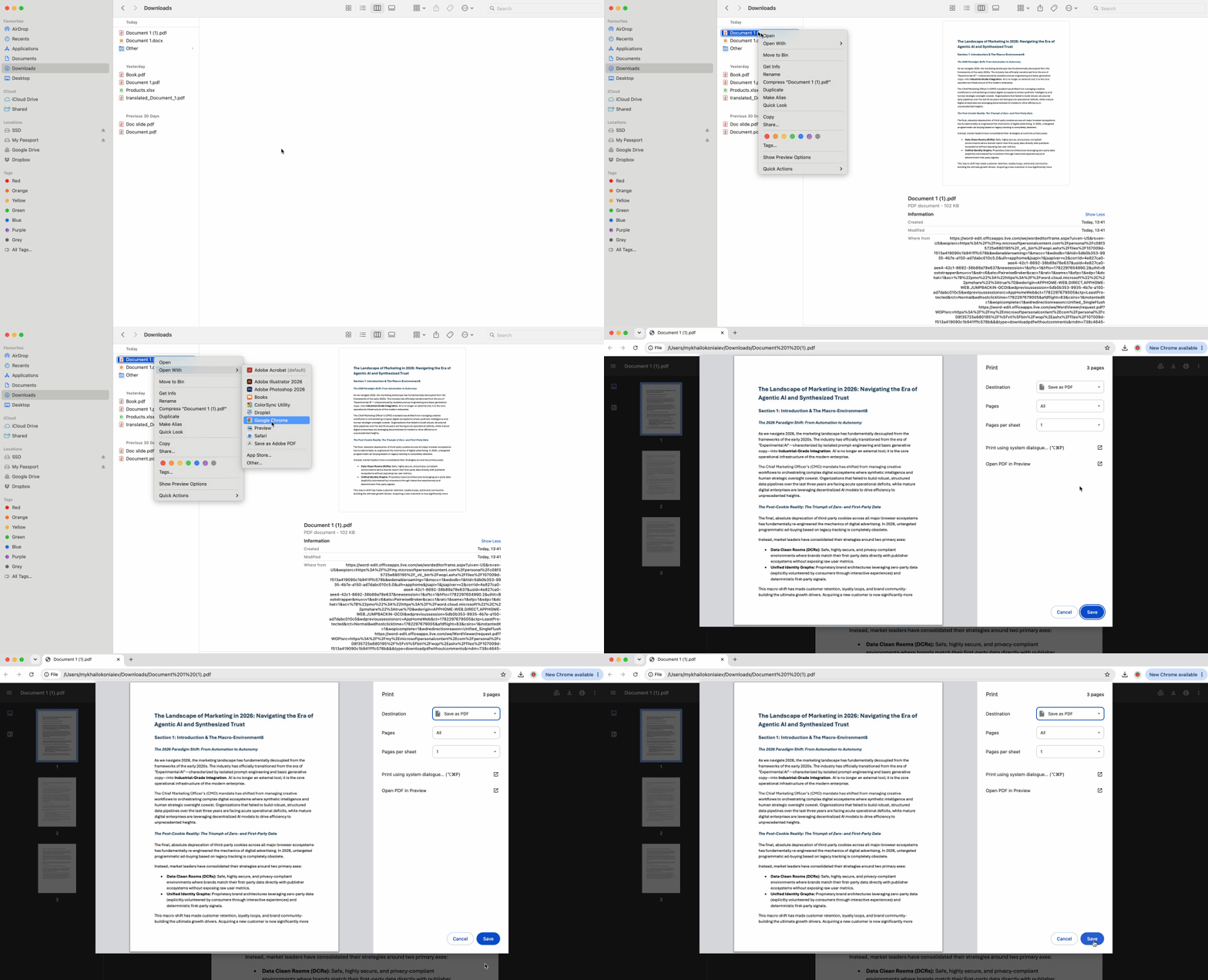
Diese universell kompatible Methode erfordert keine Softwareinstallation und bewältigt die meisten Szenarien der Schrifteinbettung. Wenn Sie aus einem Browser als PDF drucken, verpackt die Rendering-Engine automatisch alle sichtbaren Schriften als Teil des PDF-Erstellungsprozesses in die neue Datei.
Die Browser-Methode funktioniert, weil Chrome, Edge und Safari beim Erstellen von PDFs standardmäßig PDF/A-Standards einhalten. Die Engine erfasst Bildschirmschriften beim Druckvorgang als eingebettete Objekte – und löst damit die Herausforderung der Schrifteinbettung in einem einzigen, reibungslosen Schritt.
- Öffnen Sie Ihr Quelldokument in Chrome oder Edge (funktioniert mit Word-Dateien, Google Docs, Webseiten oder vorhandenen PDFs mit Schriftproblemen).
- Drücken Sie Strg+P (Cmd+P auf dem Mac), um den Druckdialog zu öffnen.
- Wählen Sie „Als PDF speichern“ oder „Microsoft Als PDF drucken“ als Zieldrucker.
- Klicken Sie auf „Speichern“ und wählen Sie den Speicherort für die neue Datei.
- Öffnen Sie das gespeicherte PDF und überprüfen Sie die Einbettung mit der oben beschriebenen Methode.
Dadurch wird ein neues PDF mit allen eingebetteten Schriften erstellt, ohne Ihre Originaldatei zu verändern. Die Methode verarbeitet Webseiten (erfasst Google Fonts und benutzerdefinierte CSS-Schriften), in Browser-Tabs geöffnete Cloud-Dokumente sowie einfache Korrekturen für PDFs, bei denen die Schriften bei der ursprünglichen Erstellung nicht eingebettet wurden. Für Geschäftsdokumente, Studienarbeiten und Web-zu-PDF-Archivierung liefert die Browser-Druckmethode professionelle Ergebnisse ohne die Lernkurve spezialisierter Software.
Methode 2: Schriften mit Microsoft Word für das Web einbetten
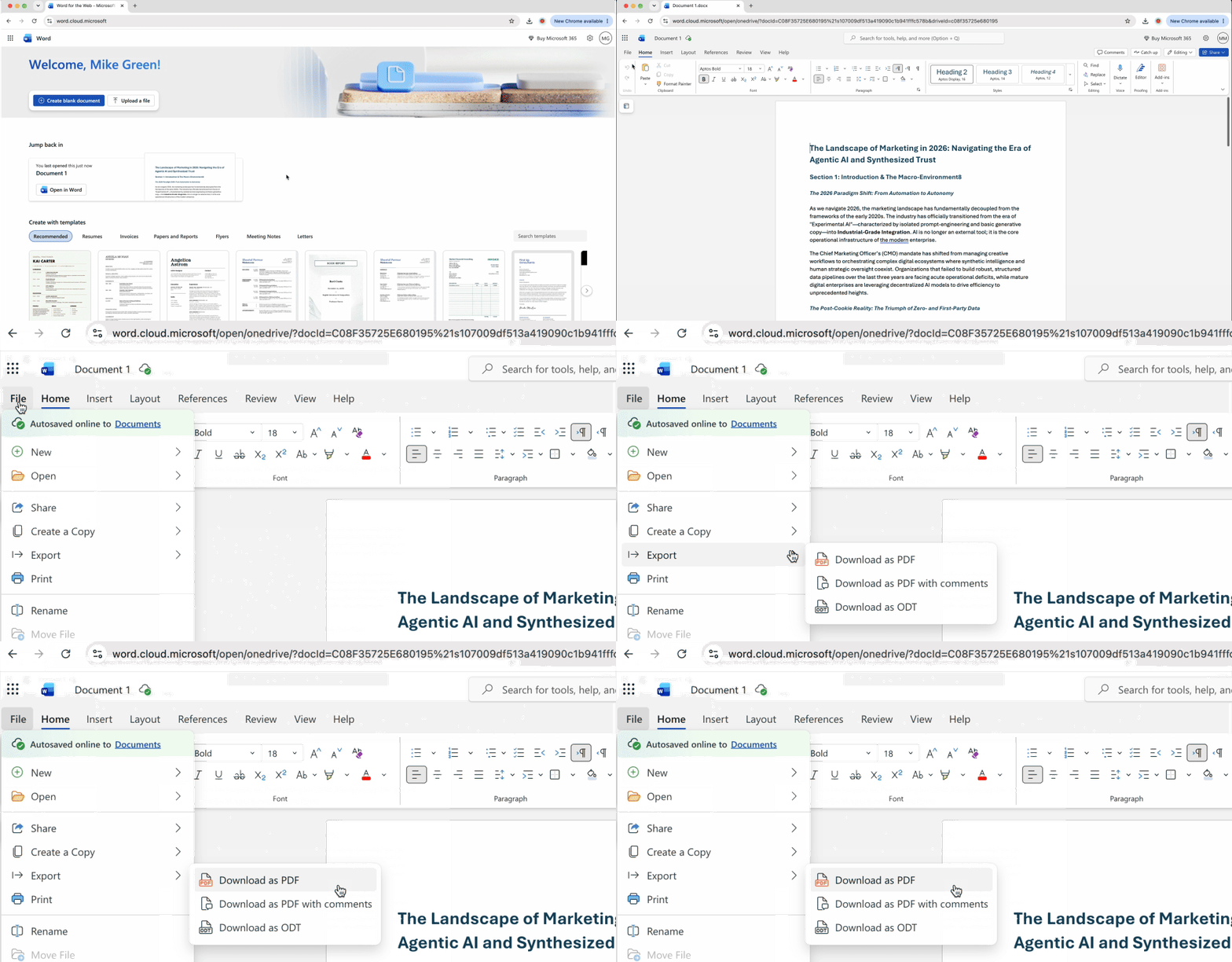
Microsofts cloudbasierter Word-Editor unter Office.com bietet einen weiteren zuverlässigen Weg, Schriften in PDF-Dateien ohne Desktop-Software einzubetten. Die Webversion übernimmt die Schrifteinbettung automatisch während der serverseitigen PDF-Konvertierung und erfüllt dabei Archivierungsstandards, die eine langfristige Dokumentenzugänglichkeit gewährleisten.
- Laden Sie Ihr Word-Dokument auf OneDrive hoch oder öffnen Sie es direkt unter Office.com.
- Öffnen Sie das Dokument in Word für das Web (dem Browser-Editor, nicht der Desktop-App).
- Navigieren Sie im oberen Menüband zu „Datei“.
- Wählen Sie „Speichern unter“ und dann „Als PDF herunterladen“ aus den Formatoptionen.
- Microsofts Cloud-Server verarbeiten die Konvertierung und liefern eine PDF/A-konforme Datei mit allen eingebetteten Schriften.
Dieser Ansatz ist besonders vorteilhaft für Benutzer, die professionelle Berichte, wissenschaftliche Arbeiten und Geschäftskorrespondenz erstellen, bei denen die Formatierungsintegrität entscheidend ist. Der PDF/A-Standard (Archivierungsstandard), dem Word für das Web folgt, schreibt die Schrifteinbettung als Teil seiner Spezifikation vor – konzipiert für Dokumente, die jahrzehntelang zugänglich bleiben sollen. Im Gegensatz zum Browser-Drucken, das bereits formatierte Inhalte verarbeitet, konvertiert diese Methode native Word-Dokumente und bewahrt dabei erweiterte Formatierungsfunktionen wie Metadaten zu nachverfolgten Änderungen und komplexe Tabellenstrukturen.
Sie benötigen ein Microsoft-Konto für den Zugriff auf Office.com. Für die PDF-Exportfunktion des Web-Editors ist jedoch kein Office 365-Abonnement erforderlich.
Fehlerbehebung: Wenn sich PDF-Schriften nicht einbetten lassen
Trotz korrekter Vorgehensweise blockieren manche Schriften die Einbettung aufgrund von Lizenzbeschränkungen, die die Ersteller in die Schriftdateien eingebaut haben. Zu verstehen, warum dies geschieht, und Lösungswege zu kennen, macht den Unterschied zwischen Frustration und Erfolg.
Warum manche Schriften eine Lizenz zur Einbettung benötigen
Kommerzielle Schriftgestalter können Einbettungsberechtigungen in den Metadaten der Schriftdatei festlegen. Etwa 40 % der Premium-Schriften tragen „Vorschau und Druck“-Kennzeichnungen, die die Anzeige auf dem Bildschirm und den Papierdruck erlauben, aber die Weitergabe innerhalb von PDFs untersagen. Wenn Sie versuchen, Schriften in PDF-Dateien einzubetten, die durch solche Kennzeichnungen geschützt sind, schlägt die Konvertierung entweder mit einer Fehlermeldung fehl („Schrift [Name] konnte aufgrund von Lizenzbeschränkungen nicht eingebettet werden“) oder ersetzt sie stillschweigend durch eine ähnliche Schrift.
Unternehmenseigene Markenschriften und hochwertige Schriften, die für bestimmte Projekte erworben wurden, tragen diese Einschränkungen am häufigsten. Überprüfen Sie Ihre Dokumenteigenschaften: Jede Schrift, die als „(Nicht eingebettet)“ aufgeführt ist, weist wahrscheinlich Lizenzhürden auf, die die oben genannten Methoden blockieren.
Lösung 1: Ein PDF reduzieren, um Schriften dauerhaft zu sichern
Das Konvertieren Ihrer PDF-Seiten in hochauflösende Bilder bewahrt das visuelle Erscheinungsbild geschützter Schriften, während die Anforderung eingebetteter Schriften vollständig entfällt. Da Bilder keine Textobjekte enthalten, gibt es keine einzubettende Schrift. Es gibt webbasierte Reduzierungswerkzeuge, die diese Konvertierung ohne Softwareinstallation durchführen.
Verwenden Sie die Reduzierung für endgültige Verteilungskopien, bei denen die Empfänger das Dokument nur ansehen oder drucken, nicht bearbeiten müssen. Der Kompromiss: Die Dateigrößen nehmen erheblich zu (typischerweise 500 KB bis 5 MB zusätzlich), und der Text wird nicht mehr durchsuchbar, da er nun Teil eines Bildes und kein aktiver Textinhalt mehr ist.
Lösung 2: Text in Konturen umwandeln, um die Schriftdarstellung zu erhalten
Professionelle Gestalter und Verleger, die mit Lizenzbeschränkungen konfrontiert sind, verwenden eine Technik namens „Konturierung“ oder „Text in Konturen umwandeln“. Bei diesem Verfahren wird jedes Zeichen in eine Vektorform umgewandelt (eine Sammlung mathematischer Pfade, die das Erscheinungsbild des Buchstabens definieren), anstatt es als Textobjekt zu belassen, das mit einer Schriftdatei verknüpft ist.
Die Konturierung funktioniert, weil Formen keine Schriften sind. Ein Vektorpfad, der die Kurve eines kleinen „a“ beschreibt, benötigt keine Helvetica-Schriftdatei zur Anzeige – er ist lediglich ein geometrisches Objekt, das auf jedem Gerät identisch aussieht. Druckereien und Verlage bevorzugen konturierten Text für kritische Projekte, weil er jede Möglichkeit einer Schriftersetzung, von Lizenzkonflikten oder fehlenden Schriften ausschließt, die einen Druckauftrag gefährden könnten.
Spezialisierte webbasierte Vektorwerkzeuge und einige Designplattformen bieten die Konvertierung von Text in Konturen an. Der Vorgang ist unumkehrbar (konturierter Text kann danach nicht mehr als normaler Text bearbeitet werden), daher sollten Sie ihn nur auf Ihre endgültige, korrekturgelesene Version anwenden, bevor Sie diese an einen Druckdienstleister senden oder das Dokument veröffentlichen.
Diese Technik versetzt Sie auf das professionelle Niveau, auf dem Grafikdesigner und Buchverlage arbeiten. Für Plakate, Marketingmaterialien, Zeitschriften oder jedes Projekt, das absolute Druckpräzision unabhängig von der Schriftlizenzierung erfordert, bietet die Konturierung eine narrensichere Lösung.
Vergleich der PDF-Schrifteinbettungsmethoden
Alle drei Methoden zum Einbetten von Schriften in PDF-Dateien funktionieren vollständig in Browsern oder Web-Apps und beseitigen Kosten- und Installationshürden.
| Methode |
Am besten geeignet für ... |
Installation erforderlich? |
| Chrome/Edge „Als PDF drucken“ |
Schnelle Web-zu-PDF-Aufgaben, einfache Dokumente |
Nein |
| Word für das Web (Office.com) |
Professionelle Dokumente, PDF/A-Konformität |
Nein |
| Text-in-Konturen-Konvertierung |
Eingeschränkte/lizenzierte Schriften, professioneller Druck |
Nein |
Wählen Sie den Browser-Druck für alltägliche Dokumente und Webseitenerfassungen. Greifen Sie auf Word für das Web zurück, wenn Sie Archiv-PDFs benötigen, die formalen Standards entsprechen. Reservieren Sie die Konturierung für Projekte mit hartnäckigen lizenzierten Schriften oder gewerblichen Druckanforderungen, bei denen kein Fehler erlaubt ist.

 Veröffentlicht 19.06.2026
  8 Min.
  Aufrufe: 46


