الطريقة الأولى: تضمين الخطوط في PDF باستخدام الطباعة إلى PDF (Chrome وEdge وSafari)
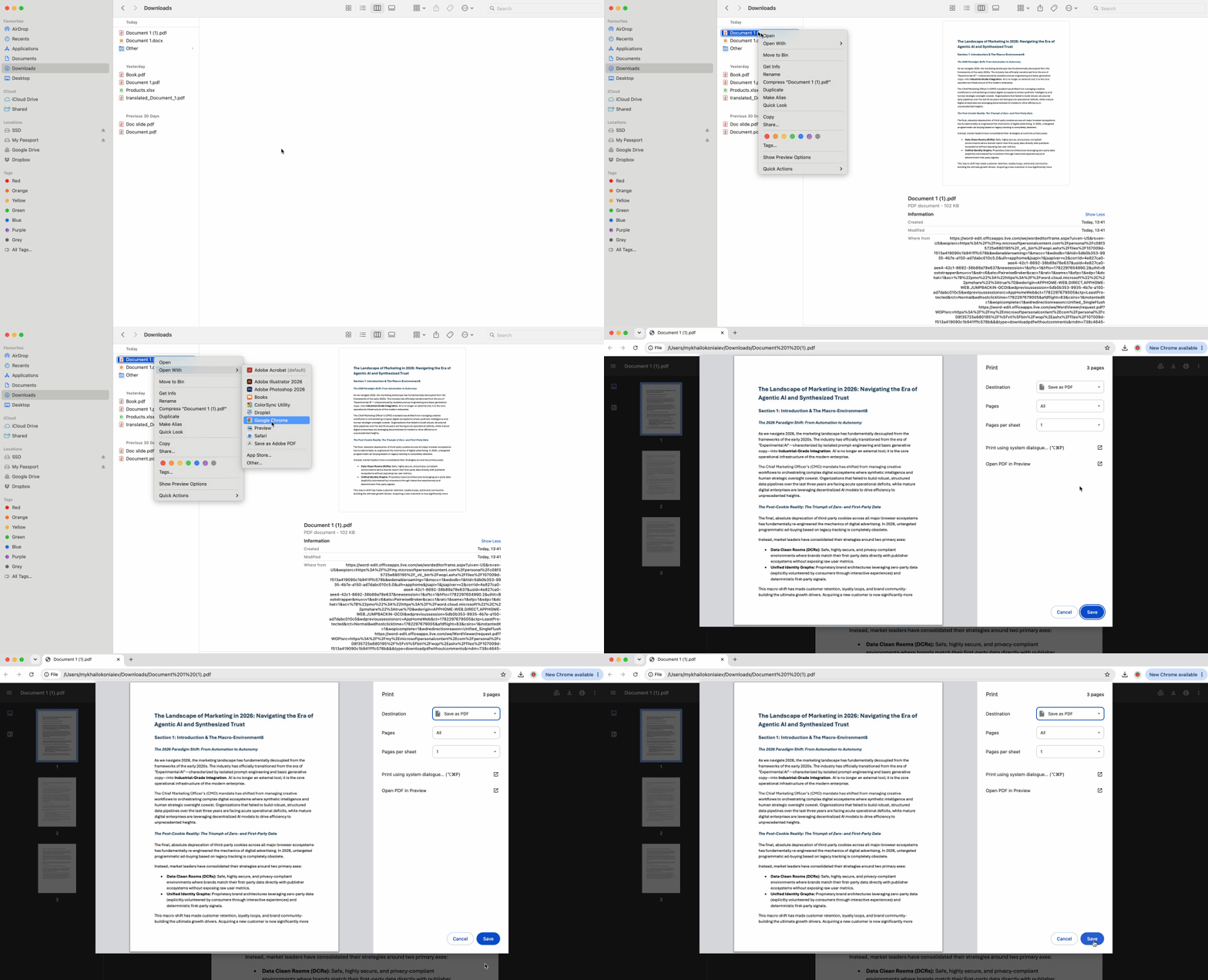
تتطلب هذه الطريقة المتوافقة عالميًا تثبيت صفر من البرامج وتتعامل مع معظم سيناريوهات تضمين الخطوط. عند الطباعة إلى PDF من متصفح، تُدرج محرّكة العرض تلقائيًا جميع الخطوط المرئية في الملف الجديد كجزء من عملية إنشاء PDF.
تعمل طريقة المتصفح لأن Chrome وEdge وSafari يلتزمون بمعايير PDF/A افتراضيًا عند توليد ملفات PDF. تلتقط المحرّكة الخطوط المعروضة على الشاشة بوصفها عناصر مُضمَّنة أثناء عملية الطباعة، مما يحلّ تحدي تضمين الخطوط في PDF في إجراء واحد مبسّط.
- افتح مستندك المصدر في Chrome أو Edge (يعمل مع ملفات Word ومستندات Google وصفحات الويب وملفات PDF الموجودة التي تعاني من مشكلات في الخطوط).
- اضغط Ctrl+P (أو Cmd+P على Mac) لفتح نافذة الطباعة.
- اختر "حفظ بصيغة PDF" أو "Microsoft Print to PDF" وجهةً للطباعة.
- انقر على "حفظ" واختر مكان تخزين الملف الجديد.
- افتح ملف PDF المحفوظ وتحقق من التضمين باستخدام طريقة الفحص السابقة.
تُنشئ هذه العملية ملف PDF جديدًا بجميع الخطوط مُضمَّنة مع إبقاء ملفك الأصلي دون تعديل. تتعامل هذه الطريقة مع صفحات الويب (بالتقاط خطوط Google والخطوط المخصصة في CSS)، والمستندات السحابية المفتوحة في تبويبات المتصفح، والإصلاحات الخفيفة لملفات PDF التي أخفقت في تضمين الخطوط عند إنشائها. للمستندات التجارية والتكاليف الدراسية وأرشفة صفحات الويب في PDF، تُقدّم طريقة الطباعة عبر المتصفح نتائج احترافية دون منحنى التعلم الخاص ببرامج متخصصة.
الطريقة الثانية: تضمين الخطوط باستخدام Microsoft Word للويب
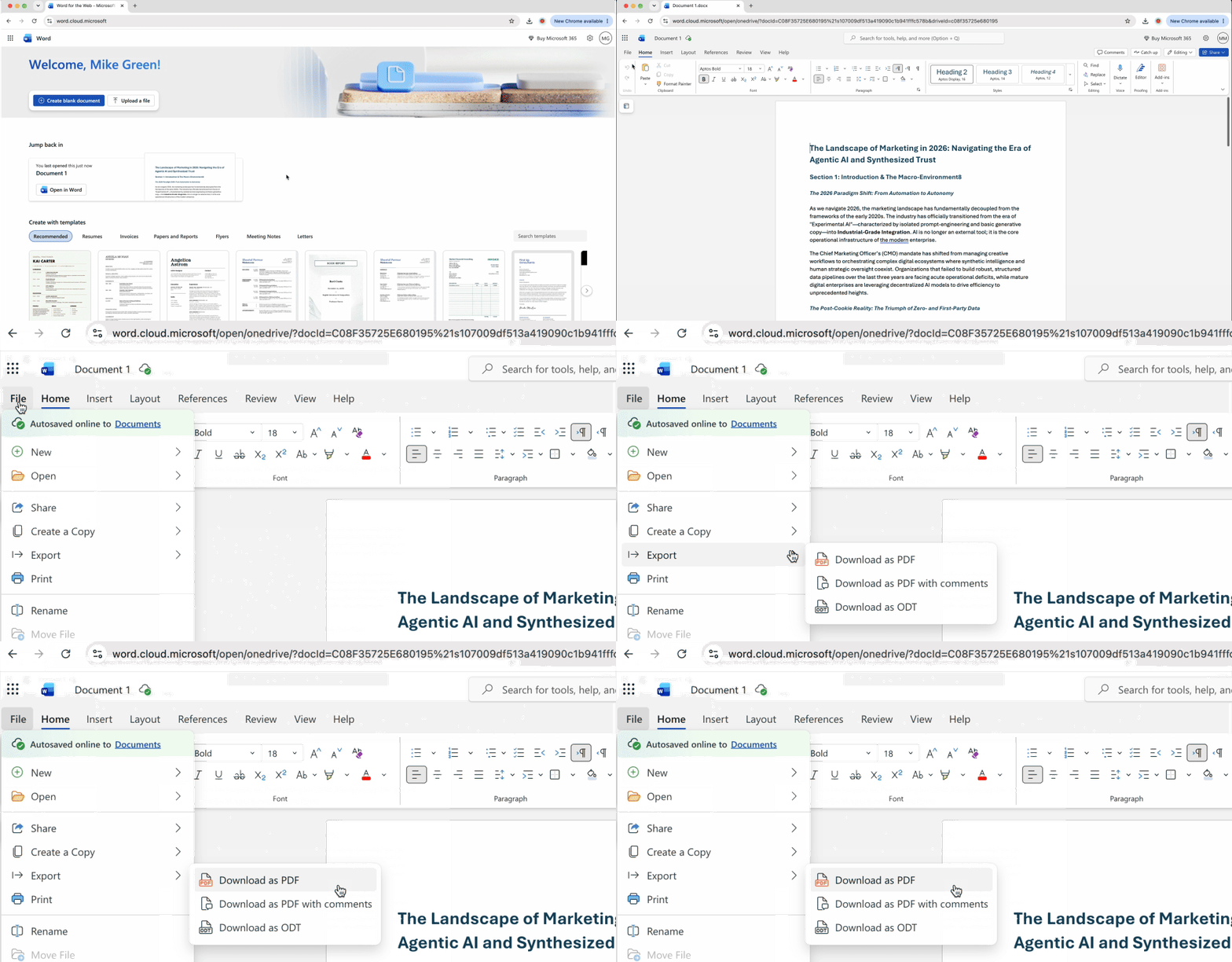
يوفّر محرّر Word السحابي من Microsoft على Office.com مسارًا موثوقًا آخر لتضمين الخطوط في ملفات PDF دون برامج سطح المكتب. تُعالج النسخة على الويب تضمين الخطوط تلقائيًا أثناء تحويل PDF من جانب الخادم، وفق معايير الأرشفة التي تضمن إمكانية الوصول إلى المستند على المدى البعيد.
- ارفع مستند Word إلى OneDrive أو افتحه مباشرةً على Office.com.
- شغّل المستند في Word للويب (محرّر المتصفح، لا تطبيق سطح المكتب).
- انتقل إلى "ملف" في شريط القائمة العلوي.
- اختر "حفظ باسم"، ثم حدد "تنزيل بصيغة PDF" من خيارات الصيغة.
- تُعالج خوادم Microsoft السحابية عملية التحويل وتُسلّم ملف PDF متوافقًا مع معيار PDF/A مع تضمين جميع الخطوط.
تُفيد هذه الطريقة بصفة خاصة المستخدمين الذين ينشئون تقارير احترافية وأوراقًا أكاديمية ومراسلات تجارية تستوجب سلامة التنسيق. يشترط معيار PDF/A (الأرشفة) الذي يتّبعه Word للويب تضمين الخطوط بوصفه جزءًا من المواصفة، وهو مصمَّم للمستندات التي تحتاج إلى إمكانية وصول تمتد لعقود. خلافًا للطباعة عبر المتصفح التي تتعامل مع المحتوى المُنسَّق مسبقًا، تُحوّل هذه الطريقة مستندات Word الأصلية مع الحفاظ على ميزات التنسيق المتقدمة كبيانات التعديلات المتعقَّبة وهياكل الجداول المعقدة.
ستحتاج إلى حساب Microsoft للوصول إلى Office.com، غير أن اشتراك Office 365 غير مطلوب لوظيفة تصدير PDF في محرّر الويب.
استكشاف الأخطاء وإصلاحها: عندما يرفض تضمين الخطوط في PDF
على الرغم من اتباع الإجراءات الصحيحة، تمنع بعض الخطوط التضمين بسبب قيود الترخيص التي يُدرجها مصمّموها في ملفات الخطوط. يفصل فهم سبب ذلك ومعرفة الحلول البديلة بين الإحباط والحلول الفعّالة.
لماذا تحتاج بعض الخطوط إلى ترخيص للتضمين
يستطيع مصمّمو الخطوط التجارية تعيين أذونات التضمين في البيانات الوصفية لملف الخط. ما يقارب 40% من الخطوط المميّزة تحمل علامات "معاينة وطباعة" تتيح العرض على الشاشة والطباعة الورقية لكنها تحظر إعادة التوزيع داخل ملفات PDF. عند محاولة تضمين خطوط في ملفات PDF محمية بهذه العلامات، إما أن يفشل التحويل برسالة خطأ ("تعذّر تضمين الخط [الاسم] بسبب قيود الترخيص") أو يستبدل تلقائيًا خطًا مشابهًا دون إشعار.
خطوط الشركات والخطوط المميّزة المُشتراة لمشاريع بعينها هي الأكثر شيوعًا في حمل هذه القيود. راجع فحص خصائص المستند: أي خط مُدرج بوصفه "(Not Embedded)" يُرجَّح أن تعوق قيودُ الترخيص الطرقَ السابقة من معالجته.
الحل البديل الأول: تسطيح ملف PDF لتثبيت الخطوط في مكانها
يُبقي تحويل صفحات PDF إلى صور عالية الدقة على المظهر البصري للخطوط المحمية مع إلغاء اشتراط تضمين الخطوط كليًا. بما أن الصور لا تحتوي على عناصر نصية، فلا يوجد خط يستلزم التضمين. توجد أدوات تسطيح قائمة على الويب تُجري هذا التحويل دون تثبيت برامج.
استخدم التسطيح للنسخ النهائية للتوزيع التي يحتاج فيها المستلمون إلى عرض المستند أو طباعته فحسب، لا تحريره. المقايضة: تزداد أحجام الملفات بشكل ملحوظ (عادةً بين 500 كيلوبايت و5 ميغابايت إضافية)، ويصبح النص غير قابل للبحث لأنه بات جزءًا من صورة لا عناصر نصية حية.
الحل البديل الثاني: تحويل النص إلى مخططات للحفاظ على مظهر الخط
يلجأ المصمّمون المحترفون والناشرون الذين يواجهون قيود الخطوط المرخّصة إلى تقنية تُعرف بـ"التحويل إلى مخططات" أو "إنشاء مخططات من النص". تُحوّل هذه العملية كل حرف إلى شكل متّجهي (مجموعة من المسارات الرياضية التي تُعرّف مظهر الحرف) بدلًا من إبقائه عنصرًا نصيًا مرتبطًا بملف خط.
يعمل التحويل إلى مخططات لأن الأشكال ليست خطوطًا. مسار متّجهي يصف انحناء حرف "a" صغير لا يحتاج إلى ملف خط Helvetica للعرض؛ إنه ببساطة عنصر هندسي يبدو متطابقًا على كل جهاز. تُفضّل مراكز الطباعة والناشرون النصَّ المُحوَّل إلى مخططات للمشاريع الحرجة لأنه يُلغي أي احتمال لاستبدال الخطوط أو تعارض التراخيص أو الخطوط المفقودة التي قد تعطّل عملية الطباعة.
توفّر أدوات متّجهية متخصصة قائمة على الويب وبعض منصات التصميم تحويل النص إلى مخططات. العملية لا رجعة فيها (لا يمكن تحرير النص المُحوَّل إلى مخططات كنص عادي بعدها)، لذا طبّقها فقط على نسختك النهائية المُراجَعة قبل إرسالها إلى خدمة طباعة أو نشر المستند.
تضعك هذه التقنية في المستوى الاحترافي الذي يعمل فيه مصمّمو الجرافيك وناشرو الكتب. للملصقات والمواد التسويقية والمجلات وأي مشروع يستلزم دقة طباعة مطلقة بصرف النظر عن ترخيص الخطوط، يُقدّم التحويل إلى مخططات حلًا مضمونًا.
مقارنة طرق تضمين الخطوط في PDF
تعمل الطرق الثلاث لتضمين الخطوط في ملفات PDF بالكامل عبر المتصفحات أو تطبيقات الويب، مما يُزيل حواجز التكلفة والتثبيت.
| الطريقة |
الأنسب لـ... |
تتطلب تثبيتًا؟ |
| Chrome/Edge - الطباعة إلى PDF |
المهام السريعة من الويب إلى PDF والمستندات البسيطة |
لا |
| Word للويب (Office.com) |
المستندات الاحترافية، التوافق مع PDF/A |
لا |
| تحويل النص إلى مخططات |
الخطوط المحمية/المرخّصة، الطباعة الاحترافية |
لا |
اختر طباعة المتصفح للمستندات اليومية والتقاط صفحات الويب. الجأ إلى Word للويب عند الحاجة إلى ملفات PDF بمعايير أرشفة تستوفي المتطلبات الرسمية. احتفظ بالتحويل إلى مخططات للمشاريع التي تحتوي على خطوط مرخّصة عنيدة أو متطلبات طباعة تجارية لا تتحمّل أي هامش للخطأ.

 تاريخ النشر 19/06/2026
  8 د
8 د  46 مشاهدة


