Metode 1: Menyematkan font dalam PDF menggunakan Print to PDF (Chrome, Edge, Safari)
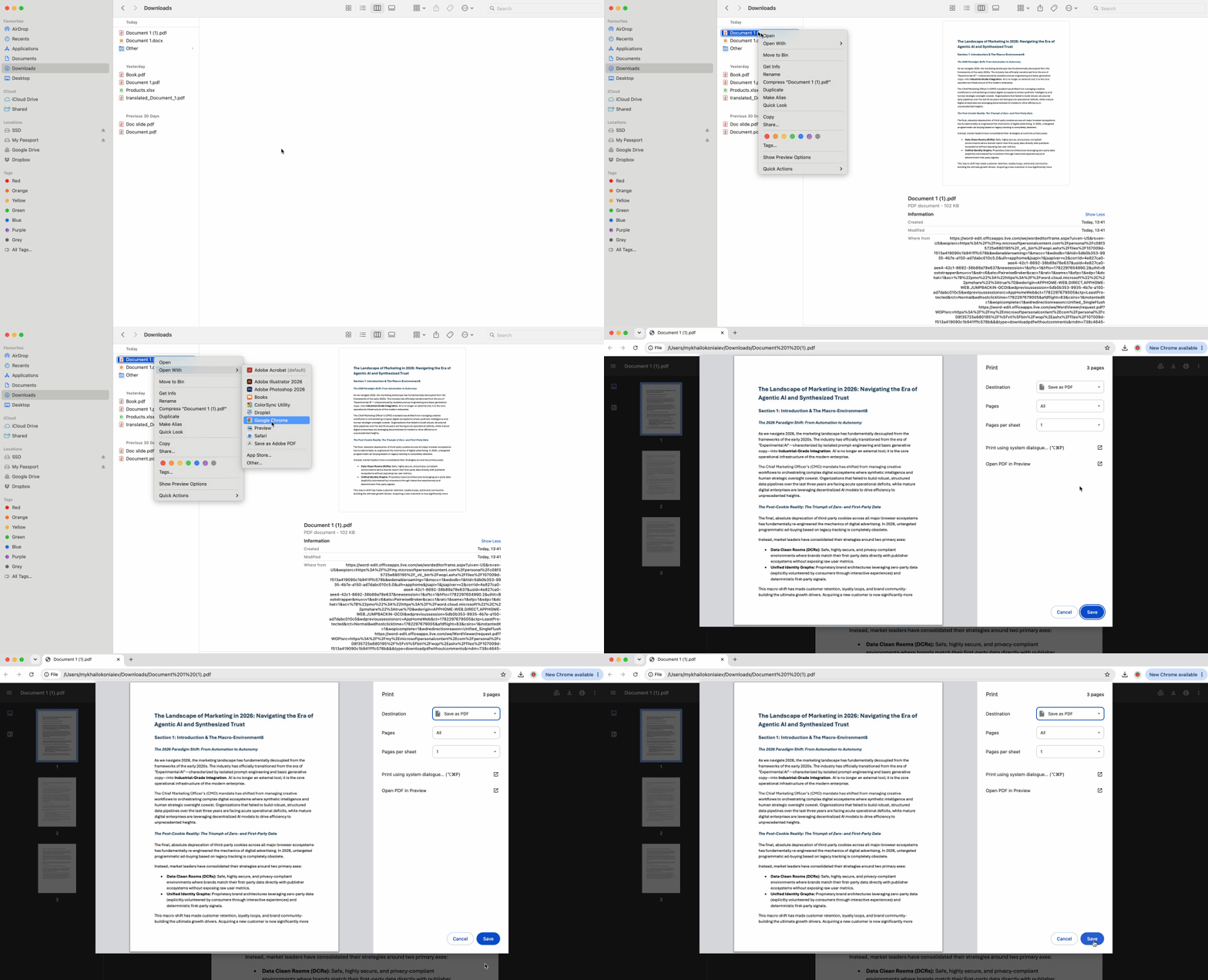
Metode yang kompatibel secara universal ini tidak memerlukan instalasi perangkat lunak apa pun dan menangani sebagian besar skenario penyematan font. Ketika Anda mencetak ke PDF dari peramban, mesin perenderan secara otomatis mengemas semua font yang terlihat ke dalam berkas baru sebagai bagian dari proses pembuatan PDF.
Metode peramban ini berfungsi karena Chrome, Edge, dan Safari mematuhi standar PDF/A secara bawaan saat membuat PDF. Mesin menangkap font di layar sebagai objek tertanam selama operasi cetak, menyelesaikan tantangan cara menyematkan font dalam PDF dalam satu tindakan yang efisien.
- Buka dokumen sumber Anda di Chrome atau Edge (berfungsi dengan berkas Word, Google Docs, halaman web, atau PDF yang ada dengan masalah font).
- Tekan Ctrl+P (Cmd+P di Mac) untuk membuka dialog cetak.
- Pilih "Save as PDF" atau "Microsoft Print to PDF" sebagai printer tujuan.
- Klik "Save" dan pilih tempat menyimpan berkas baru.
- Buka PDF yang tersimpan dan verifikasi penyematan menggunakan metode pemeriksaan di atas.
Ini membuat PDF baru dengan semua font yang disematkan sementara berkas asli Anda tetap tidak tersentuh. Metode ini menangani halaman web (menangkap Google Fonts dan font CSS kustom), dokumen cloud yang dibuka di tab peramban, dan perbaikan ringan untuk PDF yang gagal menyematkan font saat pembuatan awalnya. Untuk dokumen bisnis, tugas pelajar, dan pengarsipan web ke PDF, metode cetak peramban menghasilkan hasil profesional tanpa kurva pembelajaran perangkat lunak khusus.
Metode 2: Menyematkan font dengan Microsoft Word for the Web
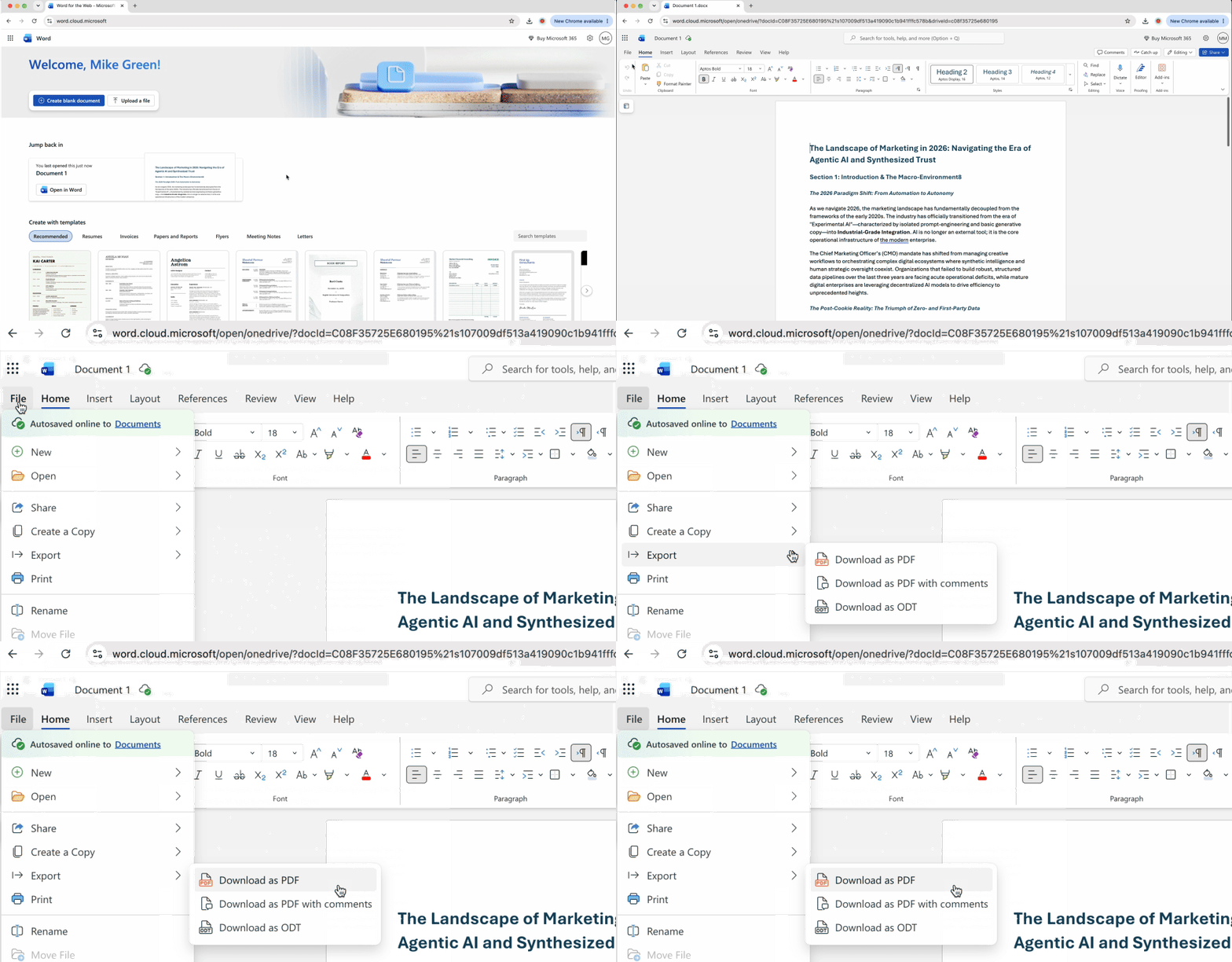
Editor Word berbasis awan dari Microsoft di Office.com menyediakan jalur andal lainnya untuk menyematkan font dalam berkas PDF tanpa perangkat lunak desktop. Versi web secara otomatis menangani penyematan font selama konversi PDF sisi server, memenuhi standar pengarsipan yang memastikan aksesibilitas dokumen jangka panjang.
- Unggah dokumen Word Anda ke OneDrive atau buka langsung di Office.com.
- Luncurkan dokumen di Word for the Web (editor peramban, bukan aplikasi desktop).
- Navigasikan ke File di bilah menu atas.
- Pilih Save As, lalu pilih Download as PDF dari opsi format.
- Server awan Microsoft memproses konversi dan menghasilkan berkas yang sesuai PDF/A dengan semua font yang disematkan.
Pendekatan ini sangat bermanfaat bagi pengguna yang membuat laporan profesional, makalah akademik, dan korespondensi bisnis di mana integritas pemformatan sangat penting. Standar PDF/A (Arsip) yang diikuti Word for the Web mengharuskan penyematan font sebagai bagian dari spesifikasinya, dirancang untuk dokumen yang membutuhkan aksesibilitas selama puluhan tahun. Tidak seperti pencetakan peramban yang menangani konten yang sudah diformat, metode ini mengonversi dokumen Word asli sambil mempertahankan fitur pemformatan lanjutan seperti metadata perubahan yang dilacak dan struktur tabel yang kompleks.
Anda memerlukan akun Microsoft untuk mengakses Office.com, namun tidak diperlukan langganan Office 365 untuk fungsi ekspor PDF editor web.
Pemecahan masalah: Ketika font PDF menolak untuk disematkan
Meskipun mengikuti prosedur yang benar, beberapa font memblokir penyematan karena pembatasan lisensi yang ditanam oleh pembuatnya ke dalam berkas font. Memahami mengapa hal ini terjadi dan mengetahui solusinya memisahkan rasa frustrasi dari solusi nyata.
Mengapa beberapa font memerlukan lisensi untuk disematkan
Perancang font komersial dapat menetapkan izin penyematan dalam metadata berkas font. Sekitar 40% font premium membawa tanda "pratinjau dan cetak" yang mengizinkan tampilan di layar dan pencetakan di kertas tetapi melarang redistribusi di dalam PDF. Ketika Anda mencoba menyematkan font dalam berkas PDF yang dilindungi oleh tanda-tanda ini, konversi gagal dengan pesan kesalahan ("Font [Nama] tidak dapat disematkan karena pembatasan lisensi") atau secara diam-diam mengganti jenis huruf serupa.
Font merek korporat dan jenis huruf kelas atas yang dibeli untuk proyek tertentu paling sering membawa pembatasan ini. Periksa inspeksi Properti Dokumen Anda: font mana pun yang terdaftar sebagai "(Not Embedded)" kemungkinan memiliki hambatan lisensi yang mencegah metode di atas bekerja.
Solusi 1: Ratakan PDF untuk mengunci font di tempatnya
Mengonversi halaman PDF Anda menjadi gambar beresolusi tinggi mempertahankan tampilan visual font yang dilindungi sambil menghilangkan persyaratan font tertanam sepenuhnya. Karena gambar tidak mengandung objek teks, tidak ada font yang perlu disematkan. Alat perataan berbasis web tersedia untuk melakukan konversi ini tanpa instalasi perangkat lunak.
Gunakan perataan untuk salinan distribusi akhir di mana penerima hanya perlu melihat atau mencetak dokumen, bukan mengeditnya. Kelemahannya: ukuran berkas meningkat secara signifikan (biasanya tambahan 500KB hingga 5MB), dan teks menjadi tidak dapat dicari karena sekarang merupakan bagian dari gambar, bukan objek teks langsung.
Solusi 2: Konversi teks ke garis bentuk untuk mempertahankan tampilan font
Desainer profesional dan penerbit yang menghadapi pembatasan font berlisensi menggunakan teknik yang disebut "penggarisan" atau "membuat garis bentuk dari teks." Proses ini mengonversi setiap karakter menjadi bentuk vektor (kumpulan jalur matematis yang mendefinisikan tampilan huruf) daripada mempertahankannya sebagai objek teks yang terhubung ke berkas font.
Teknik garis bentuk ini berfungsi karena bentuk bukanlah font. Jalur vektor yang menggambarkan lekukan huruf kecil "a" tidak memerlukan berkas font Helvetica untuk ditampilkan; itu hanyalah objek geometris yang terlihat identik di setiap perangkat. Percetakan dan penerbit lebih memilih teks bergaris bentuk untuk proyek kritis karena menghilangkan kemungkinan substitusi font, konflik lisensi, atau jenis huruf yang hilang yang menggagalkan proses cetak.
Alat vektor berbasis web khusus dan beberapa platform desain menawarkan konversi teks ke garis bentuk. Prosesnya tidak dapat dibalik (teks bergaris bentuk tidak dapat diedit sebagai teks biasa setelahnya), jadi terapkan hanya pada versi akhir yang telah dikoreksi sebelum mengirimnya ke layanan cetak atau menerbitkan dokumen.
Teknik ini menempatkan Anda di tingkat profesional di mana desainer grafis dan penerbit buku beroperasi. Untuk poster, materi pemasaran, majalah, atau proyek apa pun yang membutuhkan akurasi cetak mutlak terlepas dari lisensi font, teknik garis bentuk memberikan solusi anti-gagal.
Perbandingan metode penyematan font PDF
Ketiga cara menyematkan font dalam berkas PDF semuanya berfungsi sepenuhnya melalui peramban atau aplikasi web, menghilangkan hambatan biaya dan instalasi.
| Metode |
Terbaik untuk... |
Perlu instalasi? |
| Chrome/Edge Print to PDF |
Tugas web ke PDF cepat, dokumen sederhana |
Tidak |
| Word for Web (Office.com) |
Dokumen profesional, kepatuhan PDF/A |
Tidak |
| Konversi Teks ke Garis Bentuk |
Font terbatas/berlisensi, pencetakan profesional |
Tidak |
Pilih pencetakan peramban untuk dokumen sehari-hari dan pengambilan halaman web. Beralih ke Word for the Web saat Anda membutuhkan PDF bermutu arsip yang memenuhi standar formal. Simpan teknik garis bentuk untuk proyek dengan font berlisensi yang sulit atau persyaratan pencetakan komersial di mana tidak ada ruang untuk kesalahan.

 Diterbitkan 19 Jun 2026
  8 mnt
8 mnt  46 tampilan


