Metodo 1: incorporare i font in un PDF usando Stampa su PDF (Chrome, Edge, Safari)
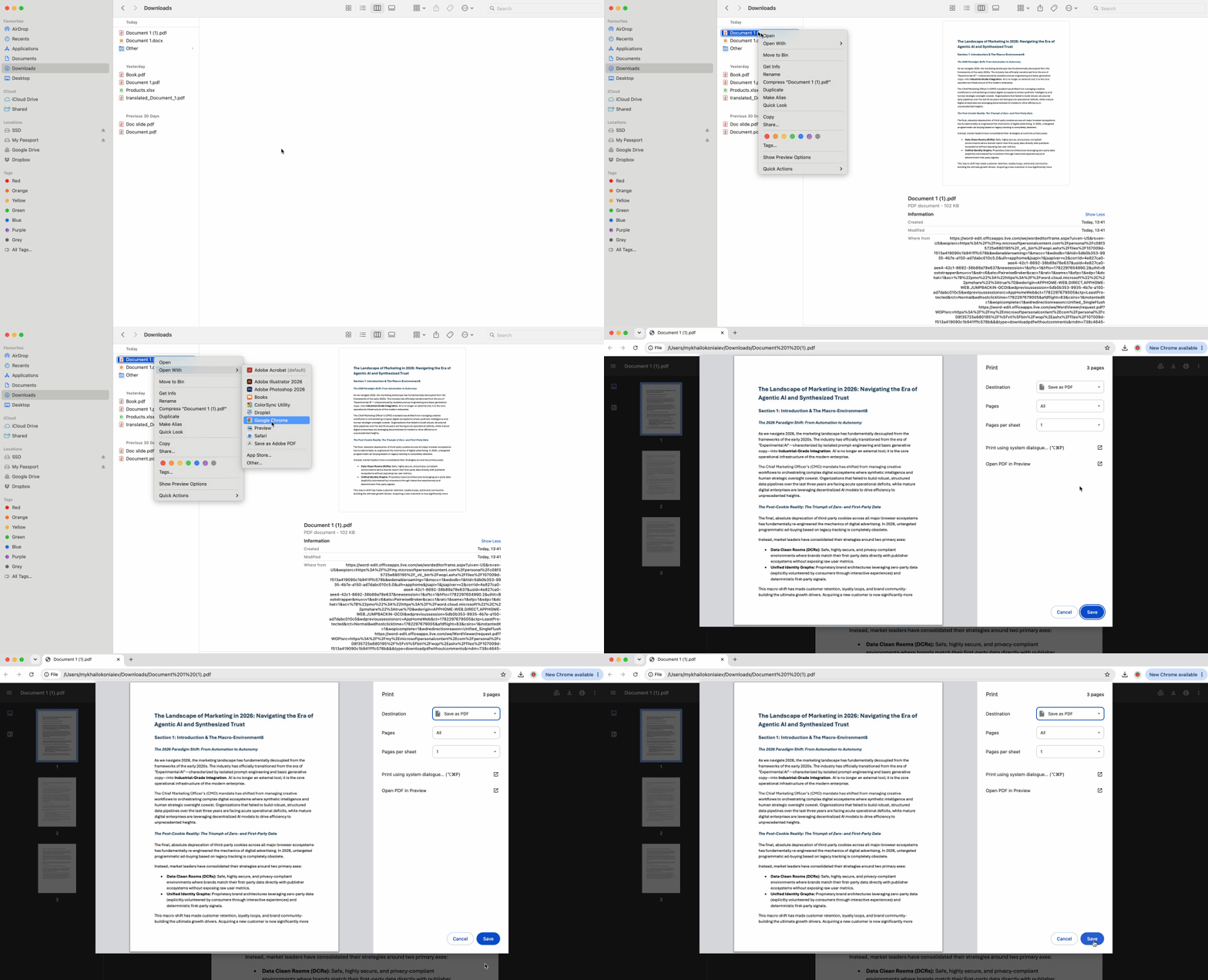
Questo metodo universalmente compatibile non richiede alcuna installazione e gestisce la maggior parte degli scenari di incorporamento dei font. Quando stampi su PDF da un browser, il motore di rendering include automaticamente tutti i font visibili nel nuovo file durante il processo di creazione del PDF.
Il metodo del browser funziona perché Chrome, Edge e Safari rispettano gli standard PDF/A per impostazione predefinita quando generano PDF. Il motore acquisisce i font visualizzati sullo schermo come oggetti incorporati durante l'operazione di stampa, risolvendo in un'unica azione semplificata la sfida di come incorporare i font nei PDF.
- Apri il documento sorgente in Chrome o Edge (funziona con file Word, Google Docs, pagine web o PDF esistenti con problemi di font).
- Premi Ctrl+P (Cmd+P su Mac) per aprire la finestra di dialogo di stampa.
- Seleziona "Save as PDF" o "Microsoft Print to PDF" come stampante di destinazione.
- Fai clic su "Save" e scegli dove salvare il nuovo file.
- Apri il PDF salvato e verifica l'incorporamento usando il metodo descritto sopra.
Questo crea un nuovo PDF con tutti i font incorporati, lasciando il file originale intatto. Il metodo gestisce le pagine web (acquisendo i Google Fonts e i caratteri CSS personalizzati), i documenti cloud aperti nelle schede del browser e le correzioni rapide per i PDF che non hanno incorporato i font durante la creazione iniziale. Per documenti aziendali, elaborati universitari e archiviazione da web a PDF, il metodo di stampa del browser offre risultati professionali senza la curva di apprendimento dei programmi specializzati.
Metodo 2: incorporare i font con Microsoft Word for the Web
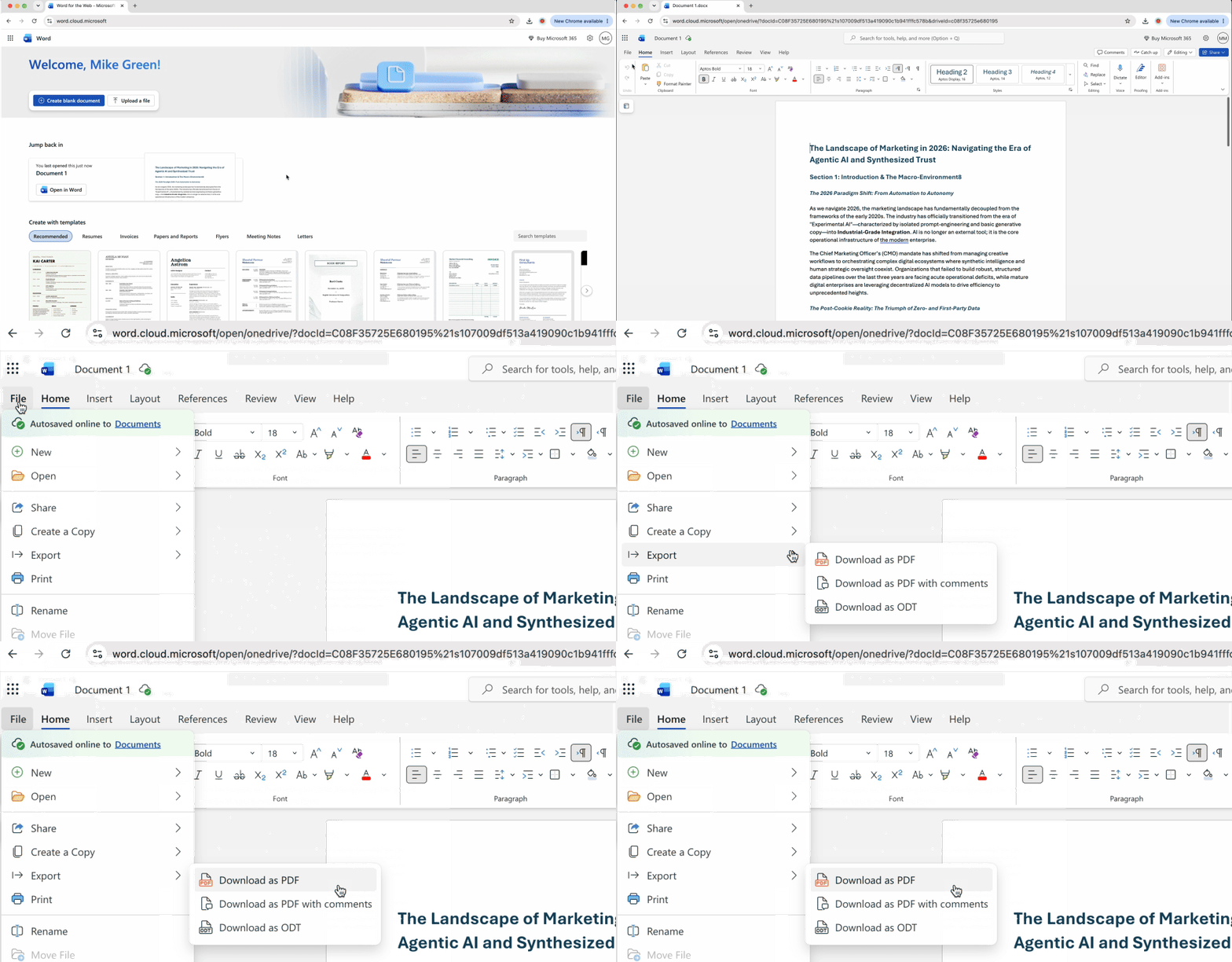
L'editor Word basato su cloud di Microsoft su Office.com offre un altro percorso affidabile per incorporare i font nei file PDF senza programmi desktop. La versione web gestisce automaticamente l'incorporamento dei font durante la conversione PDF lato server, rispettando gli standard di archiviazione che garantiscono l'accessibilità a lungo termine dei documenti.
- Carica il documento Word su OneDrive o aprilo direttamente su Office.com.
- Avvia il documento in Word for the Web (l'editor del browser, non l'applicazione desktop).
- Vai su File nella barra dei menu in alto.
- Seleziona Salva con nome, quindi scegli Scarica come PDF tra le opzioni di formato.
- I server cloud di Microsoft elaborano la conversione e forniscono un file conforme a PDF/A con tutti i font incorporati.
Questo approccio è particolarmente utile per chi crea rapporti professionali, tesi accademiche e corrispondenza aziendale in cui è fondamentale l'integrità della formattazione. Lo standard PDF/A (Archivio) seguito da Word for the Web richiede l'incorporamento dei font come parte della propria specifica, progettata per documenti che devono rimanere accessibili per decenni. A differenza della stampa dal browser, che gestisce contenuti già formattati, questo metodo converte i documenti Word nativi preservando le funzionalità avanzate di formattazione, come i metadati delle revisioni tracciate e le strutture di tabelle complesse.
Avrai bisogno di un account Microsoft per accedere a Office.com, ma non è richiesto un abbonamento a Office 365 per la funzione di esportazione PDF dell'editor web.
Risoluzione dei problemi: quando i font PDF si rifiutano di incorporarsi
Nonostante si seguano correttamente le procedure, alcuni font bloccano l'incorporamento a causa delle restrizioni di licenza integrate nei file dei caratteri dai loro creatori. Capire perché accade e conoscere le soluzioni alternative fa la differenza tra frustrazione e risultati concreti.
Perché alcuni font richiedono una licenza per essere incorporati
I designer di font commerciali possono impostare le autorizzazioni di incorporamento nei metadati del file del carattere. Circa il 40% dei font premium porta flag "preview and print" che consentono la visualizzazione su schermo e la stampa su carta, ma vietano la ridistribuzione all'interno dei PDF. Quando tenti di incorporare font nei file PDF protetti da questi flag, la conversione fallisce con un messaggio di errore ("Font [Nome] could not be embedded due to licensing restrictions") oppure sostituisce silenziosamente un carattere simile.
I font del marchio aziendale e i caratteri di alta gamma acquistati per progetti specifici sono quelli che più comunemente portano queste restrizioni. Controlla l'ispezione delle proprietà del documento: qualsiasi font elencato come "(Not Embedded)" ha probabilmente ostacoli di licenza che impediscono ai metodi precedenti di funzionare.
Soluzione alternativa 1: appiattire un PDF per bloccare i font
Convertire le pagine del PDF in immagini ad alta risoluzione preserva l'aspetto visivo dei font protetti eliminando completamente il requisito di incorporamento. Poiché le immagini non contengono oggetti di testo, non c'è nessun font da incorporare. Esistono strumenti di appiattimento basati sul web che eseguono questa conversione senza installare programmi.
Usa l'appiattimento per le copie di distribuzione finale in cui i destinatari devono solo visualizzare o stampare il documento, non modificarlo. Il compromesso: le dimensioni del file aumentano significativamente (in genere si aggiungono da 500 KB a 5 MB) e il testo diventa non ricercabile, poiché fa ora parte di un'immagine anziché di oggetti di testo attivi.
Soluzione alternativa 2: convertire il testo in tracciati per preservare l'aspetto dei font
I designer professionisti e gli editori che si trovano di fronte a restrizioni sui font con licenza usano una tecnica chiamata "conversione in tracciati" o "creazione di contorni dal testo". Questo processo converte ogni carattere in una forma vettoriale (un insieme di percorsi matematici che definiscono l'aspetto della lettera) invece di mantenerlo come oggetto di testo collegato a un file di font.
La conversione in tracciati funziona perché le forme non sono font. Un tracciato vettoriale che descrive la curva di una "a" minuscola non ha bisogno del file del font Helvetica per essere visualizzato: è semplicemente un oggetto geometrico che appare identico su ogni dispositivo. Le tipografie e gli editori preferiscono il testo convertito in tracciati per i progetti critici perché elimina qualsiasi possibilità di sostituzione dei font, conflitti di licenza o caratteri mancanti che possano compromettere una stampa.
Strumenti vettoriali specializzati basati sul web e alcune piattaforme di progettazione offrono la conversione da testo a tracciati. Il processo è irreversibile (il testo convertito in tracciati non può essere modificato come testo normale in seguito), quindi applicalo solo alla versione finale e revisionata prima di inviarla a un servizio di stampa o di pubblicare il documento.
Questa tecnica ti colloca al livello professionale in cui operano i grafici e gli editori di libri. Per manifesti, materiali di marketing, riviste o qualsiasi progetto che richieda un'assoluta precisione di stampa indipendentemente dalle licenze dei font, la conversione in tracciati offre una soluzione infallibile.
Confronto tra i metodi di incorporamento dei font nei PDF
Tutti e tre i modi per incorporare i font nei file PDF funzionano interamente in browser o applicazioni web, eliminando costi e barriere di installazione.
| Metodo |
Ideale per... |
Richiede installazione? |
| Chrome/Edge Stampa su PDF |
Conversioni rapide da web a PDF, documenti semplici |
No |
| Word for Web (Office.com) |
Documenti professionali, conformità PDF/A |
No |
| Conversione testo in tracciati |
Font con licenza/protetti, stampa professionale |
No |
Scegli la stampa dal browser per i documenti quotidiani e l'acquisizione di pagine web. Passa a Word for the Web quando hai bisogno di PDF di qualità archivistica che soddisfino standard formali. Riserva la conversione in tracciati ai progetti con font con licenza ostinati o requisiti di stampa commerciale in cui non esiste margine per errori.

 Pubblicato 19 giu 2026
  8 min
8 min  46 visualizzazioni


