
 Veröffentlicht 19.06.2026
  6 Min.
  Aufrufe: 65
Fragen Sie sich, wie Sie ein PDF auf dem Mac zuschneiden können, wenn die Ränder den eigentlichen Inhalt überlagern? Sie öffnen ein gescanntes Dokument und die halbe Seite zeigt nur weißen Leerraum. Der Text schrumpft auf Ihrem Smartphone auf eine unleserliche Größe. Oder Sie müssen sensible Informationen entfernen, bevor Sie eine Datei teilen.
Mac-Nutzer greifen zuerst zu Preview – es ist in jeder macOS-Installation enthalten und erledigt grundlegende Bearbeitungen. Doch die Zuschneidefunktion von Preview birgt eine kritische Einschränkung, die die Dokumentensicherheit beeinträchtigt. Die folgenden Methoden reichen von Apples nativem Werkzeug bis hin zu professionellen Online-Plattformen, die jeweils für unterschiedliche Szenarien geeignet sind. Sie erfahren, wann jeder Ansatz am besten funktioniert – und welcher wirklich löscht, was Sie entfernen.
Methode 1: Wie Sie ein PDF auf dem Mac mit Preview zuschneiden
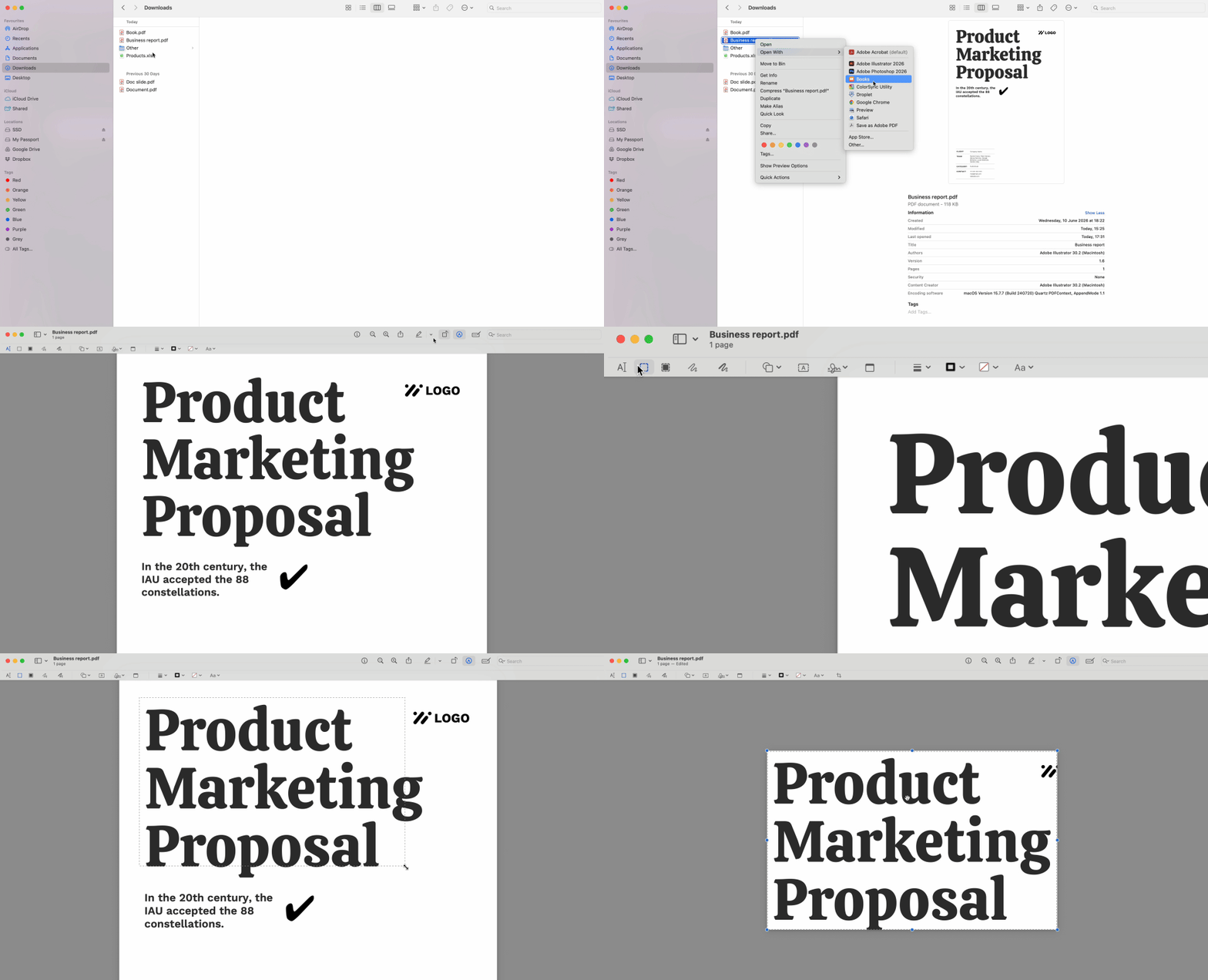
Preview bietet die schnellste Möglichkeit, PDFs auf dem Mac für persönliche Dokumente zuzuschneiden, die keine dauerhafte Datenlöschung erfordern.
- Öffnen Sie Ihr PDF in Preview.
- Drücken Sie Cmd + K, um das Zuschneidewerkzeug zu aktivieren – der Cursor verwandelt sich in ein Fadenkreuz.
- Klicken und ziehen Sie, um ein Rechteck um den Bereich zu zeichnen, den Sie behalten möchten.
- Lassen Sie die Maustaste los und drücken Sie dann erneut Cmd + K, um den Zuschnitt anzuwenden.
Preview aktualisiert die sichtbaren Ränder sofort. Bei mehrseitigen Dateien wählen Sie alle Seitenminiaturen in der Seitenleiste aus, indem Sie auf die erste Miniatur klicken, Shift gedrückt halten und auf die letzte klicken. Zeichnen Sie Ihr Zuschneiderechteck auf einer beliebigen sichtbaren Seite und drücken Sie dann Cmd + K – der Zuschnitt wird auf alle ausgewählten Seiten gleichzeitig angewendet.
KRITISCHE EINSCHRÄNKUNG: Diese Methode ist nicht destruktiv. Preview ändert die CropBox-Metadaten der Datei, lässt die ursprüngliche MediaBox jedoch unverändert. Der zugeschnittene Inhalt bleibt im Code Ihrer PDF-Datei eingebettet und ist in Standard-Anzeigeprogrammen lediglich verborgen. Jeder, der über Metadaten-Inspektionswerkzeuge verfügt, kann das Entfernte wiederherstellen. Verwenden Sie diesen Ansatz nur für persönliche Dateien – niemals für Dokumente mit vertraulichen Informationen, rechtlichen Inhalten oder Daten, die dauerhaft gelöscht werden müssen.
Methode 2: Ein PDF online mit einem PDF-Editor zuschneiden
Wenn Sie PDFs in Preview zuschneiden müssen, aber eine echte Datenlöschung benötigen, schließen webbasierte Editoren diese Sicherheitslücke. PDFFly rendert Dateien während der Verarbeitung neu und entfernt zugeschnittene Bereiche physisch aus der Dokumentstruktur, anstatt sie zu verbergen.
- Laden Sie Ihr PDF in den Online-Editor hoch.
- Wählen Sie das Zuschneidewerkzeug in der Symbolleiste aus.
- Definieren Sie den zu behaltenden Bereich, indem Sie in der Seitenvorschau ziehen.
- Wenden Sie den Zuschnitt mit einem Klick auf alle Seiten an.
- Laden Sie die verarbeitete Datei herunter.
Die Plattform verarbeitet Ihre Datei serverseitig und baut sie von Grund auf neu auf – mit ausschließlich dem Inhalt innerhalb Ihrer Zuschneidegrenzen. Die ursprünglichen Ränder und alle Daten außerhalb Ihrer Auswahl werden vollständig aus dem PDF-Code entfernt. Metadaten-Prüfprogramme finden nichts jenseits des zugeschnittenen Bereichs.
Dieser Ansatz eignet sich, wenn Sie PDFs für die mobile Ansicht optimieren und konsistente Ränder auf jeder Seite wünschen. Er bewältigt auch Stapeloperationen, mit denen Preview nicht mithalten kann – schneiden Sie Dutzende von Seiten in Sekunden zu, anstatt manuelle Bearbeitungen zu wiederholen.


