Yöntem 1: PDF'e yazı tiplerini PDF olarak yazdır özelliğiyle gömmek (Chrome, Edge, Safari)
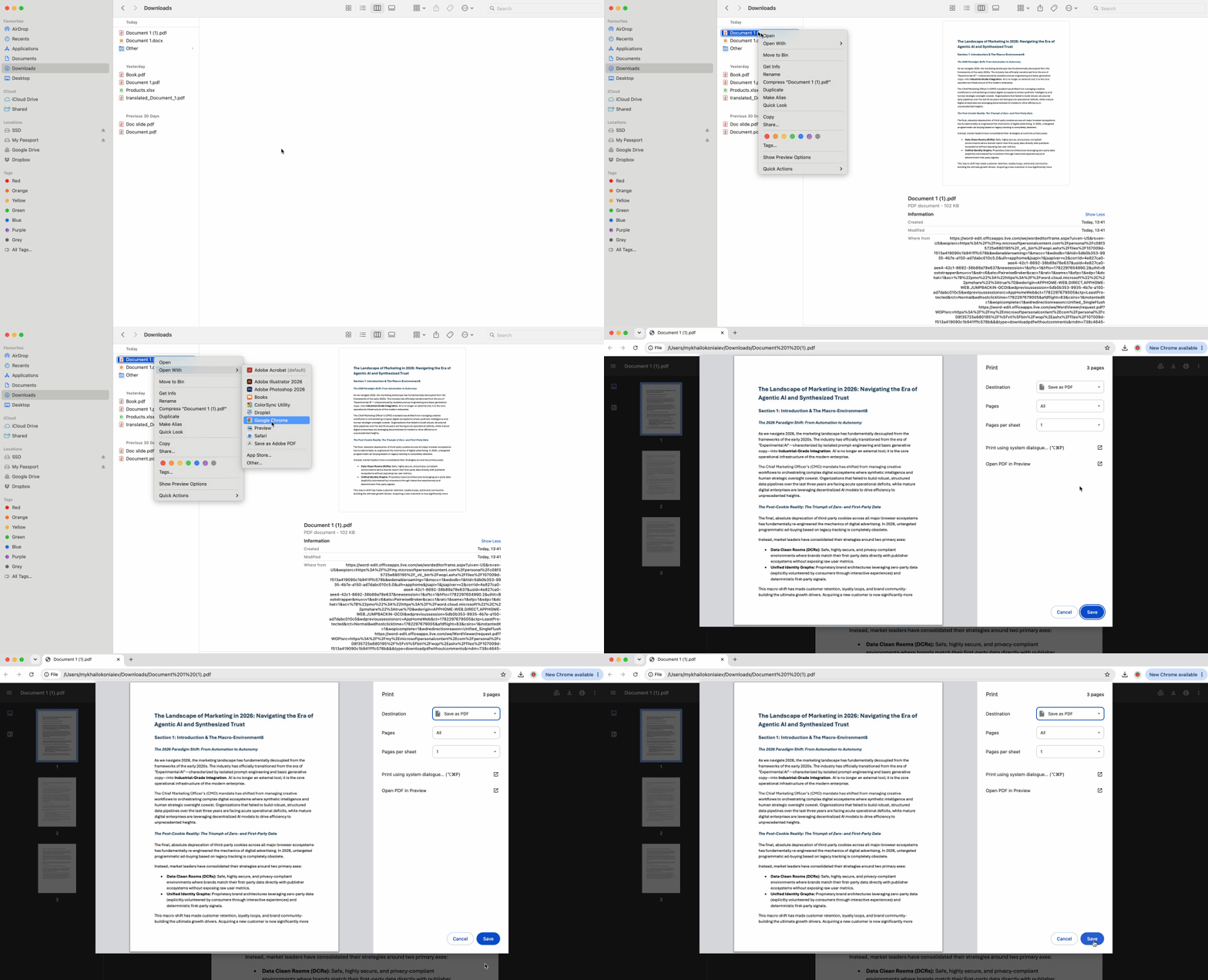
Bu evrensel uyumlu yöntem sıfır yazılım kurulumu gerektirir ve çoğu yazı tipi gömme senaryosunu ele alır. Bir tarayıcıdan PDF olarak yazdırdığınızda, işleme motoru tüm görünür yazı tiplerini PDF oluşturma sürecinin bir parçası olarak otomatik biçimde yeni dosyaya paketler.
Tarayıcı yöntemi işe yarar çünkü Chrome, Edge ve Safari, PDF oluştururken varsayılan olarak PDF/A standartlarına uymaktadır. Motor, yazdırma işlemi sırasında ekrandaki yazı tiplerini gömülü nesneler olarak yakalar; bu sayede PDF dosyasına yazı tipi gömme zorluğunu tek bir akıcı işlemle çözer.
- Kaynak belgenizi Chrome veya Edge'de açın (Word dosyaları, Google Docs, web sayfaları veya yazı tipi sorunları olan mevcut PDF'lerle çalışır).
- Yazdırma iletişim kutusunu açmak için Ctrl+P (Mac'te Cmd+P) tuşlarına basın.
- Hedef yazıcı olarak "Save as PDF" veya "Microsoft Print to PDF" seçeneğini belirleyin.
- "Save" seçeneğine tıklayın ve yeni dosyayı nerede saklayacağınızı seçin.
- Kaydedilen PDF'yi açın ve yukarıdaki kontrol yöntemini kullanarak gömmeyi doğrulayın.
Bu, tüm yazı tipleri gömülü yeni bir PDF oluştururken orijinal dosyanızı değiştirmeden bırakır. Yöntem; web sayfalarını (Google Fonts ve özel CSS yazı tiplerini yakalayarak), tarayıcı sekmelerinde açılan bulut belgelerini ve ilk oluşturma sırasında yazı tiplerini gömmekte başarısız olan PDF'ler için hafif düzeltmeleri ele alır. İş belgeleri, öğrenci ödevleri ve web'den PDF arşivleme için tarayıcı yazdırma yöntemi, özel yazılımın öğrenme eğrisi olmadan profesyonel sonuçlar sunar.
Yöntem 2: Microsoft Word for Web ile yazı tiplerini gömmek
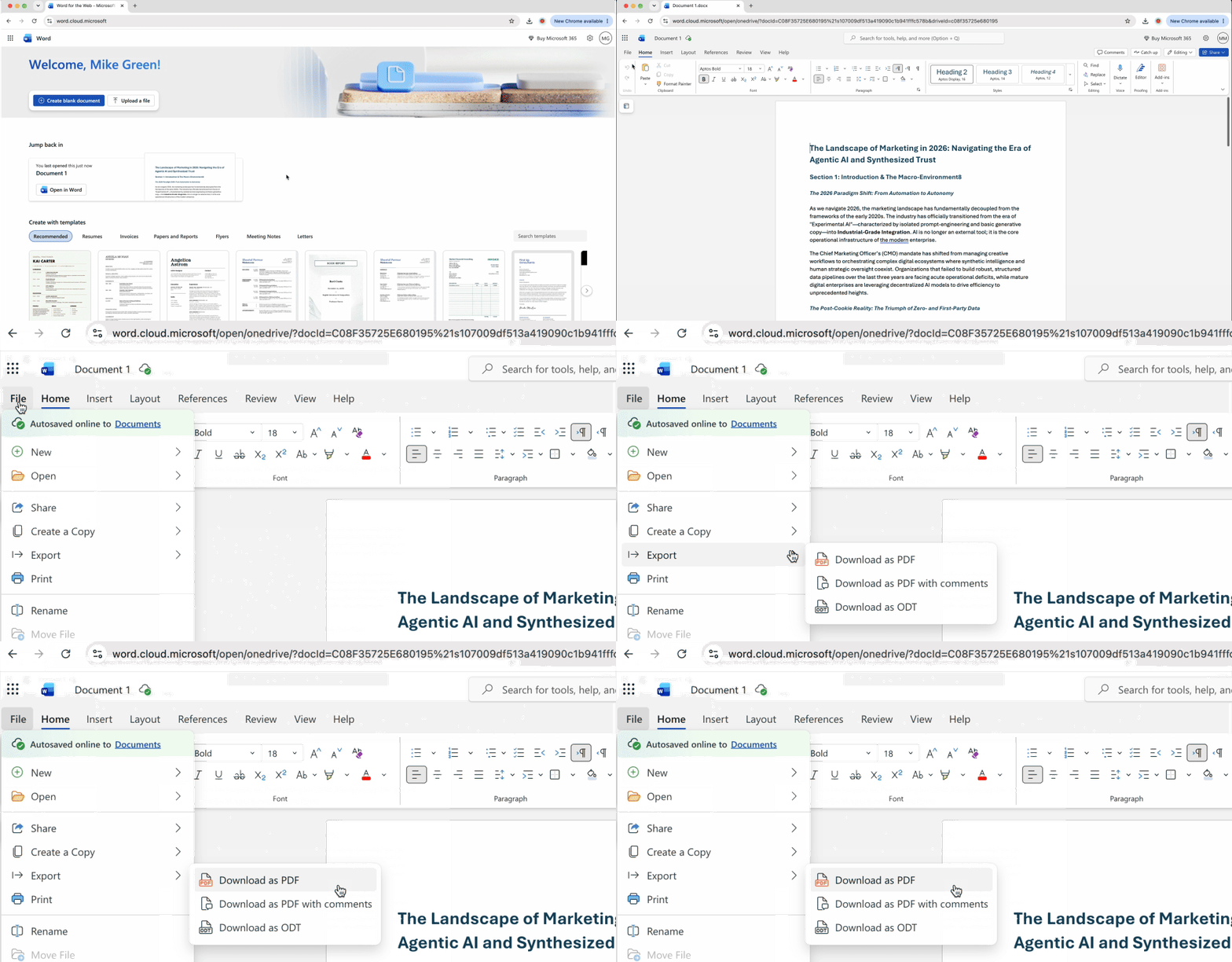
Office.com'daki Microsoft'un bulut tabanlı Word düzenleyicisi, masaüstü yazılımı olmadan PDF dosyalarına yazı tipi gömmenin başka bir güvenilir yolunu sunar. Web sürümü, uzun vadeli belge erişilebilirliğini sağlayan arşiv standartlarını karşılayan sunucu taraflı PDF dönüştürme işlemi sırasında yazı tipi gömmeyi otomatik olarak gerçekleştirir.
- Word belgenizi OneDrive'a yükleyin veya doğrudan Office.com'da açın.
- Belgeyi Word for Web'de başlatın (masaüstü uygulaması değil, tarayıcı düzenleyicisi).
- Üst menü çubuğunda "File" seçeneğine gidin.
- "Save As" seçeneğini belirleyin, ardından biçim seçeneklerinden "Download as PDF" seçeneğini seçin.
- Microsoft'un bulut sunucuları dönüştürmeyi işler ve tüm yazı tipleri gömülü, PDF/A uyumlu bir dosya sunar.
Bu yaklaşım özellikle profesyonel raporlar, akademik makaleler ve biçimlendirme bütünlüğünün önem taşıdığı iş yazışmaları oluşturan kullanıcılara fayda sağlar. Word for Web'in uyduğu PDF/A (Arşiv) standardı, yazı tipi gömmeyi spesifikasyonunun bir parçası olarak gerektirir; onlarca yıllık erişilebilirlik gerektiren belgeler için tasarlanmıştır. Halihazırda biçimlendirilmiş içeriği ele alan tarayıcı yazdırmanın aksine, bu yöntem yerel Word belgelerini; izlenen değişiklikler meta verisi ve karmaşık tablo yapıları gibi gelişmiş biçimlendirme özelliklerini koruyarak dönüştürür.
Office.com'a erişmek için bir Microsoft hesabına ihtiyacınız olacak; ancak web düzenleyicisinin PDF dışa aktarma işlevi için Office 365 aboneliği gerekli değildir.
Sorun giderme: PDF yazı tipleri gömmeyi reddettiğinde
Doğru prosedürleri izlemenize rağmen, bazı yazı tipleri oluşturucuların yazı tipi dosyalarına yerleştirdiği lisans kısıtlamaları nedeniyle gömmeyi engeller. Bu durumun neden yaşandığını anlamak ve geçici çözümleri bilmek, hayal kırıklığını çözüme dönüştürür.
Bazı yazı tipleri neden gömme için lisansa ihtiyaç duyar
Ticari yazı tipi tasarımcıları, yazı tipi dosyasının meta verilerine gömme izinleri ayarlayabilir. Premium yazı tiplerinin yaklaşık %40'ı, ekranda görüntülemeye ve kağıda yazdırmaya izin veren ancak PDF'ler içinde yeniden dağıtımı yasaklayan "önizleme ve yazdırma" bayrakları taşır. Bu bayraklarla korunan PDF dosyalarına yazı tipi gömmeye çalıştığınızda, dönüştürme ya bir hata mesajıyla başarısız olur ("Font [Name] could not be embedded due to licensing restrictions") ya da sessizce benzer bir yazı tipiyle değiştirme yapar.
Kurumsal marka yazı tipleri ve belirli projeler için satın alınan üst düzey yazı tipleri en yaygın olarak bu kısıtlamaları taşır. Belge Özellikleri incelemenizi kontrol edin: "(Not Embedded)" olarak listelenen herhangi bir yazı tipi, yukarıdaki yöntemlerin çalışmasını engelleyen lisans engelleri içeriyor olabilir.
Geçici çözüm 1: Yazı tiplerini yerinde kilitlemek için PDF'yi düzleştirme
PDF sayfalarınızı yüksek çözünürlüklü görüntülere dönüştürmek, korumalı yazı tiplerinin görsel görünümünü korurken gömülü yazı tipi gereksinimini tamamen ortadan kaldırır. Görüntüler metin nesneleri içermediğinden, gömülecek yazı tipi yoktur. Bu dönüştürmeyi yazılım kurulumu olmadan gerçekleştiren web tabanlı düzleştirme araçları mevcuttur.
Düzleştirmeyi, alıcıların yalnızca belgeyi görüntülemesi veya yazdırması gereken, düzenlemesi gerekmeyen nihai dağıtım kopyaları için kullanın. Değiş tokuş şudur: dosya boyutları önemli ölçüde artar (genellikle 500 KB ile 5 MB eklenir) ve metin artık canlı metin nesneleri yerine bir görüntünün parçası olduğundan aranabilir olmaktan çıkar.
Geçici çözüm 2: Yazı tipi görünümünü korumak için metni anahat biçimine dönüştürme
Lisanslı yazı tipi kısıtlamalarıyla karşılaşan profesyonel tasarımcılar ve yayıncılar, "anahat oluşturma" veya "metinden anahat oluşturma" adı verilen bir teknik kullanır. Bu işlem, her karakteri bir yazı tipi dosyasına bağlı metin nesnesi olarak tutmak yerine bir vektör şekline (harfin görünümünü tanımlayan matematiksel yollar koleksiyonu) dönüştürür.
Anahat oluşturma işe yarar çünkü şekiller yazı tipi değildir. Küçük harfli "a"nın eğrisini tanımlayan bir vektör yolu, görüntülenmek için Helvetica yazı tipi dosyasını gerektirmez; her aygıtta özdeş görünen yalnızca geometrik bir nesnedir. Baskı atölyeleri ve yayıncılar, kritik projeler için anahat metni tercih eder çünkü yazı tipi ikamesi, lisans çakışmaları veya eksik yazı tiplerinin bir baskı işini raydan çıkarması olasılığını tamamen ortadan kaldırır.
Özel web tabanlı vektör araçları ve bazı tasarım platformları metin-anahat dönüştürme sunar. Bu işlem geri döndürülemez (anahat metin daha sonra normal metin olarak düzenlenemez), bu nedenle yalnızca bir baskı hizmetine göndermeden veya belgeyi yayımlamadan önce nihai, son okuması yapılmış sürümünüze uygulayın.
Bu teknik sizi grafik tasarımcıların ve kitap yayıncılarının çalıştığı profesyonel düzeye taşır. Afişler, pazarlama materyalleri, dergiler veya yazı tipi lisansından bağımsız olarak mutlak baskı doğruluğu gerektiren herhangi bir proje için anahat oluşturma, hata kanıtı bir çözüm sunar.
PDF yazı tipi gömme yöntemleri karşılaştırması
PDF dosyalarına yazı tipi gömmenin üç yolu da tamamen tarayıcılarda veya web uygulamalarında çalışır; maliyet ve kurulum engellerini ortadan kaldırır.
| Yöntem |
En iyi kullanım... |
Kurulum gerektirir mi? |
| Chrome/Edge PDF olarak yazdır |
Hızlı web'den PDF'e görevler, basit belgeler |
Hayır |
| Word for Web (Office.com) |
Profesyonel belgeler, PDF/A uyumluluğu |
Hayır |
| Metni Anahat Biçimine Dönüştürme |
Kısıtlı/lisanslı yazı tipleri, profesyonel baskı |
Hayır |
Günlük belgeler ve web sayfası yakalamalar için tarayıcı yazdırmayı seçin. Resmi standartları karşılayan arşiv kalitesinde PDF'lere ihtiyaç duyduğunuzda Word for Web'e başvurun. Anahat oluşturmayı, inatçı lisanslı yazı tiplerine sahip projeler veya sıfır hata payı olan ticari baskı gereksinimleri için saklayın.

 Yayımlandı 19 Haz 2026
  8 dk
8 dk  46 görüntülenme


