Phương pháp 1: Nhúng phông chữ vào PDF bằng cách In sang PDF (Chrome, Edge, Safari)
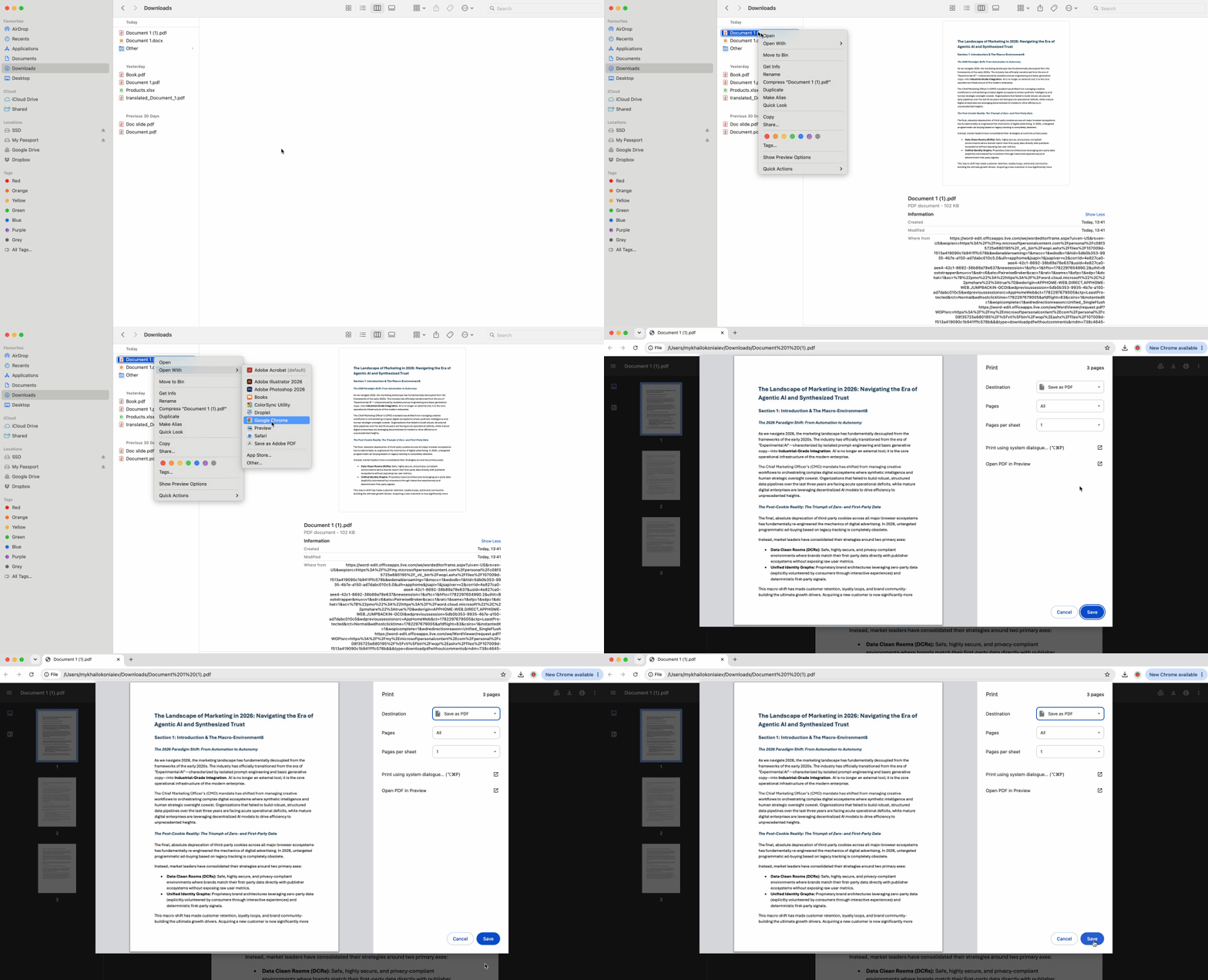
Phương pháp tương thích rộng rãi này không yêu cầu cài đặt phần mềm và xử lý hầu hết các tình huống nhúng phông chữ. Khi bạn in sang PDF từ trình duyệt, công cụ kết xuất sẽ tự động đóng gói tất cả phông chữ hiển thị vào tệp mới như một phần của quá trình tạo PDF.
Phương pháp trình duyệt hoạt động được vì Chrome, Edge và Safari tuân thủ các tiêu chuẩn PDF/A theo mặc định khi tạo PDF. Công cụ này ghi lại các phông chữ trên màn hình dưới dạng đối tượng nhúng trong quá trình in, giải quyết thách thức cách nhúng phông chữ vào PDF chỉ trong một thao tác nhanh gọn.
- Mở tài liệu nguồn của bạn trong Chrome hoặc Edge (hoạt động với tệp Word, Google Docs, trang web hoặc tệp PDF hiện có có vấn đề về phông chữ).
- Nhấn Ctrl+P (Cmd+P trên Mac) để mở hộp thoại in.
- Chọn "Save as PDF" hoặc "Microsoft Print to PDF" làm máy in đích.
- Nhấp "Save" và chọn nơi lưu tệp mới.
- Mở tệp PDF đã lưu và xác minh việc nhúng bằng phương pháp kiểm tra ở trên.
Thao tác này tạo ra một tệp PDF mới với tất cả phông chữ được nhúng trong khi vẫn giữ nguyên tệp gốc. Phương pháp này xử lý các trang web (ghi lại Google Fonts và phông chữ CSS tùy chỉnh), tài liệu đám mây được mở trong tab trình duyệt, và các bản sửa lỗi nhẹ cho các tệp PDF không nhúng phông chữ trong lần tạo ban đầu. Đối với tài liệu doanh nghiệp, bài tập sinh viên và lưu trữ trang web sang PDF, phương pháp in trình duyệt mang lại kết quả chuyên nghiệp mà không cần học cách sử dụng phần mềm chuyên dụng.
Phương pháp 2: Nhúng phông chữ bằng Microsoft Word for the Web
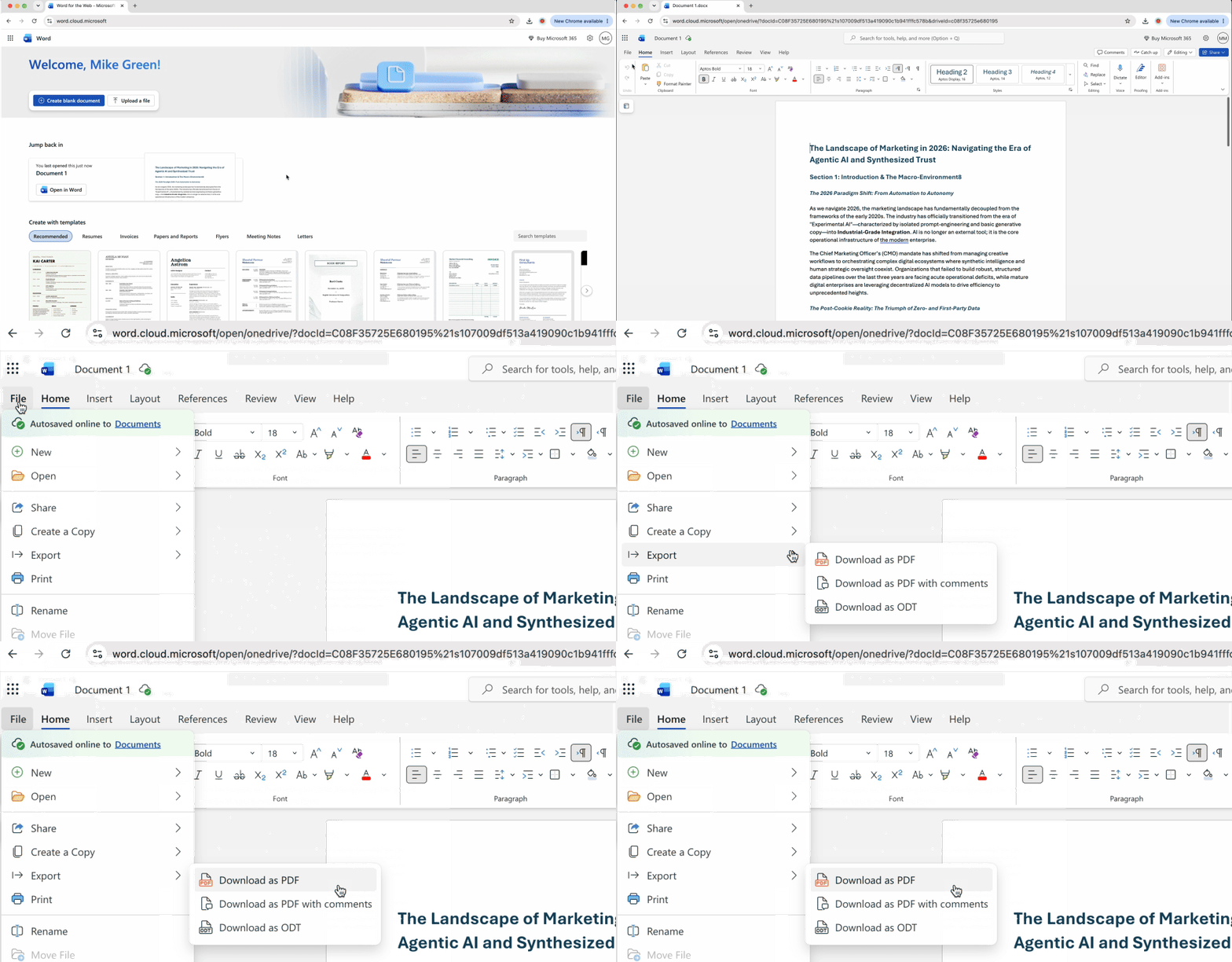
Trình soạn thảo Word dựa trên đám mây của Microsoft tại Office.com cung cấp một con đường đáng tin cậy khác để nhúng phông chữ vào tệp PDF mà không cần phần mềm máy tính để bàn. Phiên bản web tự động xử lý việc nhúng phông chữ trong quá trình chuyển đổi PDF phía máy chủ, đáp ứng các tiêu chuẩn lưu trữ đảm bảo khả năng truy cập tài liệu lâu dài.
- Tải tài liệu Word của bạn lên OneDrive hoặc mở trực tiếp trong Office.com.
- Mở tài liệu trong Word for the Web (trình soạn thảo trên trình duyệt, không phải ứng dụng máy tính để bàn).
- Điều hướng đến File trong thanh menu trên cùng.
- Chọn Save As, sau đó chọn Download as PDF từ các tùy chọn định dạng.
- Máy chủ đám mây của Microsoft xử lý chuyển đổi và cung cấp tệp tuân thủ PDF/A với tất cả phông chữ được nhúng.
Cách tiếp cận này đặc biệt có lợi cho người dùng tạo báo cáo chuyên nghiệp, bài luận học thuật và thư từ doanh nghiệp, nơi tính toàn vẹn của định dạng rất quan trọng. Tiêu chuẩn PDF/A (Lưu trữ) mà Word for the Web tuân theo yêu cầu nhúng phông chữ như một phần trong thông số kỹ thuật, được thiết kế cho các tài liệu cần khả năng truy cập trong nhiều thập kỷ. Khác với in trình duyệt vốn xử lý nội dung đã được định dạng sẵn, phương pháp này chuyển đổi tài liệu Word gốc trong khi bảo toàn các tính năng định dạng nâng cao như siêu dữ liệu theo dõi thay đổi và cấu trúc bảng phức tạp.
Bạn cần tài khoản Microsoft để truy cập Office.com, nhưng không cần đăng ký Office 365 để sử dụng chức năng xuất PDF của trình soạn thảo web.
Khắc phục sự cố: Khi phông chữ PDF từ chối nhúng
Dù đã làm theo đúng quy trình, một số phông chữ vẫn chặn việc nhúng do các hạn chế cấp phép mà người tạo đã tích hợp vào tệp phông chữ. Hiểu lý do tại sao điều này xảy ra và biết các cách giải quyết sẽ giúp bạn chuyển từ thất vọng sang giải pháp.
Tại sao một số phông chữ cần giấy phép để nhúng
Các nhà thiết kế phông chữ thương mại có thể đặt quyền nhúng trong siêu dữ liệu của tệp phông chữ. Khoảng 40% phông chữ cao cấp mang cờ "xem trước và in" cho phép hiển thị trên màn hình và in trên giấy nhưng cấm phân phối lại bên trong tệp PDF. Khi bạn cố gắng nhúng phông chữ vào tệp PDF được bảo vệ bởi các cờ này, quá trình chuyển đổi sẽ thất bại với thông báo lỗi ("Font [Name] could not be embedded due to licensing restrictions") hoặc âm thầm thay thế bằng một kiểu chữ tương tự.
Phông chữ thương hiệu doanh nghiệp và kiểu chữ cao cấp được mua cho các dự án cụ thể thường mang những hạn chế này nhất. Hãy kiểm tra phần "Document Properties" của bạn: bất kỳ phông chữ nào được liệt kê là "(Not Embedded)" có thể có rào cản cấp phép ngăn các phương pháp trên hoạt động.
Cách giải quyết 1: Làm phẳng PDF để khóa phông chữ tại chỗ
Chuyển đổi các trang PDF của bạn thành hình ảnh độ phân giải cao sẽ bảo toàn giao diện trực quan của các phông chữ được bảo vệ trong khi loại bỏ hoàn toàn yêu cầu nhúng phông chữ. Vì hình ảnh không chứa đối tượng văn bản, không có phông chữ nào cần nhúng. Các công cụ làm phẳng dựa trên web thực hiện chuyển đổi này mà không cần cài phần mềm.
Sử dụng tính năng làm phẳng cho các bản sao phân phối cuối cùng, nơi người nhận chỉ cần xem hoặc in tài liệu, không cần chỉnh sửa. Đánh đổi: kích thước tệp tăng đáng kể (thường thêm từ 500KB đến 5MB), và văn bản không thể tìm kiếm được vì nó hiện là một phần của hình ảnh chứ không phải đối tượng văn bản trực tiếp.
Cách giải quyết 2: Chuyển văn bản thành đường viền để bảo toàn giao diện phông chữ
Các nhà thiết kế và nhà xuất bản chuyên nghiệp đối mặt với hạn chế phông chữ được cấp phép sử dụng kỹ thuật gọi là "tạo đường viền" hoặc "tạo đường viền từ văn bản." Quá trình này chuyển đổi mỗi ký tự thành một hình dạng vectơ (tập hợp các đường dẫn toán học xác định giao diện của chữ cái) thay vì giữ nó như một đối tượng văn bản được liên kết với tệp phông chữ.
Tạo đường viền hoạt động vì các hình dạng không phải là phông chữ. Một đường dẫn vectơ mô tả đường cong của chữ thường "a" không cần tệp phông chữ Helvetica để hiển thị; nó đơn giản là một đối tượng hình học trông giống hệt nhau trên mọi thiết bị. Các xưởng in và nhà xuất bản ưa thích văn bản có đường viền cho các dự án quan trọng vì nó loại bỏ mọi khả năng thay thế phông chữ, xung đột cấp phép hoặc các kiểu chữ bị thiếu làm hỏng bản in.
Các công cụ vectơ dựa trên web chuyên dụng và một số nền tảng thiết kế cung cấp tính năng chuyển văn bản thành đường viền. Quá trình này không thể hoàn tác (văn bản có đường viền không thể chỉnh sửa như văn bản thông thường sau đó), vì vậy chỉ áp dụng cho phiên bản cuối cùng, đã được đọc soát kỹ của bạn trước khi gửi đến dịch vụ in hoặc xuất bản tài liệu.
Kỹ thuật này đưa bạn lên tầm chuyên nghiệp nơi các nhà thiết kế đồ họa và nhà xuất bản sách hoạt động. Đối với áp phích, tài liệu tiếp thị, tạp chí hoặc bất kỳ dự án nào yêu cầu độ chính xác in tuyệt đối bất kể cấp phép phông chữ, tạo đường viền cung cấp một giải pháp an toàn tuyệt đối.
So sánh các phương pháp nhúng phông chữ PDF
Cả ba cách nhúng phông chữ vào tệp PDF đều hoạt động hoàn toàn trên trình duyệt hoặc ứng dụng web, loại bỏ rào cản chi phí và cài đặt.
| Phương pháp |
Tốt nhất cho... |
Cần cài đặt? |
| Chrome/Edge In sang PDF |
Tác vụ web sang PDF nhanh, tài liệu đơn giản |
Không |
| Word for Web (Office.com) |
Tài liệu chuyên nghiệp, tuân thủ PDF/A |
Không |
| Chuyển văn bản thành đường viền |
Phông chữ bị hạn chế/cấp phép, in ấn chuyên nghiệp |
Không |
Chọn in trình duyệt cho các tài liệu hàng ngày và chụp trang web. Dùng Word for the Web khi bạn cần tệp PDF cấp lưu trữ đáp ứng các tiêu chuẩn chính thức. Dành tính năng tạo đường viền cho các dự án với phông chữ được cấp phép khó xử lý hoặc các yêu cầu in thương mại không cho phép sai sót.

 Đã đăng 19 thg 6, 2026
  8 phút
  46 lượt xem


