Método 1: Incorporar fontes em um PDF usando Imprimir como PDF (Chrome, Edge, Safari)
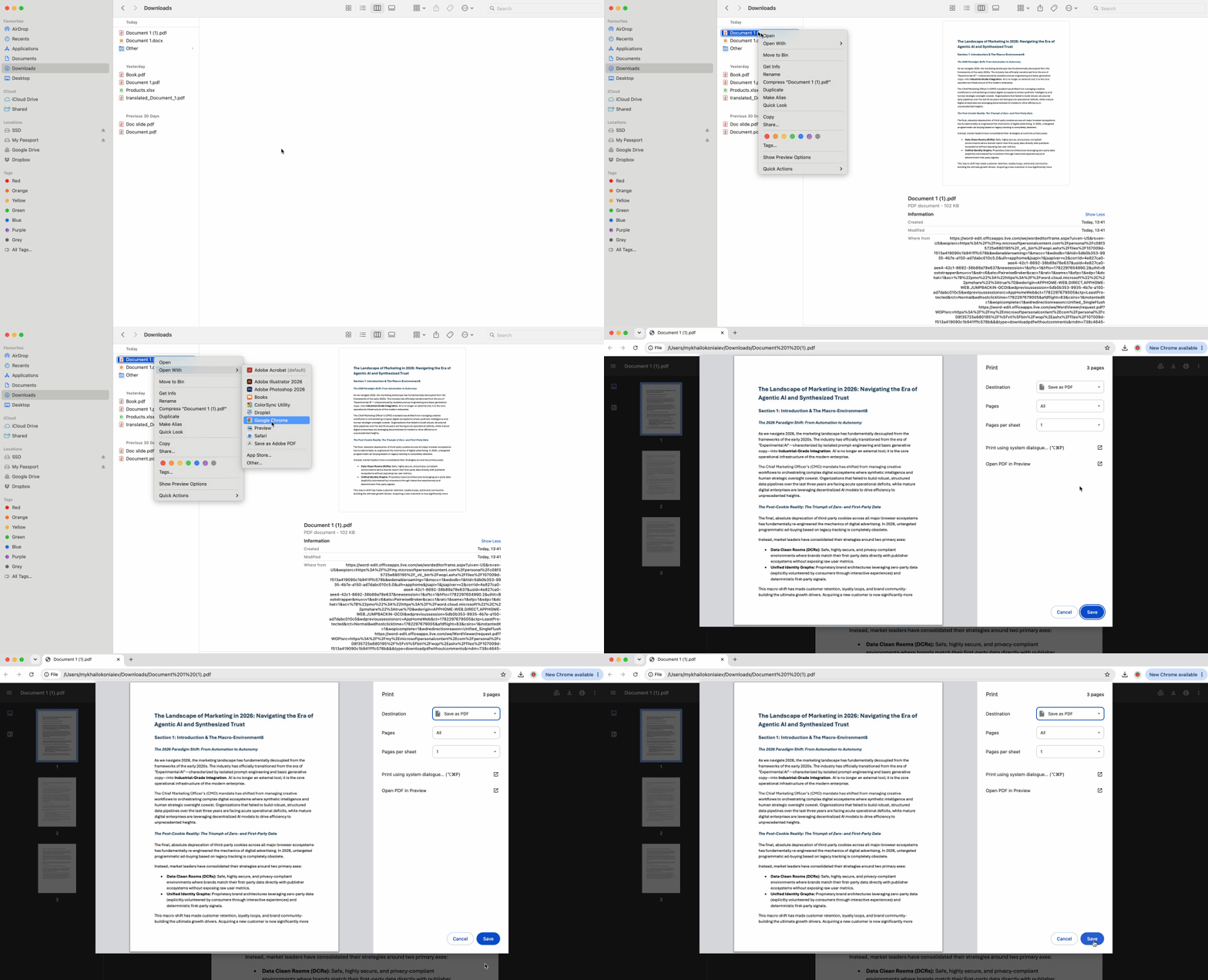
Este método universalmente compatível não requer instalação de software e lida com a maioria dos cenários de incorporação de fontes. Quando você imprime como PDF a partir de um navegador, o mecanismo de renderização empacota automaticamente todas as fontes visíveis no novo arquivo como parte do processo de criação do PDF.
O método pelo navegador funciona porque Chrome, Edge e Safari seguem os padrões PDF/A por padrão ao gerar PDFs. O mecanismo captura as fontes exibidas na tela como objetos incorporados durante a operação de impressão, resolvendo o desafio de como incorporar fontes em PDF em uma ação simplificada.
- Abra seu documento de origem no Chrome ou Edge (funciona com arquivos Word, Google Docs, páginas da web ou PDFs existentes com problemas de fonte).
- Pressione Ctrl+P (Cmd+P no Mac) para abrir o diálogo de impressão.
- Selecione "Save as PDF" ou "Microsoft Print to PDF" como impressora de destino.
- Clique em "Save" e escolha onde armazenar o novo arquivo.
- Abra o PDF salvo e verifique a incorporação usando o método de verificação acima.
Isso cria um novo PDF com todas as fontes incorporadas, deixando o arquivo original intacto. O método lida com páginas da web (capturando Google Fonts e fontes CSS personalizadas), documentos em nuvem abertos em abas do navegador e correções simples para PDFs que não incorporaram fontes durante sua criação inicial. Para documentos empresariais, trabalhos acadêmicos e arquivamento de páginas web em PDF, o método de impressão pelo navegador entrega resultados profissionais sem a curva de aprendizado de softwares especializados.
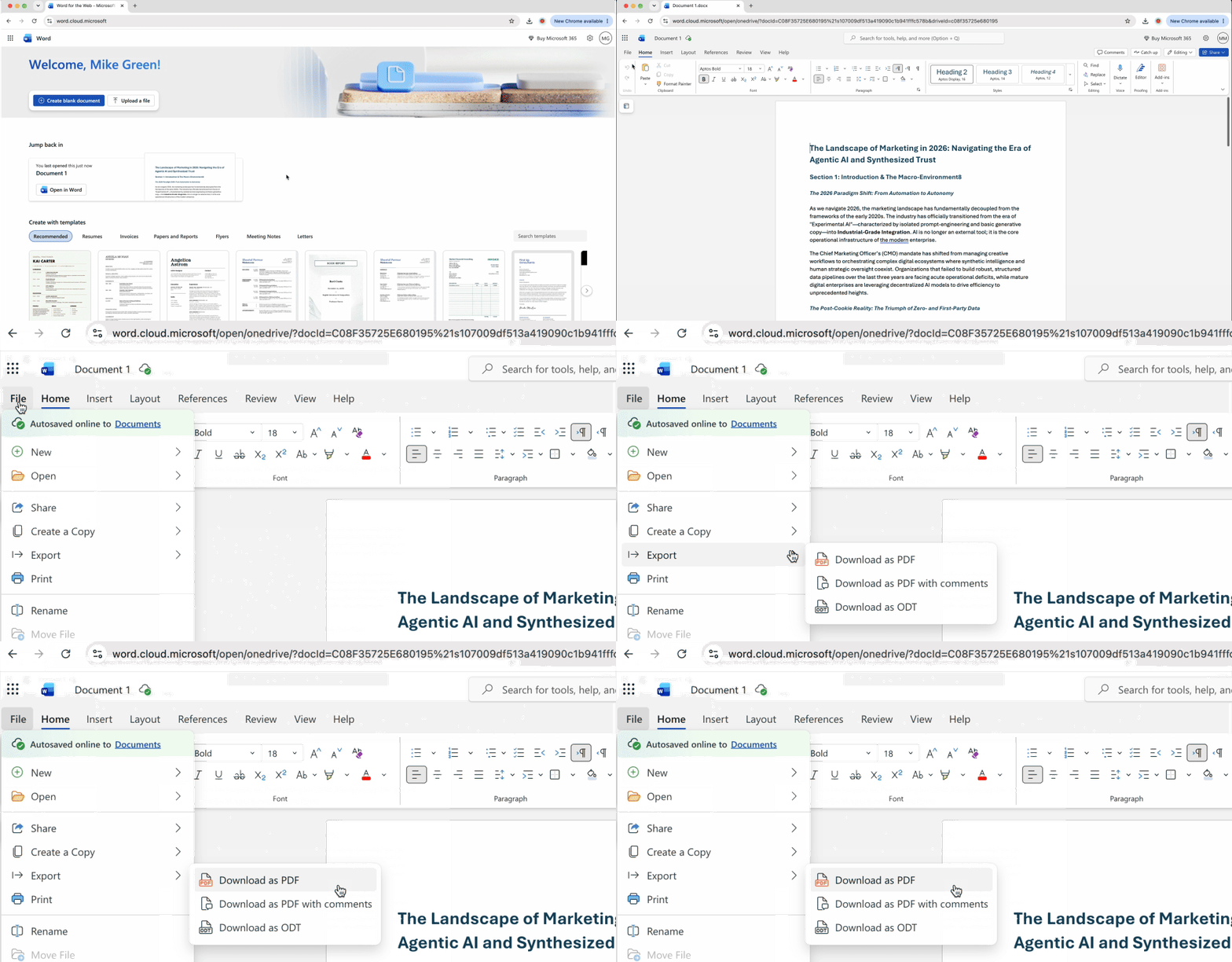
O editor de Word na nuvem da Microsoft em Office.com oferece outro caminho confiável para incorporar fontes em arquivos PDF sem software de desktop. A versão web lida automaticamente com a incorporação de fontes durante sua conversão de PDF no lado do servidor, atendendo aos padrões de arquivamento que garantem a acessibilidade de longo prazo do documento.
- Faça upload do seu documento Word no OneDrive ou abra-o diretamente em Office.com.
- Abra o documento no Word para Web (o editor no navegador, não o aplicativo de desktop).
- Navegue até Arquivo na barra de menu superior.
- Selecione Salvar Como e escolha Baixar como PDF nas opções de formato.
- Os servidores em nuvem da Microsoft processam a conversão e entregam um arquivo compatível com PDF/A, com todas as fontes incorporadas.
Essa abordagem beneficia especialmente usuários que criam relatórios profissionais, trabalhos acadêmicos e correspondências comerciais onde a integridade da formatação é importante. O padrão PDF/A (Arquivo) que o Word para Web segue exige a incorporação de fontes como parte de sua especificação, desenvolvido para documentos que precisam de acessibilidade por décadas. Diferentemente da impressão pelo navegador, que lida com conteúdo já formatado, esse método converte documentos Word nativos preservando recursos avançados de formatação, como metadados de controle de alterações e estruturas complexas de tabelas.
Você precisará de uma conta Microsoft para acessar Office.com, mas nenhuma assinatura do Office 365 é necessária para a função de exportação de PDF do editor web.
Solução de problemas: quando as fontes do PDF se recusam a ser incorporadas
Mesmo seguindo os procedimentos adequados, algumas fontes bloqueiam a incorporação devido a restrições de licenciamento que seus criadores incorporaram nos arquivos de fonte. Entender por que isso acontece e conhecer alternativas separa a frustração das soluções.
Por que algumas fontes precisam de licença para serem incorporadas
Designers comerciais de fontes podem definir permissões de incorporação nos metadados do arquivo de fonte. Aproximadamente 40% das fontes premium possuem sinalizadores de "visualização e impressão" que permitem exibição na tela e impressão em papel, mas proíbem a redistribuição dentro de PDFs. Quando você tenta incorporar fontes em arquivos PDF protegidos por esses sinalizadores, a conversão falha com uma mensagem de erro ("Font [Name] could not be embedded due to licensing restrictions") ou silenciosamente substitui por um tipo semelhante.
Fontes de marca corporativa e tipografias sofisticadas compradas para projetos específicos são as que mais comumente carregam essas restrições. Verifique a inspeção de Propriedades do Documento: qualquer fonte listada como "(Not Embedded)" provavelmente tem barreiras de licenciamento que impedem os métodos acima de funcionar.
Solução alternativa 1: achatar um PDF para fixar as fontes no lugar
Converter as páginas do seu PDF em imagens de alta resolução preserva a aparência visual das fontes protegidas, eliminando completamente o requisito de fontes incorporadas. Como as imagens não contêm objetos de texto, não há fonte a ser incorporada. Existem ferramentas de achatamento baseadas na web que realizam essa conversão sem instalação de software.
Use o achatamento para cópias finais de distribuição onde os destinatários só precisam visualizar ou imprimir o documento, não editá-lo. A desvantagem: o tamanho do arquivo aumenta significativamente (normalmente de 500 KB a 5 MB a mais), e o texto se torna não pesquisável, pois agora faz parte de uma imagem em vez de objetos de texto ativos.
Solução alternativa 2: converter texto em contornos para preservar a aparência da fonte
Designers profissionais e editores que enfrentam restrições de fontes licenciadas usam uma técnica chamada "conversão em contornos" ou "criar contornos a partir do texto". Esse processo converte cada caractere em uma forma vetorial (uma coleção de caminhos matemáticos que definem a aparência da letra) em vez de mantê-lo como um objeto de texto vinculado a um arquivo de fonte.
A conversão em contornos funciona porque formas não são fontes. Um caminho vetorial que descreve a curva de um "a" minúsculo não requer o arquivo de fonte Helvetica para ser exibido; é simplesmente um objeto geométrico que parece idêntico em qualquer dispositivo. Gráficas e editoras preferem texto convertido em contornos para projetos críticos porque elimina qualquer possibilidade de substituição de fontes, conflitos de licenciamento ou tipografias ausentes que possam comprometer uma tiragem.
Ferramentas vetoriais especializadas baseadas na web e algumas plataformas de design oferecem conversão de texto em contornos. O processo é irreversível (o texto convertido em contornos não pode ser editado como texto normal posteriormente), portanto, aplique-o apenas à versão final e revisada antes de enviar para um serviço de impressão ou publicar o documento.
Essa técnica o posiciona no nível profissional onde atuam designers gráficos e editores de livros. Para pôsteres, materiais de marketing, revistas ou qualquer projeto que exija precisão absoluta de impressão independentemente do licenciamento de fontes, a conversão em contornos oferece uma solução infalível.
Comparação dos métodos de incorporação de fontes em PDF
Todas as três formas de incorporar fontes em arquivos PDF funcionam inteiramente em navegadores ou aplicativos web, eliminando barreiras de custo e instalação.
| Método |
Melhor para... |
Requer instalação? |
| Chrome/Edge Imprimir como PDF |
Tarefas rápidas de web para PDF, documentos simples |
Não |
| Word para Web (Office.com) |
Documentos profissionais, conformidade com PDF/A |
Não |
| Conversão de Texto em Contornos |
Fontes restritas/licenciadas, impressão profissional |
Não |
Escolha a impressão pelo navegador para documentos do dia a dia e capturas de páginas web. Recorra ao Word para Web quando precisar de PDFs de nível arquivístico que atendam a padrões formais. Reserve a conversão em contornos para projetos com fontes licenciadas problemáticas ou requisitos de impressão comercial onde não há margem para erro.

 Publicado 19 de jun. de 2026
  8 min
8 min  46 visualizações


