Méthode 1 : Intégrer des polices dans un PDF via Imprimer en PDF (Chrome, Edge, Safari)
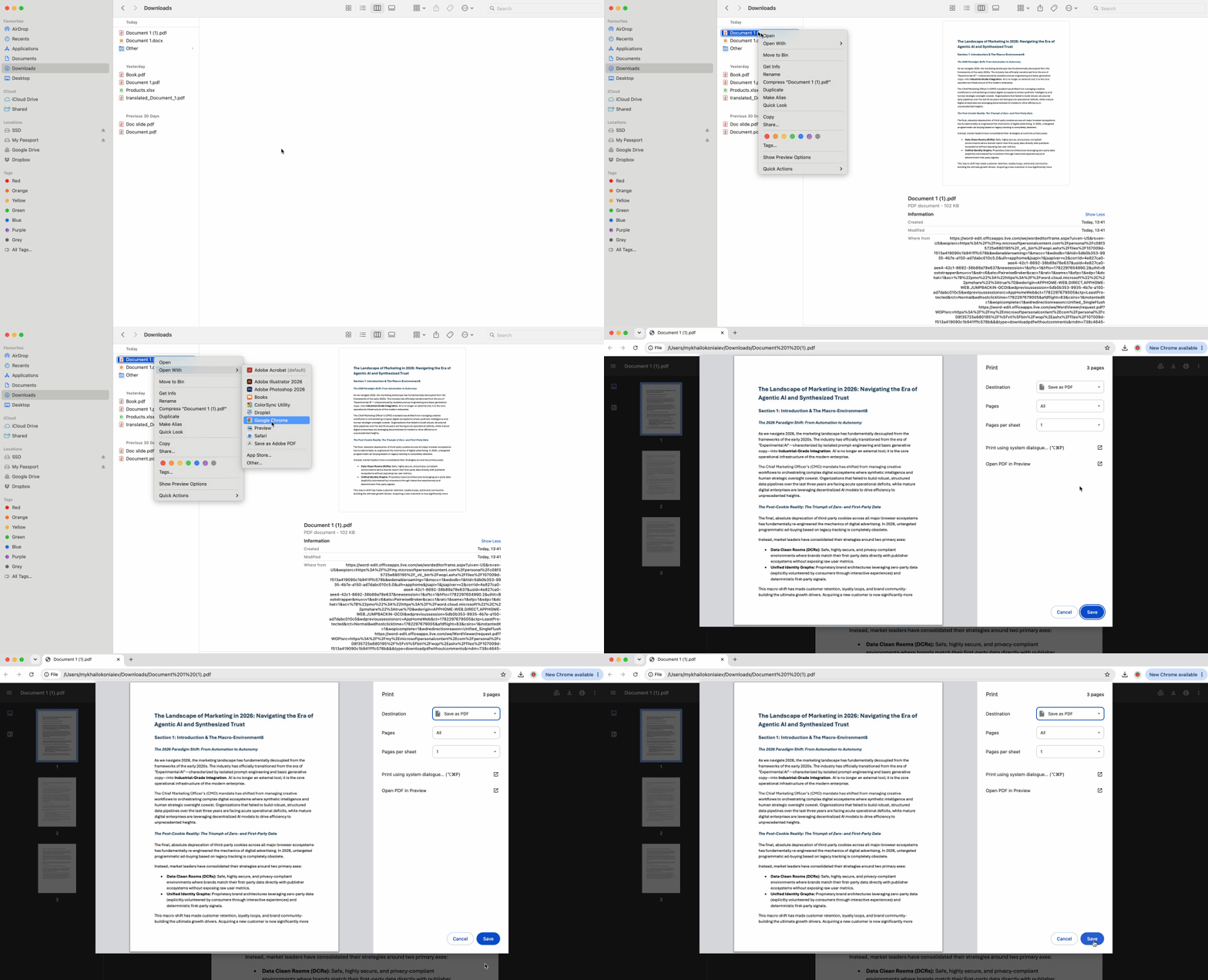
Cette méthode universellement compatible ne nécessite aucune installation de logiciel et prend en charge la plupart des scénarios d'intégration de polices. Lorsque vous imprimez en PDF depuis un navigateur, le moteur de rendu intègre automatiquement toutes les polices visibles dans le nouveau fichier dans le cadre du processus de création du PDF.
La méthode par navigateur fonctionne parce que Chrome, Edge et Safari respectent par défaut les normes PDF/A lors de la génération des PDF. Le moteur capture les polices affichées à l'écran en tant qu'objets intégrés lors de l'opération d'impression, résolvant ainsi en une seule action la question de l'intégration des polices dans un PDF.
- Ouvrez votre document source dans Chrome ou Edge (compatible avec les fichiers Word, Google Docs, les pages web ou les PDF existants présentant des problèmes de polices).
- Appuyez sur Ctrl+P (Cmd+P sur Mac) pour ouvrir la boîte de dialogue d'impression.
- Sélectionnez « Save as PDF » ou « Microsoft Print to PDF » comme imprimante de destination.
- Cliquez sur « Save » et choisissez l'emplacement où enregistrer le nouveau fichier.
- Ouvrez le PDF enregistré et vérifiez l'intégration des polices à l'aide de la méthode décrite ci-dessus.
Cela crée un nouveau PDF avec toutes les polices intégrées, sans modifier votre fichier d'origine. La méthode prend en charge les pages web (en capturant les polices Google Fonts et les polices CSS personnalisées), les documents en nuage ouverts dans des onglets de navigateur, ainsi que les corrections légères pour les PDF n'ayant pas intégré leurs polices lors de leur création initiale. Pour les documents professionnels, les travaux universitaires et l'archivage web vers PDF, la méthode d'impression par navigateur offre des résultats professionnels sans la courbe d'apprentissage d'un logiciel spécialisé.
Méthode 2 : Intégrer des polices avec Microsoft Word pour le Web
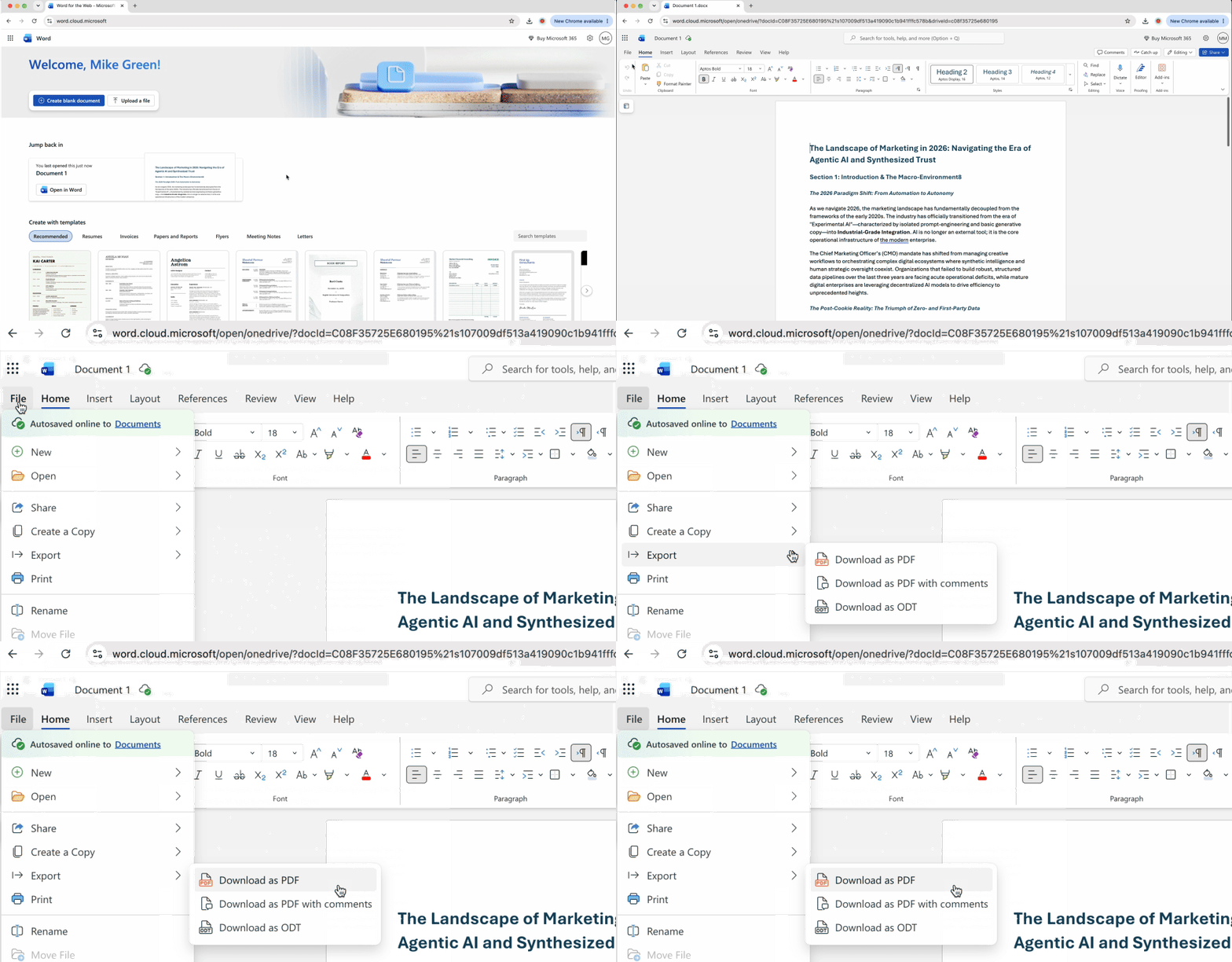
L'éditeur Word en ligne de Microsoft sur Office.com offre un autre moyen fiable d'intégrer des polices dans des fichiers PDF sans logiciel de bureau. La version web gère automatiquement l'intégration des polices lors de sa conversion PDF côté serveur, en respectant les normes d'archivage qui garantissent l'accessibilité à long terme du document.
- Téléversez votre document Word sur OneDrive ou ouvrez-le directement dans Office.com.
- Lancez le document dans Word pour le Web (l'éditeur de navigateur, pas l'application de bureau).
- Accédez à « Fichier » dans la barre de menu supérieure.
- Sélectionnez « Enregistrer sous », puis choisissez « Télécharger au format PDF » dans les options de format.
- Les serveurs en nuage de Microsoft traitent la conversion et produisent un fichier conforme PDF/A avec toutes les polices intégrées.
Cette approche bénéficie particulièrement aux utilisateurs créant des rapports professionnels, des documents académiques et de la correspondance commerciale où l'intégrité de la mise en forme est essentielle. La norme PDF/A (Archive) que Word pour le Web respecte exige l'intégration des polices dans sa spécification, conçue pour les documents devant rester accessibles pendant des décennies. Contrairement à l'impression par navigateur qui traite du contenu déjà mis en forme, cette méthode convertit des documents Word natifs tout en préservant les fonctionnalités de mise en forme avancées telles que les métadonnées de suivi des modifications et les structures de tableaux complexes.
Vous aurez besoin d'un compte Microsoft pour accéder à Office.com, mais aucun abonnement Office 365 n'est requis pour la fonction d'exportation PDF de l'éditeur web.
Résolution des problèmes : Quand les polices PDF refusent de s'intégrer
Malgré le respect des procédures appropriées, certaines polices bloquent l'intégration en raison de restrictions de licence que leurs créateurs ont intégrées dans les fichiers de polices. Comprendre pourquoi cela se produit et connaître les solutions de contournement permet de transformer la frustration en solutions concrètes.
Pourquoi certaines polices nécessitent une licence pour être intégrées
Les concepteurs de polices commerciales peuvent définir des autorisations d'intégration dans les métadonnées du fichier de police. Environ 40 % des polices premium portent des indicateurs « aperçu et impression » qui autorisent l'affichage à l'écran et l'impression papier, mais interdisent la redistribution dans les PDF. Lorsque vous tentez d'intégrer des polices dans des fichiers PDF protégés par ces indicateurs, la conversion échoue soit avec un message d'erreur (« Font [Name] could not be embedded due to licensing restrictions »), soit substitue silencieusement une police similaire.
Les polices de marque d'entreprise et les caractères haut de gamme achetés pour des projets spécifiques portent le plus souvent ces restrictions. Vérifiez les propriétés de votre document : toute police listée comme « (Not Embedded) » présente probablement des obstacles de licence empêchant les méthodes ci-dessus de fonctionner.
Solution de contournement 1 : Aplatir un PDF pour verrouiller les polices en place
Convertir les pages de votre PDF en images haute résolution préserve l'apparence visuelle des polices protégées tout en éliminant complètement l'exigence d'intégration des polices. Étant donné que les images ne contiennent pas d'objets texte, il n'y a pas de police à intégrer. Des outils d'aplatissement en ligne permettent d'effectuer cette conversion sans installation de logiciel.
Utilisez l'aplatissement pour les copies de distribution finale, lorsque les destinataires n'ont besoin que de visualiser ou d'imprimer le document, sans le modifier. La contrepartie : la taille des fichiers augmente considérablement (généralement 500 Ko à 5 Mo supplémentaires), et le texte devient non consultable par recherche, car il fait désormais partie d'une image plutôt que d'objets texte actifs.
Solution de contournement 2 : Convertir le texte en tracés pour préserver l'apparence des polices
Les graphistes et éditeurs professionnels confrontés aux restrictions de polices sous licence utilisent une technique appelée « tracés » ou « création de tracés à partir du texte ». Ce processus convertit chaque caractère en une forme vectorielle (un ensemble de tracés mathématiques définissant l'apparence de la lettre) plutôt que de le conserver en tant qu'objet texte lié à un fichier de police.
La conversion en tracés fonctionne parce que les formes ne sont pas des polices. Un tracé vectoriel décrivant la courbe d'un « a » minuscule ne nécessite pas le fichier de police Helvetica pour s'afficher ; c'est simplement un objet géométrique qui semble identique sur tout appareil. Les imprimeries et les éditeurs préfèrent le texte converti en tracés pour les projets critiques, car cela élimine toute possibilité de substitution de polices, de conflits de licence ou de caractères manquants compromettant une impression.
Des outils vectoriels en ligne spécialisés et certaines plateformes de conception proposent la conversion du texte en tracés. Le processus est irréversible (le texte converti en tracés ne peut plus être modifié comme du texte normal), aussi ne l'appliquez qu'à votre version finale et corrigée avant l'envoi à un service d'impression ou la publication du document.
Cette technique vous place au niveau professionnel où évoluent les graphistes et les éditeurs de livres. Pour les affiches, les supports marketing, les magazines ou tout projet exigeant une précision d'impression absolue indépendamment des licences de polices, la conversion en tracés offre une solution infaillible.
Comparaison des méthodes d'intégration des polices PDF
Les trois méthodes pour intégrer des polices dans des fichiers PDF fonctionnent entièrement dans des navigateurs ou des applications web, supprimant les obstacles liés aux coûts et à l'installation.
| Méthode |
Idéal pour... |
Installation requise ? |
| Chrome/Edge Print to PDF |
Tâches web vers PDF rapides, documents simples |
Non |
| Word for Web (Office.com) |
Documents professionnels, conformité PDF/A |
Non |
| Conversion texte en tracés |
Polices restreintes/sous licence, impression professionnelle |
Non |
Optez pour l'impression par navigateur pour les documents courants et les captures de pages web. Faites appel à Word pour le Web lorsque vous avez besoin de PDF de niveau archivage répondant aux normes formelles. Réservez la conversion en tracés aux projets avec des polices sous licence récalcitrantes ou des exigences d'impression commerciale où la marge d'erreur est nulle.

 Publié 19 juin 2026
  8 min
8 min  46 vues


