Metoda 1: Osadzanie czcionek w PDF za pomocą opcji Drukuj do PDF (Chrome, Edge, Safari)
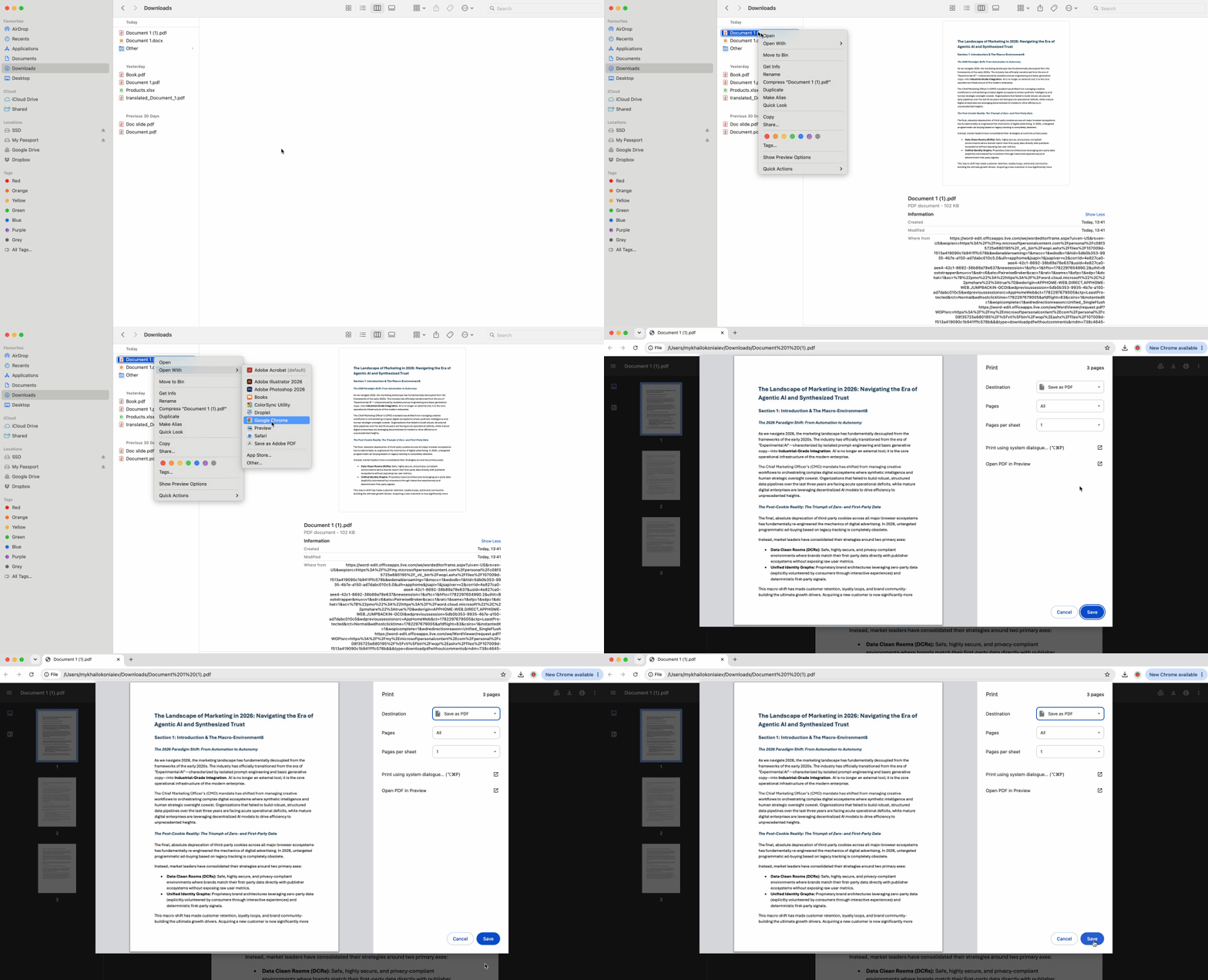
Ta uniwersalnie kompatybilna metoda nie wymaga instalowania żadnego oprogramowania i obsługuje większość scenariuszy osadzania czcionek. Gdy drukujesz do PDF z poziomu przeglądarki, silnik renderowania automatycznie pakuje wszystkie widoczne czcionki do nowego pliku w ramach procesu tworzenia pliku PDF.
Metoda przeglądarkowa działa dlatego, że Chrome, Edge i Safari domyślnie spełniają standardy PDF/A podczas generowania plików PDF. Silnik przechwytuje czcionki wyświetlane na ekranie jako osadzone obiekty podczas operacji drukowania, rozwiązując problem osadzania czcionek w pliku PDF w jednym płynnym działaniu.
- Otwórz dokument źródłowy w Chrome lub Edge (działa z plikami Word, Google Docs, stronami internetowymi lub istniejącymi plikami PDF z problemami z czcionkami).
- Naciśnij Ctrl+P (Cmd+P na Mac), aby otworzyć okno dialogowe drukowania.
- Jako docelową drukarkę wybierz „Save as PDF“ lub „Microsoft Print to PDF“.
- Kliknij „Save“ i wybierz miejsce zapisania nowego pliku.
- Otwórz zapisany plik PDF i zweryfikuj osadzenie, korzystając z opisanej wyżej metody sprawdzania.
W ten sposób tworzysz nowy plik PDF ze wszystkimi osadzonymi czcionkami, nie naruszając oryginalnego pliku. Metoda obsługuje strony internetowe (przechwytując Google Fonts i niestandardowe czcionki CSS), dokumenty w chmurze otwarte w kartach przeglądarki oraz lekkie naprawy plików PDF, które nie osadzały czcionek podczas pierwszego tworzenia. W przypadku dokumentów biznesowych, prac studenckich i archiwizacji stron do PDF metoda drukowania w przeglądarce daje profesjonalne rezultaty bez konieczności uczenia się specjalistycznego oprogramowania.
Metoda 2: Osadzanie czcionek za pomocą Microsoft Word dla sieci
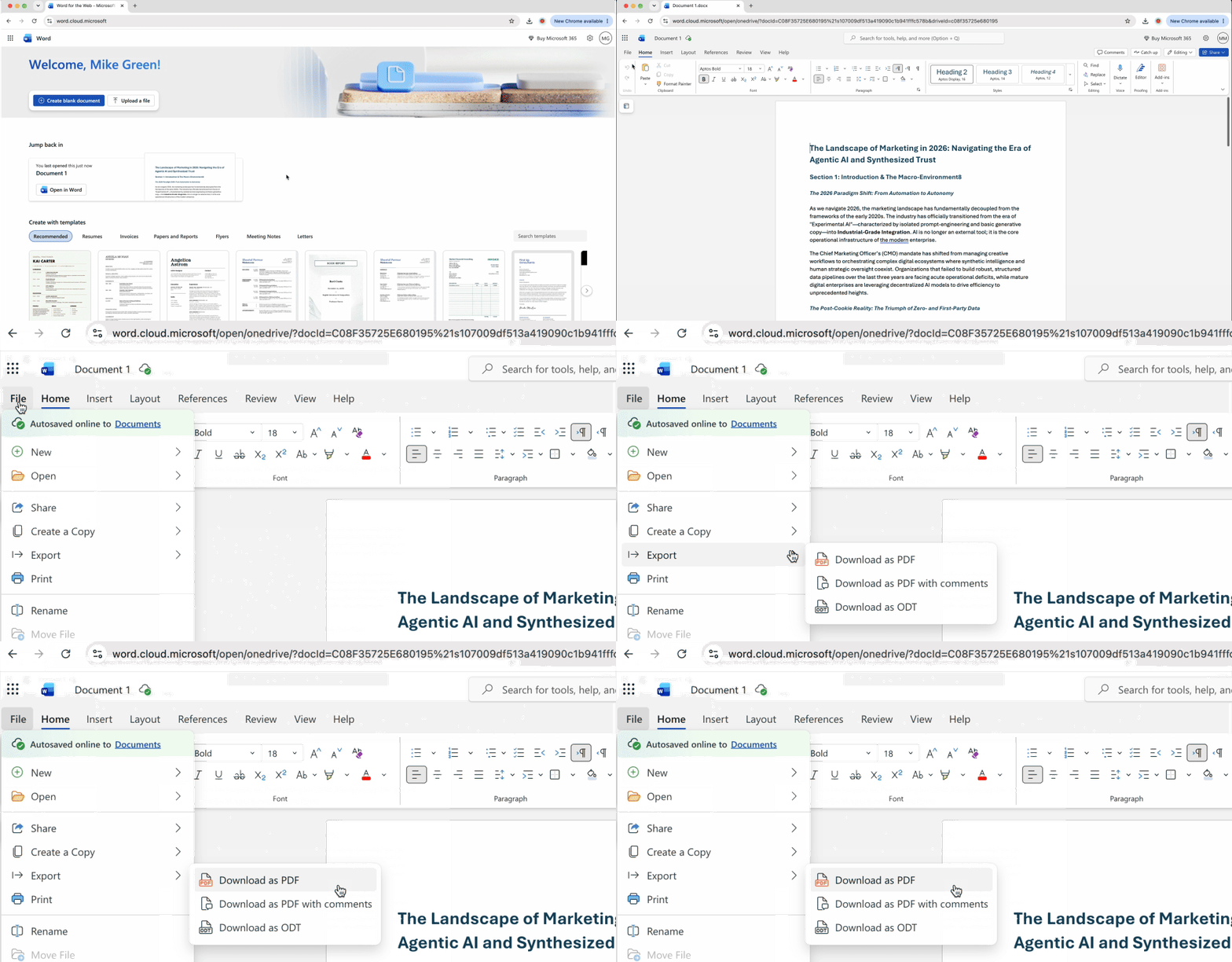
Oparty na chmurze edytor Word firmy Microsoft dostępny pod adresem Office.com to kolejna niezawodna metoda osadzania czcionek w plikach PDF bez oprogramowania zainstalowanego na komputerze. Wersja internetowa automatycznie obsługuje osadzanie czcionek podczas konwersji po stronie serwera, spełniając standardy archiwalne zapewniające długoterminową dostępność dokumentów.
- Prześlij dokument Word do OneDrive lub otwórz go bezpośrednio w Office.com.
- Uruchom dokument w Word dla sieci (edytorze przeglądarkowym, a nie aplikacji desktopowej).
- Przejdź do opcji „File“ na górnym pasku menu.
- Wybierz „Save As“, a następnie z opcji formatu wybierz „Download as PDF“.
- Serwery chmurowe Microsoft przetwarzają konwersję i dostarczają plik zgodny z PDF/A ze wszystkimi osadzonymi czcionkami.
To podejście szczególnie przydaje się użytkownikom tworzącym profesjonalne raporty, prace akademickie i korespondencję biznesową, w których integralność formatowania jest kluczowa. Standard PDF/A (archiwalny), którego przestrzega Word dla sieci, wymaga osadzania czcionek jako części swojej specyfikacji – zaprojektowanej dla dokumentów wymagających dostępności przez dziesięciolecia. W przeciwieństwie do drukowania w przeglądarce, które obsługuje już sformatowane treści, ta metoda konwertuje natywne dokumenty Word, zachowując zaawansowane funkcje formatowania, takie jak metadane śledzenia zmian i złożone struktury tabel.
Aby uzyskać dostęp do Office.com, potrzebujesz konta Microsoft, ale funkcja eksportu do PDF w edytorze internetowym nie wymaga subskrypcji Office 365.
Rozwiązywanie problemów: gdy czcionki w pliku PDF odmawiają osadzenia
Mimo przestrzegania właściwych procedur, niektóre czcionki blokują osadzanie ze względu na ograniczenia licencyjne wbudowane przez ich twórców w pliki czcionek. Zrozumienie, dlaczego tak się dzieje, i znajomość obejść oddziela frustrację od rozwiązań.
Dlaczego niektóre czcionki wymagają licencji do osadzenia
Komercyjni projektanci czcionek mogą ustawiać uprawnienia osadzania w metadanych pliku czcionki. Około 40% czcionek premium ma flagi „podgląd i druk“, które zezwalają na wyświetlanie na ekranie i drukowanie na papierze, ale zabraniają redystrybucji wewnątrz plików PDF. Gdy próbujesz osadzić czcionki w plikach PDF chronionych tymi flagami, konwersja albo kończy się błędem („Font [Name] could not be embedded due to licensing restrictions“), albo po cichu podstawia podobny krój pisma.
Firmowe czcionki identyfikacji wizualnej i ekskluzywne kroje pisma zakupione do konkretnych projektów najczęściej niosą ze sobą tego rodzaju ograniczenia. Sprawdź inspekcję właściwości dokumentu: każda czcionka wymieniona jako „(Not Embedded)“ prawdopodobnie ma bariery licencyjne uniemożliwiające działanie powyższych metod.
Obejście 1: Spłaszcz plik PDF, by zablokować czcionki w miejscu
Konwersja stron PDF na obrazy o wysokiej rozdzielczości zachowuje wygląd wizualny chronionych czcionek, eliminując jednocześnie wymóg osadzenia. Ponieważ obrazy nie zawierają obiektów tekstowych, nie ma czcionki do osadzenia. Dostępne są sieciowe narzędzia do spłaszczania, które przeprowadzają tę konwersję bez instalowania oprogramowania.
Używaj spłaszczania do końcowych kopii dystrybucyjnych, w których odbiorcy muszą jedynie przeglądać lub drukować dokument, a nie go edytować. Kompromis: rozmiary plików znacząco rosną (zazwyczaj dodawane jest od 500 KB do 5 MB), a tekst staje się niedostępny dla wyszukiwania, ponieważ jest teraz częścią obrazu, a nie aktywnymi obiektami tekstowymi.
Obejście 2: Konwertuj tekst na kontury, by zachować wygląd czcionek
Profesjonalni projektanci i wydawcy, napotykając ograniczenia licencyjne czcionek, stosują technikę zwaną „obrysowywaniem“ lub „tworzeniem konturów z tekstu“. Proces ten zamienia każdy znak w kształt wektorowy (zbiór matematycznych ścieżek definiujących wygląd litery), zamiast pozostawiać go jako obiekt tekstowy powiązany z plikiem czcionki.
Obrysowywanie działa dlatego, że kształty nie są czcionkami. Ścieżka wektorowa opisująca krzywiznę małej litery „a“ nie wymaga pliku czcionki Helvetica do wyświetlenia – jest po prostu obiektem geometrycznym, który wygląda identycznie na każdym urządzeniu. Drukarnie i wydawcy preferują tekst obrysowany do kluczowych projektów, ponieważ eliminuje to wszelką możliwość podstawiania czcionek, konfliktów licencyjnych lub zaginięcia krojów pisma podczas druku.
Specjalistyczne sieciowe narzędzia wektorowe i niektóre platformy projektowe oferują konwersję tekstu na kontury. Proces jest nieodwracalny (obrysowany tekst nie może być edytowany jak zwykły tekst), dlatego stosuj go tylko do ostatecznej, sprawdzonej wersji przed wysłaniem do drukarni lub opublikowaniem dokumentu.
Ta technika stawia Cię na poziomie profesjonalistów, na którym operują graficy i wydawcy książek. Do plakatów, materiałów marketingowych, czasopism lub projektów wymagających absolutnej precyzji druku niezależnie od licencji czcionek obrysowywanie zapewnia niezawodne rozwiązanie.
Porównanie metod osadzania czcionek w pliku PDF
Wszystkie trzy sposoby osadzania czcionek w plikach PDF działają wyłącznie w przeglądarkach lub aplikacjach internetowych, eliminując bariery kosztów i instalacji.
| Metoda |
Najlepsza do... |
Wymaga instalacji? |
| Chrome/Edge – Drukuj do PDF |
Szybkie zadania konwersji stron do PDF, proste dokumenty |
Nie |
| Word dla sieci (Office.com) |
Dokumenty profesjonalne, zgodność z PDF/A |
Nie |
| Konwersja tekstu na kontury |
Czcionki licencjonowane z ograniczeniami, profesjonalny druk |
Nie |
Wybieraj drukowanie w przeglądarce do codziennych dokumentów i przechwytywania stron internetowych. Sięgaj po Word dla sieci, gdy potrzebujesz archiwalnych plików PDF spełniających formalne standardy. Rezerwuj obrysowywanie dla projektów z problematycznymi czcionkami licencjonowanymi lub wymaganiami druku komercyjnego, gdzie margines błędu wynosi zero.

 Opublikowano 19 cze 2026
  8 min
8 min  Wyświetlenia: 46


