Método 1: Incrustar fuentes en un PDF con Imprimir en PDF (Chrome, Edge, Safari)
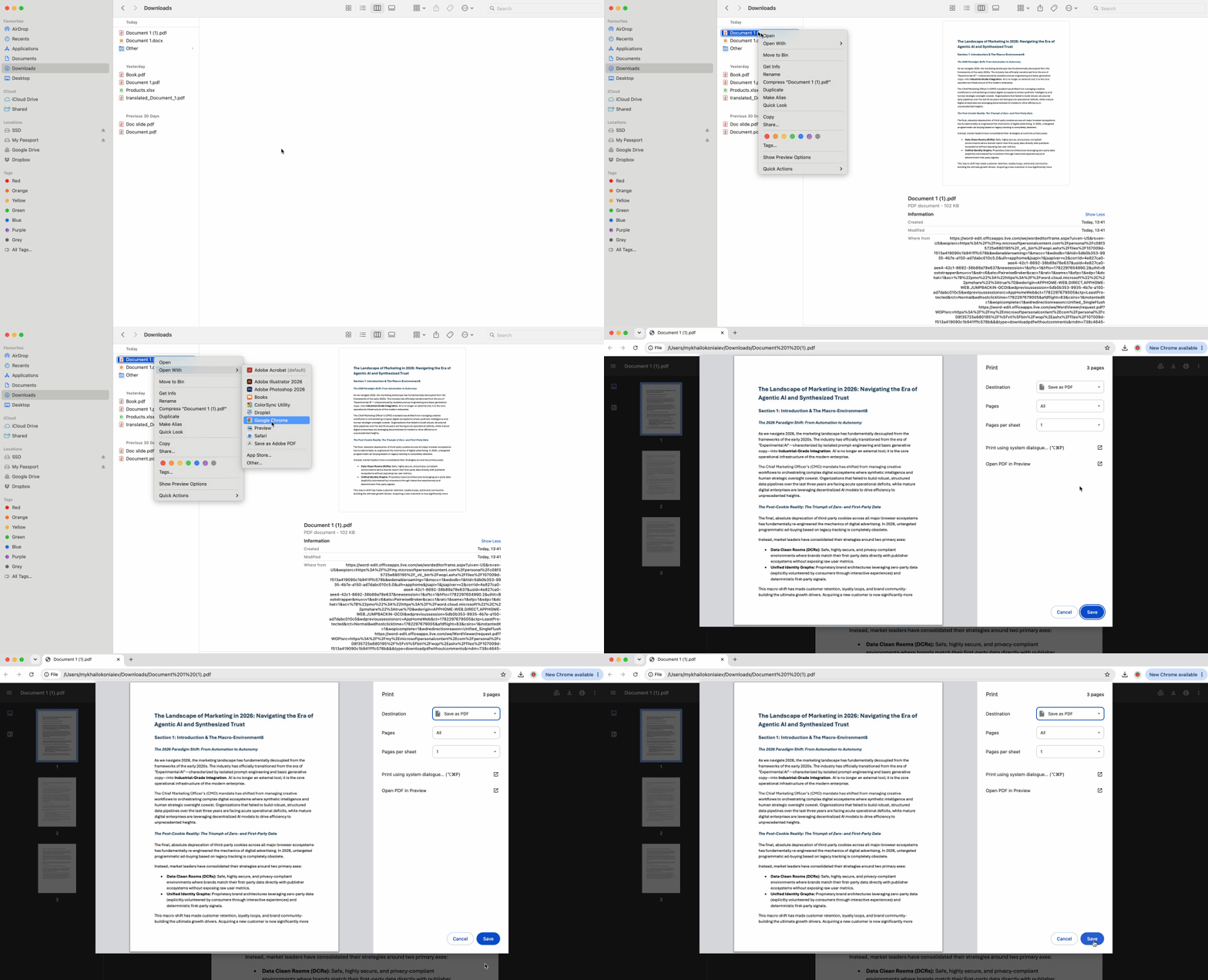
Este método, compatible de forma universal, no requiere instalar ningún software y gestiona la mayoría de los escenarios de incrustación de fuentes. Cuando imprimes en PDF desde un navegador, el motor de renderizado empaqueta automáticamente todas las fuentes visibles en el nuevo archivo como parte del proceso de creación del PDF.
El método del navegador funciona porque Chrome, Edge y Safari cumplen con los estándares PDF/A de forma predeterminada al generar PDFs. El motor captura las fuentes en pantalla como objetos incrustados durante la operación de impresión, resolviendo el desafío de incrustar fuentes en PDF en una sola acción fluida.
- Abre tu documento fuente en Chrome o Edge (funciona con archivos de Word, Google Docs, páginas web o PDFs existentes con problemas de fuentes).
- Pulsa Ctrl+P (Cmd+P en Mac) para abrir el cuadro de diálogo de impresión.
- Selecciona "Save as PDF" o "Microsoft Print to PDF" como impresora de destino.
- Haz clic en "Save" y elige dónde guardar el nuevo archivo.
- Abre el PDF guardado y verifica la incrustación usando el método de comprobación anterior.
Esto crea un PDF nuevo con todas las fuentes incrustadas y deja tu archivo original intacto. El método gestiona páginas web (capturando Google Fonts y fuentes CSS personalizadas), documentos en la nube abiertos en pestañas del navegador, y correcciones rápidas para PDFs que no lograron incrustar fuentes durante su creación inicial. Para documentos de negocios, trabajos académicos y archivado de web a PDF, el método de impresión desde el navegador ofrece resultados profesionales sin la curva de aprendizaje de un software especializado.
Método 2: Incrustar fuentes con Microsoft Word para la Web
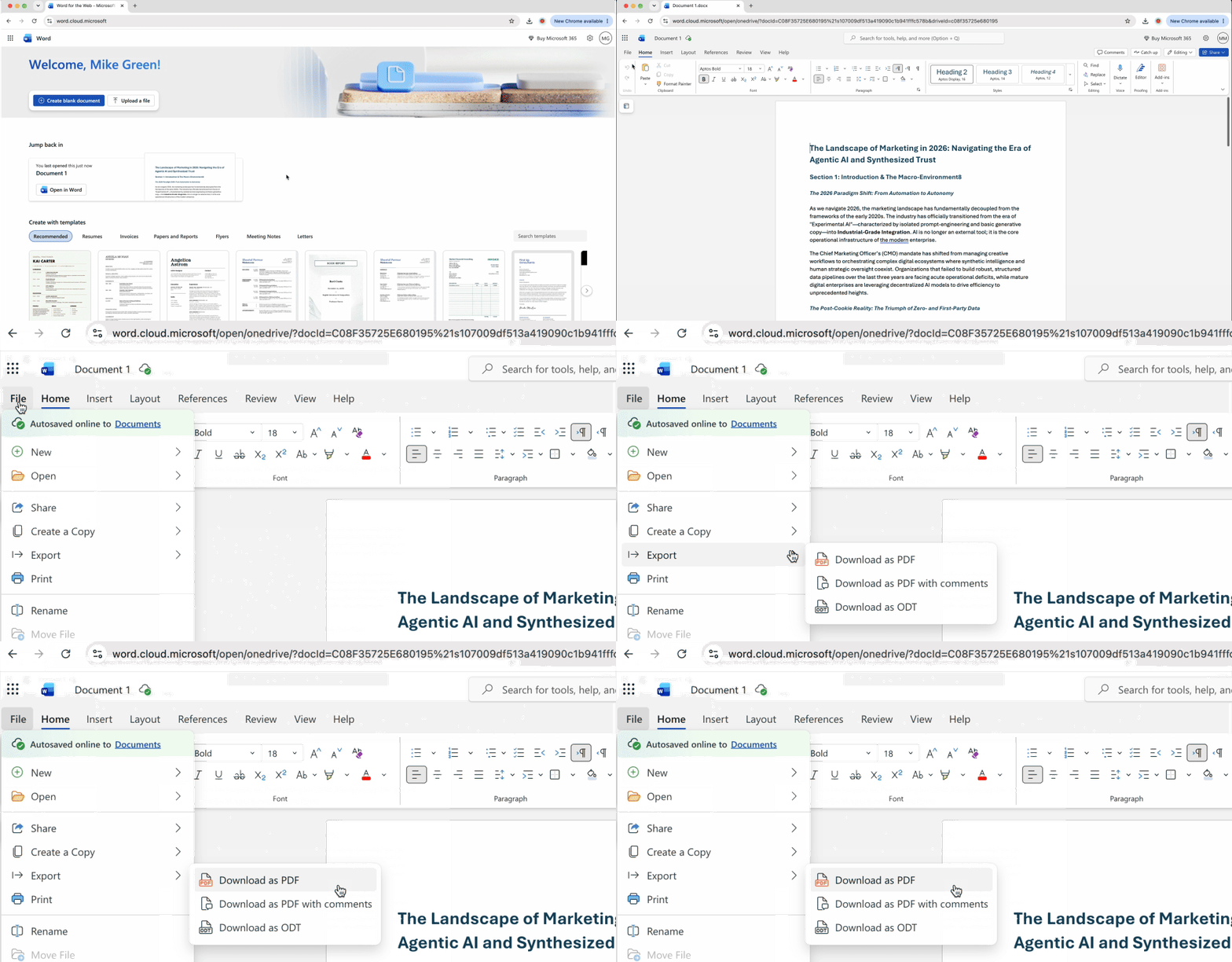
El editor de Word en la nube de Microsoft en Office.com ofrece otra vía confiable para incrustar fuentes en archivos PDF sin software de escritorio. La versión web gestiona automáticamente la incrustación de fuentes durante su conversión a PDF en el servidor, cumpliendo con los estándares de archivado que garantizan la accesibilidad del documento a largo plazo.
- Sube tu documento de Word a OneDrive o ábrelo directamente en Office.com.
- Inicia el documento en Word para la Web (el editor del navegador, no la aplicación de escritorio).
- Ve a Archivo en la barra de menú superior.
- Selecciona Guardar como y luego elige Descargar como PDF entre las opciones de formato.
- Los servidores en la nube de Microsoft procesan la conversión y entregan un archivo compatible con PDF/A con todas las fuentes incrustadas.
Este enfoque beneficia especialmente a los usuarios que crean informes profesionales, trabajos académicos y correspondencia empresarial donde la integridad del formato importa. El estándar PDF/A (de Archivo) que sigue Word para la Web exige la incrustación de fuentes como parte de su especificación, diseñado para documentos que necesitan ser accesibles durante décadas. A diferencia de la impresión desde el navegador, que gestiona contenido ya formateado, este método convierte documentos nativos de Word preservando funciones de formato avanzadas como los metadatos de control de cambios y las estructuras de tablas complejas.
Necesitarás una cuenta de Microsoft para acceder a Office.com, pero no se requiere una suscripción a Office 365 para la función de exportación a PDF del editor web.
Solución de problemas: cuando las fuentes del PDF no se incrustan
A pesar de seguir los procedimientos correctos, algunas fuentes bloquean la incrustación debido a restricciones de licencia que sus creadores incorporaron en los archivos de fuente. Entender por qué ocurre esto y conocer las alternativas marca la diferencia entre la frustración y las soluciones.
Por qué algunas fuentes necesitan licencia para incrustarse
Los diseñadores de fuentes comerciales pueden establecer permisos de incrustación en los metadatos del archivo de fuente. Aproximadamente el 40 % de las fuentes premium llevan indicadores de "vista previa e impresión" que permiten la visualización en pantalla y la impresión en papel, pero prohíben la redistribución dentro de los PDFs. Cuando intentas incrustar fuentes en archivos PDF protegidos por estos indicadores, la conversión falla con un mensaje de error ("No se pudo incrustar la fuente [Nombre] debido a restricciones de licencia") o sustituye silenciosamente un tipo de letra similar.
Las fuentes de marca corporativa y los tipos de letra de alta gama adquiridos para proyectos específicos son los que más frecuentemente llevan estas restricciones. Revisa la inspección de propiedades del documento: cualquier fuente listada como "(Not Embedded)" probablemente tenga barreras de licencia que impiden que los métodos anteriores funcionen.
Solución alternativa 1: Aplanar un PDF para fijar las fuentes en su lugar
Convertir las páginas de tu PDF en imágenes de alta resolución preserva la apariencia visual de las fuentes protegidas y elimina por completo el requisito de incrustación de fuentes. Como las imágenes no contienen objetos de texto, no hay fuente que incrustar. Existen herramientas de aplanamiento en línea que realizan esta conversión sin necesidad de instalar software.
Usa el aplanamiento para las copias de distribución final donde los destinatarios solo necesitan ver o imprimir el documento, no editarlo. La contrapartida: el tamaño del archivo aumenta significativamente (típicamente se añaden entre 500 KB y 5 MB), y el texto deja de ser buscable ya que ahora forma parte de una imagen en lugar de ser objetos de texto activos.
Solución alternativa 2: Convertir texto en trazados para preservar la apariencia tipográfica
Los diseñadores y editores profesionales que enfrentan restricciones de fuentes con licencia usan una técnica llamada "contorneado" o "crear contornos a partir del texto". Este proceso convierte cada carácter en una forma vectorial (un conjunto de trazados matemáticos que definen la apariencia de la letra) en lugar de mantenerlo como un objeto de texto vinculado a un archivo de fuente.
El contorneado funciona porque las formas no son fuentes. Un trazado vectorial que describe la curva de una "a" minúscula no requiere el archivo de fuente Helvetica para mostrarse; es simplemente un objeto geométrico que luce idéntico en cualquier dispositivo. Las imprentas y editoriales prefieren el texto contorneado para proyectos críticos porque elimina cualquier posibilidad de sustitución de fuentes, conflictos de licencias o tipos de letra faltantes que puedan arruinar una tirada de impresión.
Herramientas vectoriales especializadas en línea y algunas plataformas de diseño ofrecen la conversión de texto a contornos. El proceso es irreversible (el texto contorneado no puede editarse como texto normal después), así que aplícalo únicamente a tu versión final y corregida antes de enviarla a un servicio de impresión o publicar el documento.
Esta técnica te posiciona en el nivel profesional donde operan los diseñadores gráficos y los editores de libros. Para carteles, materiales de marketing, revistas o cualquier proyecto que requiera absoluta precisión de impresión independientemente de las licencias de fuentes, el contorneado ofrece una solución infalible.
Comparación de métodos de incrustación de fuentes en PDF
Los tres métodos para incrustar fuentes en archivos PDF funcionan completamente en navegadores o aplicaciones web, eliminando las barreras de costo e instalación.
| Método |
Ideal para... |
¿Requiere instalación? |
| Chrome/Edge Imprimir en PDF |
Tareas rápidas de web a PDF, documentos simples |
No |
| Word para la Web (Office.com) |
Documentos profesionales, cumplimiento con PDF/A |
No |
| Conversión de texto en trazados |
Fuentes restringidas/con licencia, impresión profesional |
No |
Elige la impresión desde el navegador para documentos cotidianos y capturas de páginas web. Recurre a Word para la Web cuando necesites PDFs de calidad archivística que cumplan con estándares formales. Reserva el contorneado para proyectos con fuentes con licencia problemáticas o requisitos de impresión comercial donde no existe margen para errores.

 Publicado 19 jun 2026
  8 min
8 min  46 visualizaciones


