
Cómo imprimir un PDF: la guía infalible para 2026

Domina la impresión de PDF en segundos desde cualquier dispositivo. Sin descargas, sin aplicaciones, solo atajos de navegador y herramientas integradas que realmente funcionan.

Publicado 19 jun 2026 Última actualización 25 sept 2026 9 min 57 visualizaciones
How to Print a PDF

Domina la impresión de PDF en segundos desde cualquier dispositivo. Sin descargas, sin aplicaciones, solo atajos de navegador y herramientas integradas que realmente funcionan.

¿Necesitas imprimir un PDF sin instalar ningún programa? Estás a un comando de teclado de lograrlo. Ya sea que estés en una computadora de escritorio o con un teléfono en la mano, todos los dispositivos modernos tienen herramientas integradas para imprimir archivos PDF. Esta guía de PDFFly cubre el método universal que funciona en todas las plataformas, además de instrucciones específicas por dispositivo cuando las necesites.

El atajo de un segundo para imprimir cualquier archivo PDF al instante

Imprimir un archivo PDF generalmente comienza con el mismo atajo de teclado en cualquier navegador, lector de PDF o sistema operativo:


  • Windows / Linux: Ctrl+P

  • Mac: Cmd+P


Presiónalo mientras visualizas cualquier PDF y el cuadro de diálogo de impresión se abrirá de inmediato. Desde allí, selecciona tu impresora, elige las páginas y haz clic en Imprimir.


Esto funciona en Chrome, Edge, Safari, Firefox y prácticamente cualquier otra aplicación que pueda mostrar un PDF. Si no recuerdas nada más de esta guía, recuerda Ctrl+P.

Imprime un PDF desde tu navegador: Chrome, Edge y Safari

La mayoría de las personas abren los PDF directamente en su navegador web. Así es como cada uno gestiona la impresión.

Chrome & Microsoft Edge
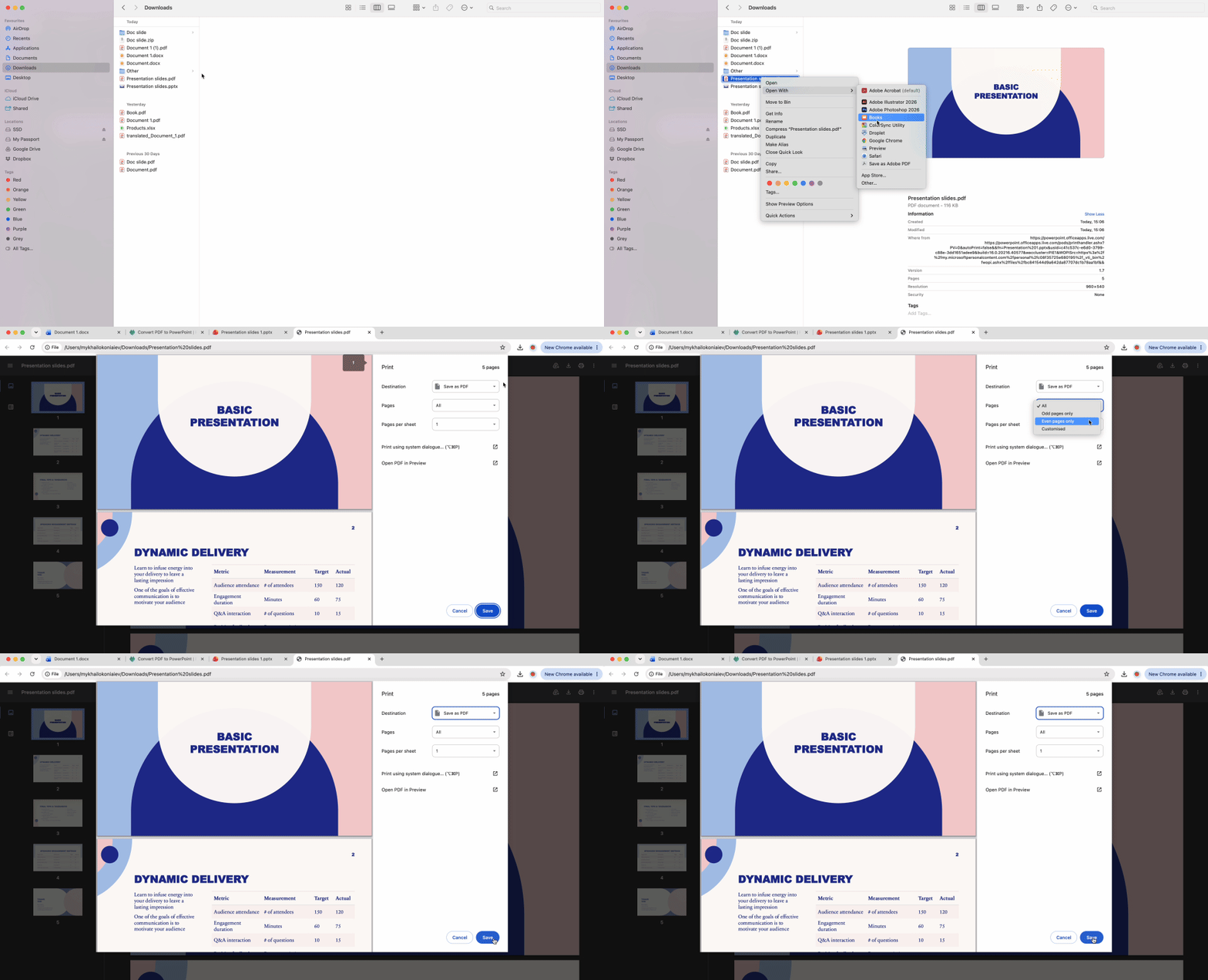
Imprimir en Chrome y Microsoft Edge

Chrome y Edge comparten el mismo motor de impresión basado en Chromium, por lo que los pasos son idénticos:


  1. Abre tu PDF en el navegador (arrastra el archivo a una nueva pestaña o haz clic en un enlace PDF).

  2. Presiona Ctrl+P (Windows) o Cmd+P (Mac).

  3. Selecciona tu impresora en el menú desplegable Destino.

  4. Configura páginas, copias y diseño.

  5. Haz clic en Imprimir.


El panel de vista previa de impresión a la izquierda muestra exactamente lo que saldrá de tu impresora. Úsalo para detectar problemas de márgenes o páginas en blanco antes de desperdiciar papel.


Si el cuadro de diálogo de impresión no aparece, haz clic derecho en cualquier parte del PDF y selecciona Imprimir en el menú contextual. Algunas extensiones del navegador pueden bloquear el atajo.

Safari (Mac)

Safari ofrece dos formas de acceder al mismo cuadro de diálogo de impresión. Ve a Archivo > Imprimir en la barra de menú, o haz clic en el ícono Compartir (cuadrado con flecha hacia arriba) en la barra de herramientas y selecciona Imprimir en el menú de compartir.


Safari abre la interfaz de impresión nativa de macOS, que luce un poco diferente al cuadro de diálogo basado en Chromium de Chrome. La diferencia principal: el cuadro de Safari muestra de forma predeterminada una vista compacta. Haz clic en "Mostrar detalles" en la parte inferior para revelar opciones avanzadas como Manejo de papel y Concordancia de colores. Estos controles son similares a los que encontrarías en Preview, el visor de PDF integrado de Apple.

Cómo imprimir un PDF desde iPhone con AirPrint

AirPrint ya viene instalado en todos los iPhone con iOS 4.2 o posterior. La función trabaja automáticamente con la mayoría de las impresoras inalámbricas modernas.


  1. Abre tu PDF en la aplicación Archivos, Safari o Correo.

  2. Toca el ícono Compartir (cuadrado con flecha hacia arriba).

  3. Desplázate hacia abajo en el menú de compartir y toca Imprimir.

  4. Selecciona tu impresora de la lista de dispositivos disponibles.

  5. Configura los ajustes (páginas, copias, color) y toca el botón Imprimir.


Si tu impresora no aparece: Asegúrate de que tu iPhone y la impresora estén en la misma red Wi-Fi. AirPrint usa la detección de red local, por lo que una VPN o una red de invitados puede bloquear la conexión. Desactiva y vuelve a activar el Wi-Fi si la impresora sigue sin aparecer.


El truco de pellizcar para hacer zoom: En la pantalla de vista previa de impresión, separa dos dedos sobre la miniatura de la página. Esto crea una vista previa del PDF a pantalla completa que puedes guardar, compartir o anotar antes de imprimir. Es una forma oculta de generar una copia digital limpia de cualquier contenido imprimible.

Cómo imprimir un PDF desde Android con el Servicio de impresión predeterminado
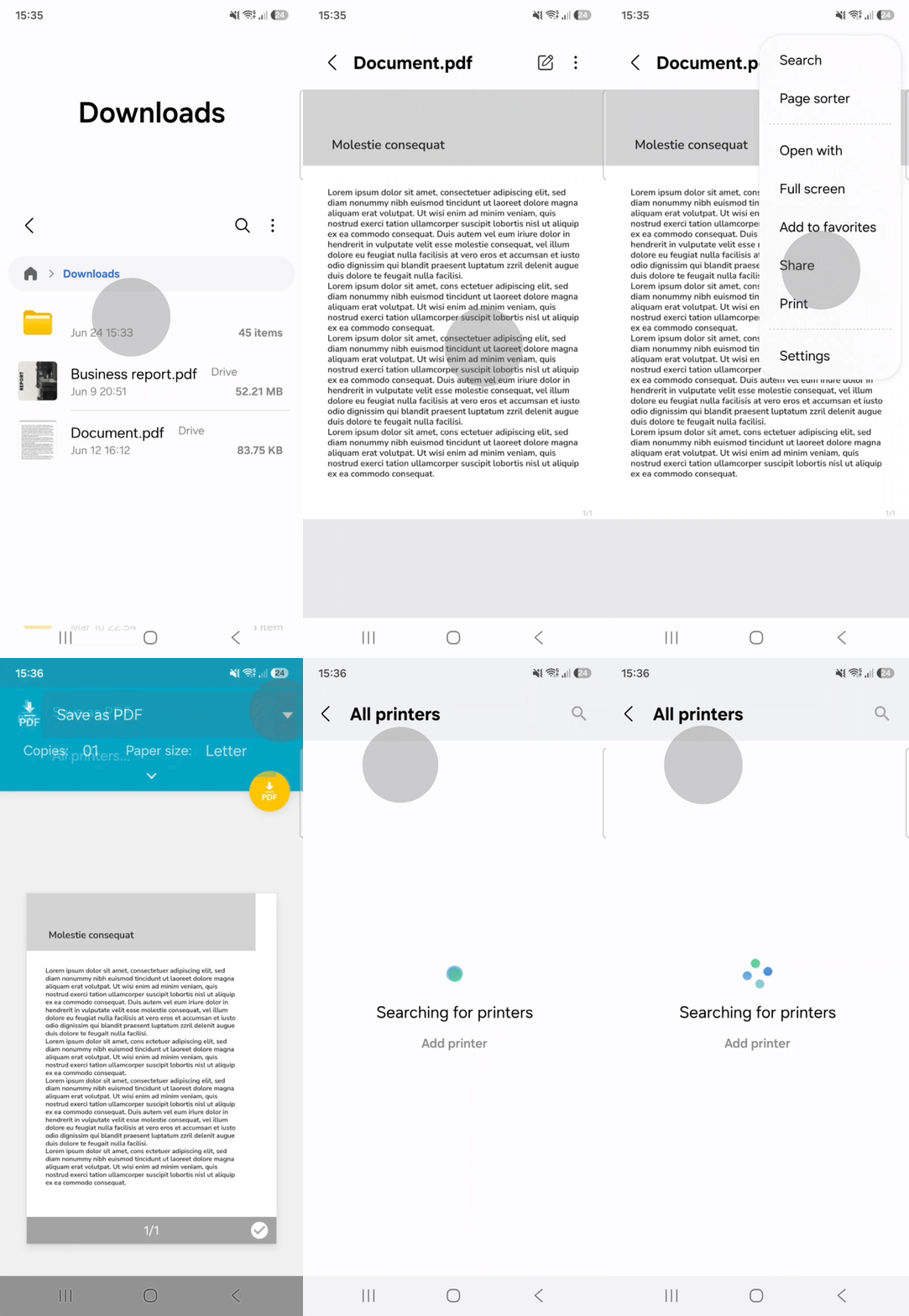
Cómo imprimir un PDF desde Android

El sistema de impresión integrado de Android funciona a través del Servicio de impresión predeterminado, que viene preinstalado en la mayoría de los dispositivos.


  1. Abre tu PDF en Google Drive, Archivos de Google o tu navegador.

  2. Toca el menú de tres puntos (⋮) en la esquina superior derecha.

  3. Selecciona Imprimir o Compartir > Imprimir en el menú desplegable.

  4. Elige tu impresora de la lista de dispositivos disponibles.

  5. Configura los ajustes (páginas, copias, color) y toca el ícono de imprimir.


Si tu impresora no aparece: Es posible que la cola de impresión esté desactivada. Ve a Ajustes → Dispositivos conectados → Preferencias de conexión → Impresión. Asegúrate de que el interruptor del Servicio de impresión predeterminado esté activado. Esto activa el protocolo de detección de impresoras de Android. Una vez activado, vuelve a tu PDF e intenta imprimir de nuevo. Tu impresora de red debería aparecer ahora en la lista de dispositivos.

Cómo imprimir un PDF en Mac con la aplicación Preview
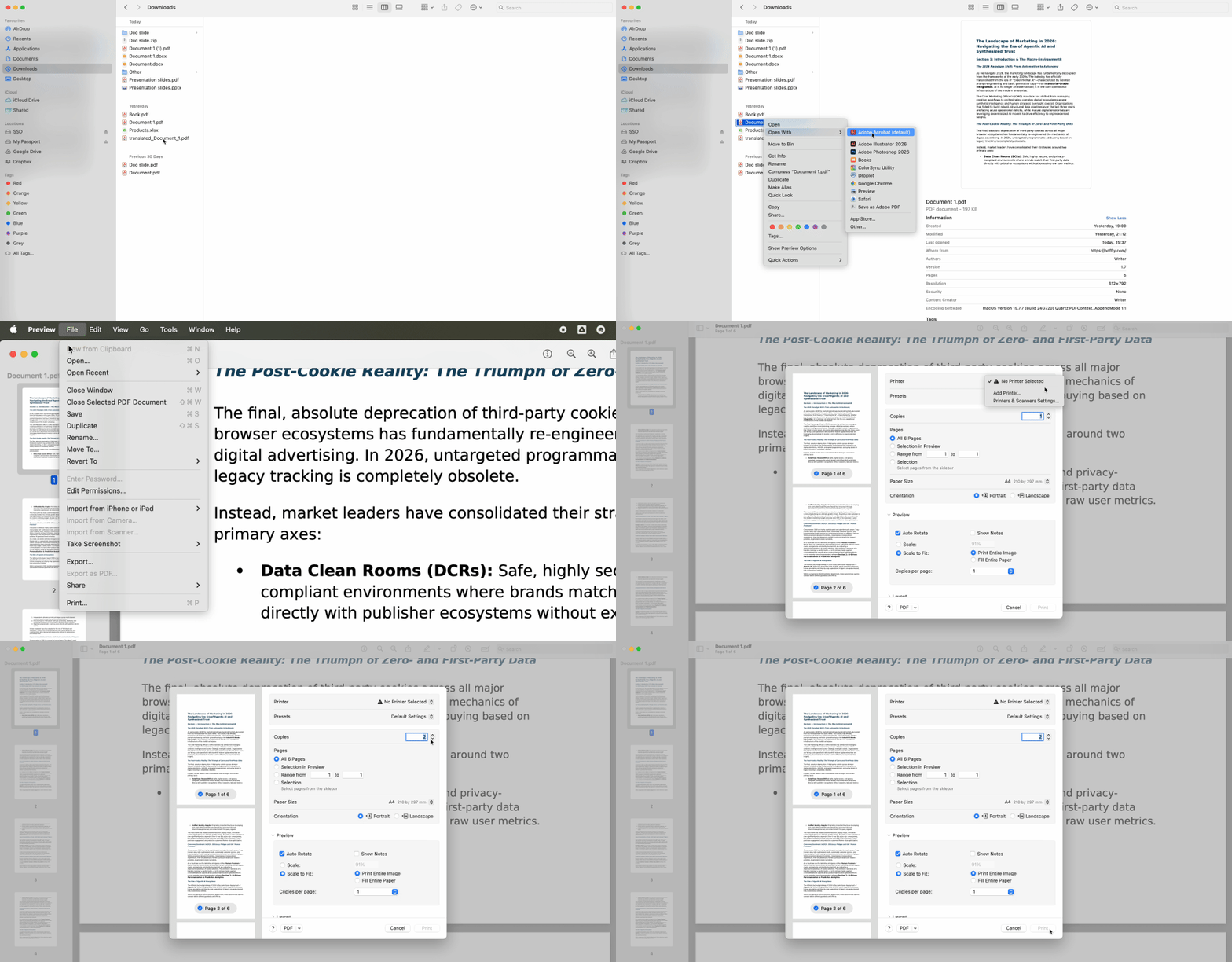
Cómo imprimir un PDF en Mac con la aplicación Preview

Preview es el arma secreta de macOS: es más potente de lo que la mayoría de los usuarios cree y elimina la necesidad de usar software PDF de terceros al imprimir archivos PDF.


Sigue estos pasos para imprimir archivos PDF con Preview:


  1. Haz doble clic en tu archivo (se abre en Preview de forma predeterminada)

  2. Presiona Command+P o ve a Archivo → Imprimir en la barra de menú

  3. Selecciona tu impresora en el menú desplegable "Impresora"

  4. Configura los ajustes básicos como páginas, copias y orientación


La función oculta: Haz clic en "Mostrar detalles" en la esquina inferior izquierda del cuadro de diálogo de impresión. Esto expande la ventana para revelar controles avanzados. La pestaña Diseño te permite imprimir varias páginas por hoja (diseños de 2 o 4 páginas) para ahorrar papel. Manejo de papel ofrece opciones de orden inverso de páginas y ajuste de escala. Concordancia de colores controla los perfiles de color para trabajos de impresión profesionales.


Preview recuerda tus ajustes entre sesiones, por lo que los cambios en el diseño o el tamaño de papel se mantienen automáticamente.


Referencia rápida: funciones de impresión nativas por plataforma


PlataformaFunción nativaConsejo profesional
iPhoneAirPrintPellizca para hacer zoom en la vista previa y obtener una copia digital del PDF
AndroidServicio de impresión predeterminadoActívalo en Dispositivos conectados → Ajustes de impresión
MacAplicación PreviewEl botón "Mostrar detalles" revela escala y diseño avanzados

Ajustes de impresión avanzados para ahorrar tinta y papel

Estos controles que suelen pasarse por alto ayudan a ahorrar dinero y reducir el desperdicio al imprimir un PDF. Todas las plataformas los incluyen, pero a menudo están ocultos bajo los menús "Más ajustes" o "Avanzado".

Diseño y color

Cambia al modo "Escala de grises" o "Blanco y negro" para eliminar el uso de tinta de color, que es más costosa. Busca esta opción en "Color" u "Opciones de impresión" en tu cuadro de diálogo de impresión. La escala de grises preserva los matices y la variación tonal, lo que resulta útil para documentos con gráficos o fotos. El blanco y negro puro convierte todo a binario (sin grises), lo que funciona bien para páginas de solo texto.


Los cartuchos de color cuestan significativamente más que la tinta negra. Imprimir en escala de grises puede extender la vida de tu cartucho de color por meses en documentos del día a día.

Imprimir páginas específicas de un documento PDF

Especifica qué páginas imprimir usando la sintaxis de rango en el campo "Páginas". Usa comas para páginas individuales y guiones para rangos: "1, 3, 5-10" imprime las páginas 1, 3 y de la 5 a la 10. Esto evita desperdiciar papel en portadas, hojas en blanco o apéndices que no necesitas.


La mayoría de los cuadros de diálogo de impresión aceptan combinaciones complejas: "1-5, 8, 12-15, 20" funciona en todos los navegadores y aplicaciones de escritorio.

Impresión a doble cara (dúplex)

Activa "Dos caras" o "Dúplex" si tu impresora lo admite; esto requiere hardware con alimentación automática de documentos. Elige "Encuadernación por borde largo" para el volteo estilo libro (el más común) o "Borde corto" para el estilo calendario.


La impresión dúplex reduce el uso de papel a la mitad en documentos de varias páginas. Busca esta opción en Diseño u Opciones de impresión. Si tu impresora no tiene dúplex automático, algunos cuadros de diálogo ofrecen "Dúplex manual" con instrucciones para voltear las páginas a mano.

Cómo corregir los márgenes cortados al imprimir un PDF

El texto que desaparece en los bordes es la queja más común al imprimir un PDF. La solución requiere un solo clic una vez que sabes dónde buscar.


El problema: La mayoría de las impresoras no puede imprimir físicamente a menos de 0,25 pulgadas de los bordes de la página; los rodillos internos necesitan ese espacio para sujetar el papel. Cuando el cuadro de diálogo de impresión tiene como valor predeterminado "Tamaño real" o "Escala 100%", el contenido cerca de los bordes queda fuera del área imprimible y desaparece.


La solución: Localiza el ajuste "Escala" o "Escalado" en tu cuadro de diálogo de impresión. En Chrome y Edge, haz clic en "Más ajustes" y busca Escala. En Safari y Preview en Mac, haz clic en "Mostrar detalles" y busca en Manejo de papel. Cambia de "Predeterminado" o "Tamaño real" a "Ajustar al área imprimible" (a veces etiquetado como "Reducir para ajustar" o "Ajustar a la página").


Esto reduce automáticamente el contenido del PDF entre un 3 y un 5% para asegurarse de que todo quepa dentro de los márgenes físicos de tu impresora. Usa la vista previa de impresión para verificarlo: acerca el zoom a las esquinas para confirmar que no se corte ningún texto. La leve reducción de tamaño es imperceptible en la mayoría de los documentos y evita que tengas que reimprimir páginas.

Solución de problemas: ¿por qué no se imprime mi PDF?

Cuando el botón de imprimir no funciona o genera errores, estas son las causas más comunes.

El PDF está protegido con contraseña

Algunos PDF tienen configuraciones de seguridad de "Impresión prohibida" integradas en el propio archivo. Los síntomas incluyen opciones de impresión atenuadas o mensajes de error que indican "Impresión no permitida".


Si tienes permiso legítimo para imprimir el documento (lo compraste, lo creaste o recibiste autorización), usa nuestra herramienta Desbloquear PDF para eliminar las restricciones. Contacta al propietario del documento si no estás seguro sobre los permisos. Nunca intentes eludir la seguridad de materiales con derechos de autor o de acceso legalmente restringido.

Problemas de caché del navegador

La vista previa de impresión carga páginas en blanco o el cuadro de diálogo se congela y no se abre. Primero, actualiza la página presionando F5 (Windows) o Cmd+R (Mac). Si eso falla, abre el PDF en una ventana de navegación de incógnito o privada; esto omite los datos en caché dañados.


Para abrir el modo incógnito: Ctrl+Shift+N en Chrome (Windows), Cmd+Shift+N en Safari (Mac) o Ctrl+Shift+P en Edge. Intenta imprimir desde esta sesión limpia. Si el problema persiste, descarga el archivo e intenta abrirlo en un navegador diferente o en Preview.

Imprimir en PDF: guarda documentos sin papel

Imprimir no requiere papel; cada plataforma te permite "imprimir" en un archivo PDF digital. Esta técnica transforma páginas web desordenadas, correos electrónicos y documentos editables en archivos limpios e inalterables.

¿Por qué imprimir en PDF?

Imprimir en PDF crea un registro inmutable. Una vez que guardas algo como PDF de esta manera, el contenido no puede editarse sin software especializado. Esto lo hace útil para:


  • Bloquear facturas, formularios firmados y contratos para que no puedan modificarse accidentalmente

  • Archivar páginas web antes de que sean eliminadas o actualizadas

  • Guardar correos de confirmación como recibos independientes

  • Aplanar PDF complejos con capas, anotaciones o campos de formulario en un documento plano único

Cómo imprimir en PDF en cada plataforma

Crear un PDF para imprimir funciona de manera similar a la impresión normal: abre el cuadro de diálogo de impresión con Ctrl+P o Cmd+P, pero en lugar de elegir una impresora física, selecciona la opción PDF virtual:


  • Windows: Selecciona "Microsoft Print to PDF" o "Guardar como PDF" en el menú desplegable de impresoras

  • Mac: Haz clic en el menú desplegable "PDF" en la esquina inferior izquierda del cuadro de diálogo de impresión y selecciona "Guardar como PDF"

  • Chrome (cualquier sistema operativo): Selecciona "Guardar como PDF" en la lista de Destino


Elige la ubicación de guardado, ponle nombre al archivo y haz clic en Guardar. El resultado es un PDF estándar que cualquier dispositivo puede abrir e imprimir más tarde.


Esta técnica funciona desde cualquier aplicación que admita la impresión: procesadores de texto, clientes de correo electrónico, hojas de cálculo, navegadores web y visores de imágenes producen PDF limpios mediante la impresión virtual.

Artículos relacionados

