Método 2: Inserta un PDF en una presentación de PowerPoint como imagen
Cuando necesitas añadir PDFs a PowerPoint como elementos visuales — ya sean gráficos, diagramas o infografías — la función de captura de pantalla puede parecer conveniente. En realidad, las capturas de pantalla se toman a la resolución de la pantalla (72–96 DPI), lo que genera una imagen muy pixelada en proyectores.
Flujo de trabajo con la captura de pantalla nativa de PowerPoint:
- Haz clic en Insertar > Captura de pantalla > Recorte de pantalla.
- Selecciona el área del PDF que deseas capturar.
- La imagen aparece en tu diapositiva.
El problema: lo que se ve nítido en tu portátil se vuelve borroso en la pantalla de una sala de conferencias. Los presentadores profesionales convierten primero el PDF en una imagen de alta resolución y luego insertan ese archivo.
El consejo profesional: Usa un convertidor de PDF a JPG en lugar de capturas de pantalla manuales. El proceso conserva la resolución original (150–300 DPI), garantizando nitidez incluso en pantallas grandes. Sube tu PDF, descarga el archivo JPG y luego haz clic en Insertar > Imágenes en PowerPoint. Selecciona el JPG descargado y colócalo en tu diapositiva. La diferencia de calidad es inmediata. Las imágenes convertidas mantienen una resolución profesional, evitando los artefactos de compresión que introducen las capturas de pantalla. Cuando insertas PDFs en PowerPoint como imágenes para mayor impacto visual, este método ofrece resultados de calidad profesional.
Método 3: Convierte PDF a PowerPoint para hacerlo completamente editable
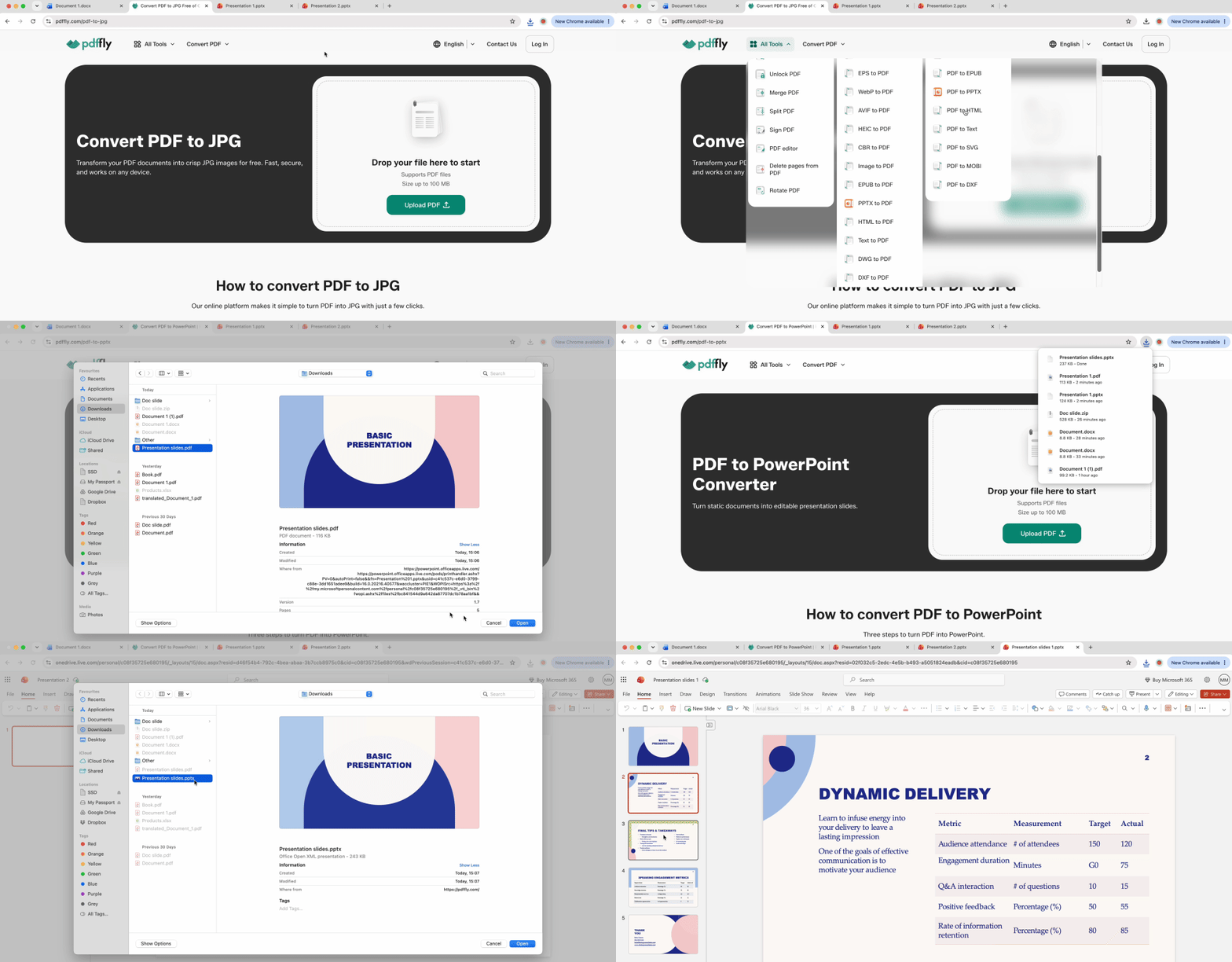
Incrustar un PDF lo mantiene estático. Convertirlo transforma las páginas del PDF en diapositivas de PowerPoint editables, lo que te permite modificar texto, cambiar el color de las formas y reorganizar los elementos.
Este enfoque tiene sentido cuando el PDF ya contiene contenido con formato de diapositivas — presentaciones guardadas como PDF, materiales de propuesta o módulos de capacitación. La inserción directa bloquea ese contenido; la conversión lo desbloquea.
Convierte PDFs a PowerPoint con un convertidor en línea
- Sube tu PDF a nuestro convertidor de PDF a PowerPoint.
- Espera a que la plataforma procese cada página en una diapositiva PPTX nativa.
- Descarga el archivo convertido.
- Ábrelo en PowerPoint y edita los cuadros de texto, imágenes y formas de forma individual.
Solo la conversión otorga total capacidad de edición. Puedes cambiar las fuentes para adaptarlas a las directrices de tu marca, ajustar los colores para lograr coherencia o extraer gráficos específicos para reutilizarlos en varias presentaciones.
PowerPoint Online carece por completo de la función Insert Object. Los usuarios en la nube se encuentran con un bloqueo total al intentar añadir PDFs a PowerPoint a través del navegador. Dos soluciones alternativas restauran esta funcionalidad.
Copia el texto del PDF directamente en las diapositivas
Abre el PDF en un visor que admita la selección de texto. Selecciona el contenido que necesitas, cópialo y pégalo directamente en un cuadro de texto de PowerPoint Online. Esto funciona con PDFs con mucho texto donde solo necesitas extractos — notas de reunión, resúmenes de informes o bloques de citas. El diseño no se transferirá, pero el contenido sí.
Inserta un archivo PDF como imagen en PowerPoint
Para contenido visual — gráficos, encabezados con marca, infografías — convierte el PDF a JPG usando el método de la sección 2. Sube el JPG a OneDrive o tu almacenamiento en la nube y luego insértalo en PowerPoint Online a través de Insertar > Imágenes > Este dispositivo. La imagen mantiene su fidelidad visual y el archivo permanece accesible desde cualquier dispositivo.
Ambas soluciones alternativas evitan la limitación de inserción de objetos. Los usuarios de la versión web pueden insertar PDFs en presentaciones de PowerPoint de forma indirecta, eligiendo la extracción de texto o la conversión a imagen según el tipo de contenido.
Corregir la proporción de aspecto y el diseño de las diapositivas
Las páginas PDF estándar no encajan en las diapositivas de PowerPoint. Entender por qué evita desastres de diseño.
La brecha de diseño: Los PDFs en formato A4 y Carta usan un formato vertical de 8,5×11 pulgadas, lo que crea una proporción de aspecto de 1,29:1. Las diapositivas panorámicas estándar 16:9 de PowerPoint miden 10×5,625 pulgadas, una proporción horizontal de 1,78:1. Eso representa una diferencia dimensional del 38%.
Forzar una página vertical completa en una diapositiva horizontal produce dos resultados: un espacio en blanco enorme que parece poco profesional, o un contenido tan pequeño que el público no puede leerlo. Ninguno de los dos funciona.
Recorta tu PDF usando la regla de los tercios
No comprimas toda la página. Recorta estratégicamente al contenido que importa.
Identifica la sección clave — generalmente el tercio superior izquierdo o el área central que contiene tus datos principales. Usa la herramienta de captura de pantalla o un editor de imágenes para capturar solo esa parte. Posiciona el contenido recortado en los dos tercios izquierdos de tu diapositiva, dejando el tercio derecho para viñetas, anotaciones o tu marca.
Este enfoque respeta el flujo de la presentación en lugar del flujo del documento. Un ejemplo con un informe financiero: muestra la tabla de resumen y el gráfico, no la página completa con encabezados, pies de página y avisos legales. La diapositiva se vuelve escaneable, profesional y diseñada para un proyector, no para una impresora.
Cuando añades PDFs a PowerPoint como imágenes, piensa en tercios. La transformación de vertical a horizontal requiere un recorte intencional, no un escalado ciego. Domina esto y tus diapositivas parecerán diseñadas, no simplemente importadas.
Más herramientas y recursos
Cada método de inserción de esta guía funciona mejor cuando el propio PDF está optimizado para la tarea. Algunas herramientas pueden cerrar esas brechas.
Comprime antes de incrustar
Incrustar un PDF como objeto (Método 1) incluye el archivo completo dentro de tu .pptx. Un informe financiero de 15 MB convierte tu presentación en un archivo adjunto de correo de 20 MB que rebota. Usa la herramienta Comprimir PDF para reducir el tamaño del archivo antes de incrustarlo — conservas la referencia al documento completo sin inflar la presentación.
Convierte cuando necesites diapositivas editables
El Método 3 cubrió la conversión de PDF a PowerPoint, pero la calidad del resultado depende del convertidor. Si las opciones integradas producen diseños defectuosos o fusionan tus cuadros de texto, prueba a realizar la conversión con PDFFly primero. El convertidor preserva la estructura de las tablas y el formato de las fuentes que las herramientas genéricas suelen aplanar.

 Publicado 19 jun 2026
  6 min
6 min  74 visualizaciones


