
 Publié 19 juin 2026
  9 min
9 min  57 vues
Maîtrisez l'impression PDF en quelques secondes sur n'importe quel appareil. Sans téléchargement, sans application, juste des raccourcis de navigateur et des outils intégrés qui fonctionnent vraiment.
Vous avez besoin d'imprimer un PDF sans installer de logiciel ? Vous n'êtes qu'à un raccourci clavier de le faire. Que vous soyez sur un ordinateur de bureau ou que vous teniez un téléphone en main, chaque appareil moderne dispose d'outils intégrés pour imprimer des fichiers PDF. Ce guide de PDFFly couvre la méthode universelle qui fonctionne sur toutes les plateformes, ainsi que des instructions spécifiques à chaque appareil lorsque vous en avez besoin.
Le raccourci en une seconde pour imprimer instantanément n'importe quel fichier PDF
L'impression d'un fichier PDF commence généralement par le même raccourci clavier dans n'importe quel navigateur, lecteur PDF ou système d'exploitation :
- Windows / Linux : Ctrl+P
- Mac : Cmd+P
Appuyez dessus pendant que vous visualisez un PDF, et la boîte de dialogue d'impression s'ouvre immédiatement. Sélectionnez ensuite votre imprimante, choisissez vos pages et cliquez sur Imprimer.
Cela fonctionne dans Chrome, Edge, Safari, Firefox et pratiquement toutes les autres applications capables d'afficher un PDF. Si vous ne retenez qu'une chose de ce guide, retenez Ctrl+P.
Imprimer un PDF depuis votre navigateur : Chrome, Edge et Safari
La plupart des utilisateurs ouvrent les PDF directement dans leur navigateur web. Voici comment chacun gère l'impression.
Chrome & Microsoft Edge
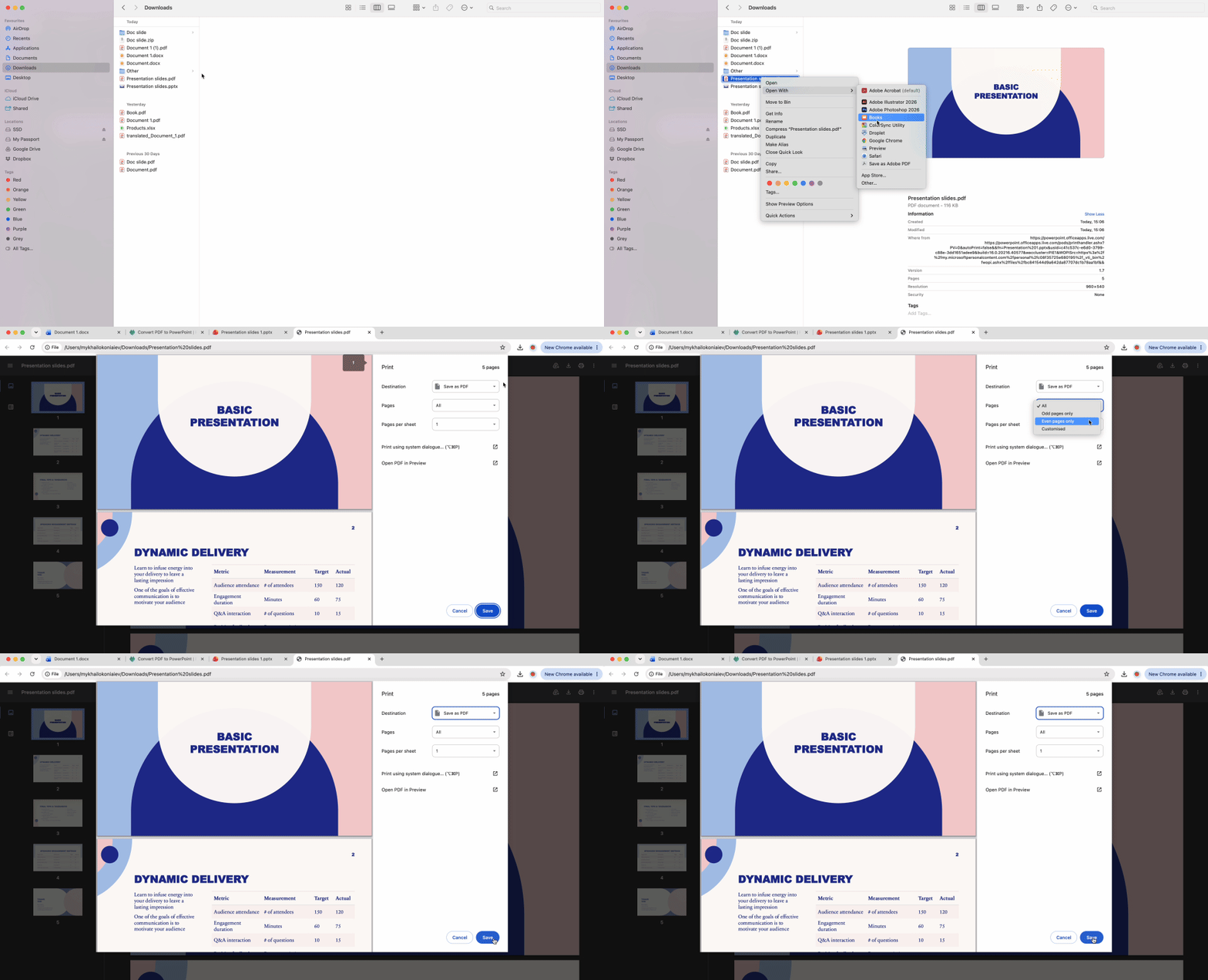
Chrome et Edge partagent le même moteur d'impression basé sur Chromium, donc les étapes sont identiques :
- Ouvrez votre PDF dans le navigateur (faites glisser le fichier dans un nouvel onglet, ou cliquez sur un lien PDF).
- Appuyez sur Ctrl+P (Windows) ou Cmd+P (Mac).
- Sélectionnez votre imprimante dans le menu déroulant Destination.
- Configurez les pages, le nombre de copies et la mise en page.
- Cliquez sur Imprimer.
Le panneau d'aperçu avant impression sur la gauche montre exactement ce qui sortira de votre imprimante. Utilisez-le pour détecter les problèmes de marges ou les pages vierges avant de gaspiller du papier.
Si la boîte de dialogue d'impression n'apparaît pas, faites un clic droit n'importe où sur le PDF et sélectionnez Imprimer dans le menu contextuel. Certaines extensions de navigateur peuvent bloquer le raccourci.
Safari (Mac)
Safari propose deux chemins vers la même boîte de dialogue d'impression. Accédez à Fichier > Imprimer dans la barre de menu, ou cliquez sur l'icône Partager (carré avec une flèche vers le haut) dans la barre d'outils et sélectionnez Imprimer dans le menu de partage.
Safari ouvre l'interface d'impression native de macOS, qui diffère légèrement de la boîte de dialogue Chromium de Chrome. La différence principale : la boîte de dialogue de Safari s'affiche par défaut en vue compacte. Cliquez sur « Afficher les détails » en bas pour accéder aux options avancées telles que la Gestion du papier et la Correspondance des couleurs. Ces paramètres reflètent ce que vous trouveriez dans Preview, le lecteur PDF intégré d'Apple.
Comment imprimer un PDF depuis un iPhone avec AirPrint
AirPrint est déjà installé sur tous les iPhones fonctionnant sous iOS 4.2 ou version ultérieure. La fonctionnalité est compatible automatiquement avec la plupart des imprimantes sans fil modernes.
- Ouvrez votre PDF dans l'application Fichiers, Safari ou Mail.
- Appuyez sur l'icône Partager (carré avec une flèche vers le haut).
- Faites défiler vers le bas dans la feuille de partage et appuyez sur Imprimer.
- Sélectionnez votre imprimante dans la liste des appareils disponibles.
- Configurez les paramètres (pages, copies, couleur) et appuyez sur le bouton Imprimer.
Si votre imprimante n'apparaît pas : Assurez-vous que votre iPhone et votre imprimante sont sur le même réseau Wi-Fi. AirPrint utilise la découverte de réseau local, donc un VPN ou un réseau invité peut bloquer la connexion. Désactivez le Wi-Fi puis réactivez-le si l'imprimante ne s'affiche toujours pas.
L'astuce du pincement pour zoomer : Dans l'écran d'aperçu avant impression, pincez vers l'extérieur sur la miniature de page avec deux doigts. Cela crée un aperçu PDF en plein écran que vous pouvez enregistrer, partager ou annoter avant d'imprimer. C'est une façon cachée de générer une copie numérique propre de n'importe quel contenu imprimable.
Comment imprimer un PDF depuis Android avec le Default Print Service
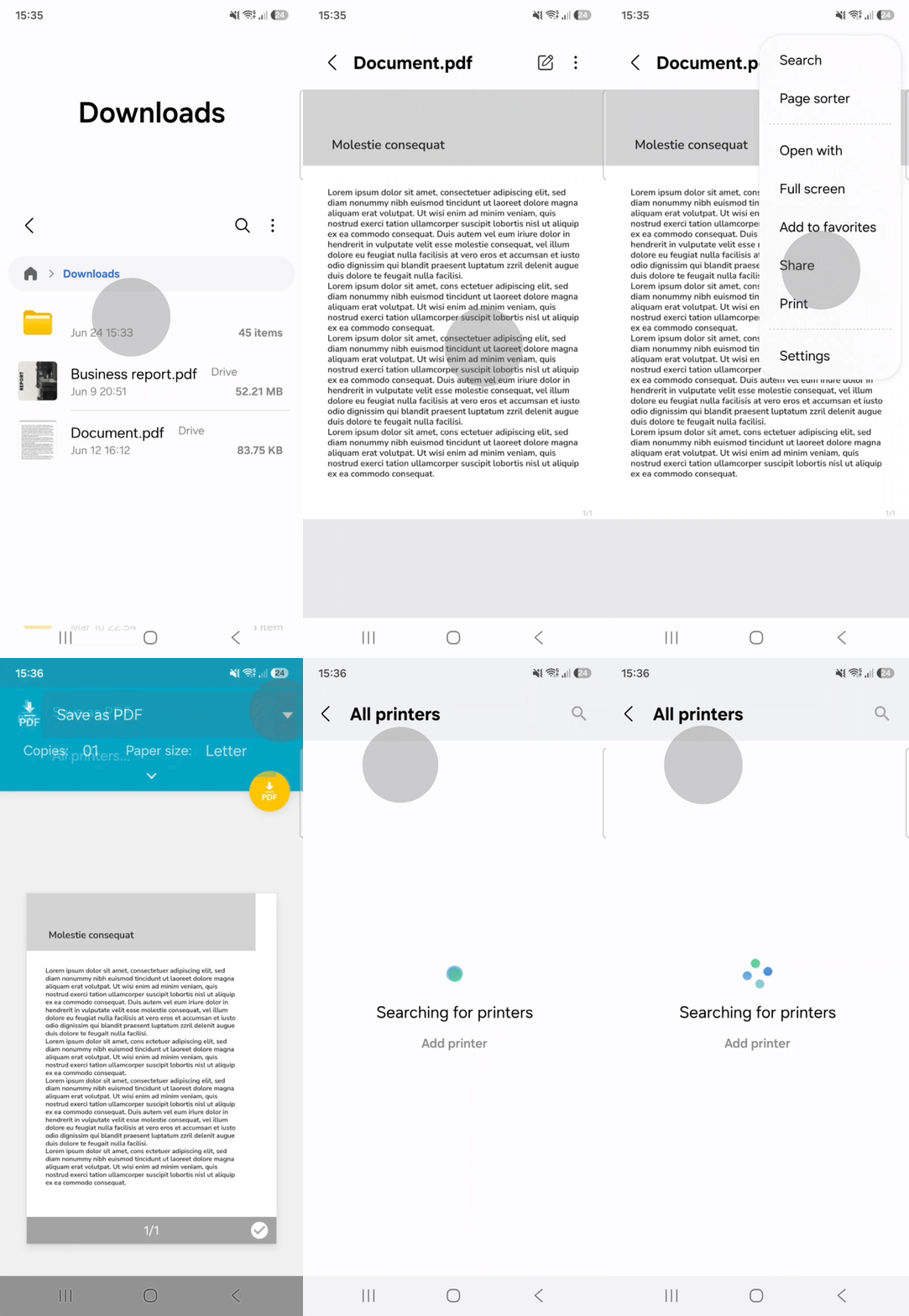
Le système d'impression intégré d'Android fonctionne via le Default Print Service, préinstallé sur la plupart des appareils.
- Ouvrez votre PDF dans Google Drive, Files by Google ou votre navigateur.
- Appuyez sur le menu à trois points (⋮) dans le coin supérieur droit.
- Sélectionnez Imprimer ou Partager > Imprimer dans le menu déroulant.
- Choisissez votre imprimante dans la liste des appareils disponibles.
- Configurez les paramètres (pages, copies, couleur) et appuyez sur l'icône d'impression.
Si votre imprimante n'apparaît pas : Le spouleur d'impression est peut-être désactivé. Accédez à Paramètres → Appareils connectés → Préférences de connexion → Impression. Assurez-vous que le bouton bascule Default Print Service est activé (ON). Cela active le protocole de découverte d'imprimantes d'Android. Une fois activé, revenez à votre PDF et essayez d'imprimer à nouveau. Votre imprimante réseau devrait maintenant apparaître dans la liste des appareils.
Comment imprimer un PDF sur Mac avec l'application Preview
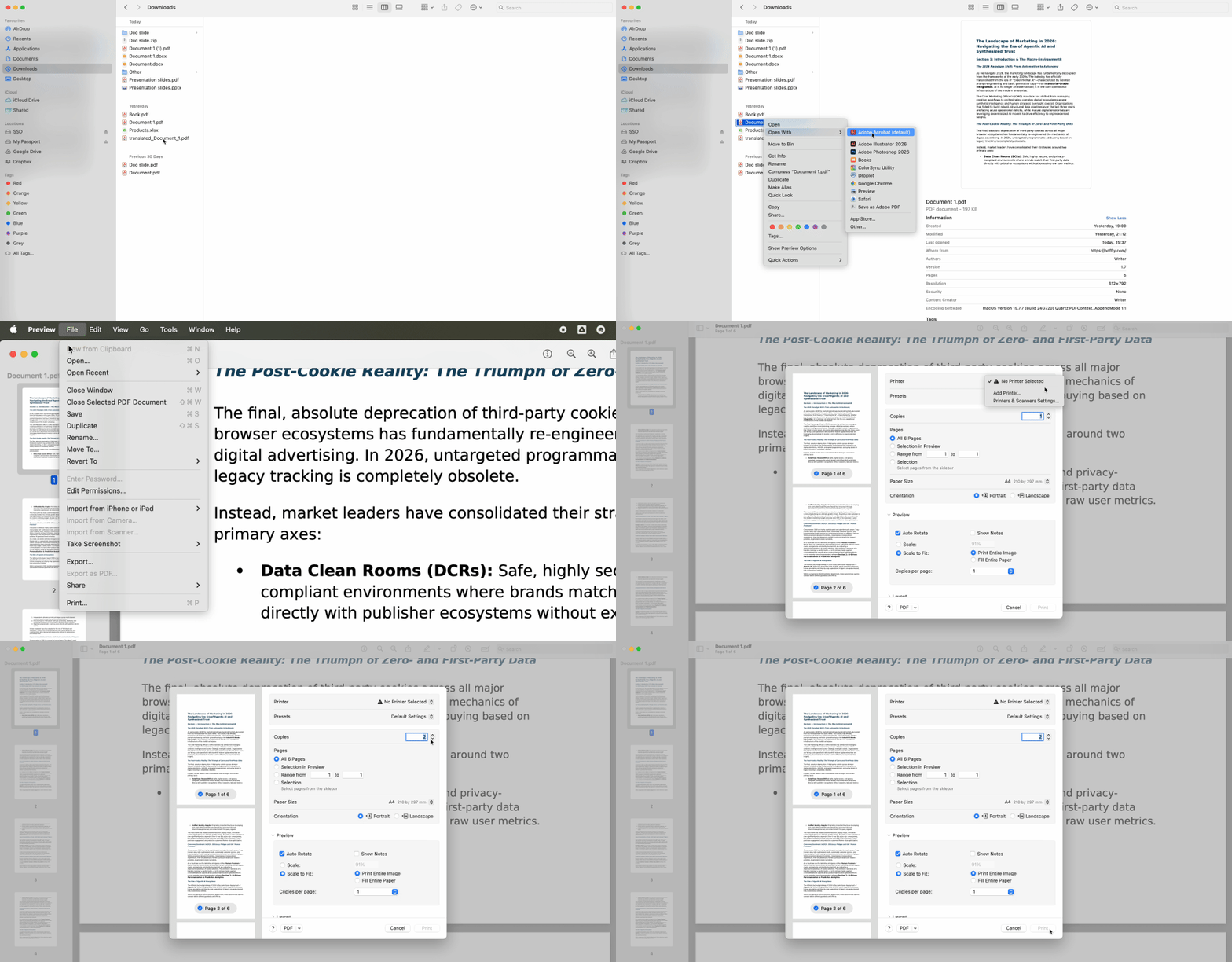
Preview est l'arme secrète de macOS — elle est plus puissante que la plupart des utilisateurs ne le réalisent et élimine le besoin de logiciel PDF tiers pour imprimer des PDF.
Suivez ces étapes pour imprimer des fichiers PDF avec Preview :
- Double-cliquez sur votre fichier (il s'ouvre dans Preview par défaut)
- Appuyez sur Commande+P ou accédez à Fichier → Imprimer dans la barre de menu
- Sélectionnez votre imprimante dans le menu déroulant « Imprimante »
- Configurez les paramètres de base tels que les pages, le nombre de copies et l'orientation
La fonctionnalité cachée : Cliquez sur « Afficher les détails » dans le coin inférieur gauche de la boîte de dialogue d'impression. Cela agrandit la fenêtre pour révéler des paramètres avancés. L'onglet Mise en page vous permet d'imprimer plusieurs pages par feuille (2 pages par feuille, 4 pages par feuille) pour économiser du papier. La Gestion du papier propose l'ordre inverse des pages et des options de mise à l'échelle. La Correspondance des couleurs contrôle les profils de couleur pour les travaux d'impression professionnels.
Preview mémorise vos paramètres entre les sessions, de sorte que les ajustements de mise en page ou de format de papier s'appliquent automatiquement par la suite.


