Metode 2: Menyisipkan PDF ke presentasi PowerPoint sebagai gambar
Saat Anda perlu menambahkan PDF ke PowerPoint sebagai elemen visual — baik grafik, diagram, maupun infografis — fitur Tangkapan Layar mungkin tampak praktis. Kenyataannya, tangkapan layar hanya menangkap pada resolusi layar (72–96 DPI), yang menjadi buram saat ditampilkan di proyektor.
Alur kerja tangkapan layar bawaan PowerPoint:
- Klik Sisipkan > Tangkapan Layar > Kliping Layar.
- Pilih area PDF yang ingin Anda tangkap.
- Gambar muncul di slide Anda.
Masalahnya: yang terlihat tajam di laptop Anda menjadi buram di layar ruang rapat. Presenter profesional mengonversi PDF terlebih dahulu ke gambar beresolusi tinggi, lalu menyisipkan file tersebut.
Tips Pro: Gunakan konverter PDF ke JPG alih-alih tangkapan layar manual. Proses ini mempertahankan resolusi sumber (150–300 DPI), memastikan kejernihan bahkan di layar besar. Unggah PDF Anda, unduh file JPG-nya, lalu klik Sisipkan > Gambar di PowerPoint. Pilih JPG yang sudah diunduh dan tempatkan di slide Anda. Perbedaan kualitasnya langsung terlihat. Gambar hasil konversi mempertahankan resolusi profesional, menghindari artefak kompresi yang dihasilkan oleh tangkapan layar. Saat Anda menyisipkan PDF ke PowerPoint sebagai gambar untuk dampak visual, metode ini menghasilkan kualitas setara presentasi profesional.
Metode 3: Konversi PDF ke PowerPoint agar sepenuhnya dapat diedit
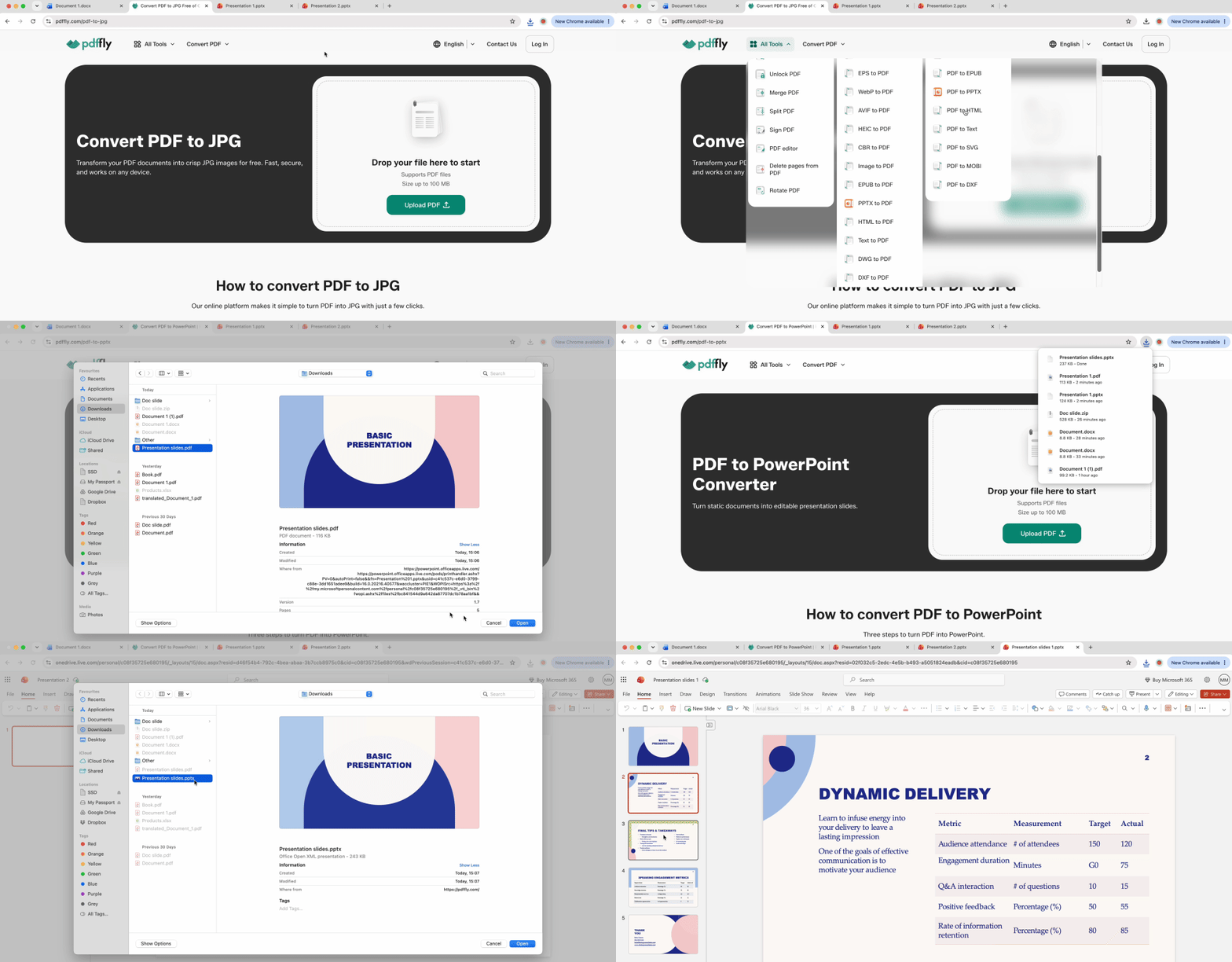
Menyematkan PDF membuatnya tetap statis. Mengonversi mengubah halaman PDF menjadi slide PowerPoint yang dapat diedit, sehingga Anda dapat memodifikasi teks, mengubah warna bentuk, dan mengatur ulang elemen.
Pendekatan ini masuk akal saat PDF sudah mengandung konten bergaya slide — dek presentasi yang disimpan sebagai PDF, materi presentasi bisnis, modul pelatihan. Penyisipan langsung mengunci konten tersebut; konversi membukanya.
Ubah PDF menjadi PowerPoint menggunakan konverter daring
- Unggah PDF Anda ke konverter PDF ke PowerPoint kami.
- Tunggu platform memproses setiap halaman menjadi slide PPTX asli.
- Unduh file hasil konversi.
- Buka di PowerPoint dan edit kotak teks, gambar, dan bentuk individual.
Hanya konversi yang memberikan kemampuan pengeditan penuh. Anda dapat mengubah font agar sesuai panduan merek, menyesuaikan warna untuk konsistensi, atau mengekstrak grafik tertentu untuk digunakan kembali di berbagai presentasi.
Metode 4: Cara menyisipkan PDF di PowerPoint untuk web
PowerPoint Online tidak memiliki fitur Sisipkan Objek sama sekali. Pengguna berbasis cloud menghadapi hambatan penuh saat mencoba menambahkan PDF ke PowerPoint melalui antarmuka peramban. Dua solusi alternatif dapat memulihkan fungsionalitas ini.
Salin teks PDF langsung ke slide PPT
Buka PDF di penampil yang mendukung pemilihan teks. Pilih konten yang Anda butuhkan, salin, dan tempel langsung ke kotak teks PowerPoint Online. Ini berfungsi untuk PDF yang banyak mengandung teks di mana Anda hanya membutuhkan kutipan — catatan rapat, ringkasan laporan, blok kutipan. Tata letak tidak akan ikut terpindah, tetapi kontennya ya.
Sisipkan file PDF sebagai gambar di PowerPoint
Untuk konten visual — grafik, tajuk bermerek, infografis — konversi PDF ke JPG menggunakan metode dari bagian 2. Unggah JPG ke OneDrive atau penyimpanan cloud Anda, lalu sisipkan ke PowerPoint Online melalui Sisipkan > Gambar > Perangkat Ini. Gambar mempertahankan ketepatan visual, dan file tetap dapat diakses di semua perangkat.
Kedua solusi alternatif ini melewati batasan penyisipan Objek. Pengguna web dapat menyisipkan PDF ke presentasi PowerPoint secara tidak langsung, memilih ekstraksi teks atau konversi gambar berdasarkan jenis konten.
Memperbaiki rasio aspek dan tata letak slide
Halaman PDF standar tidak muat di slide PowerPoint. Memahami alasannya mencegah bencana tata letak.
Kesenjangan Desain: PDF A4 dan Letter menggunakan format potret 8,5×11 inci, menciptakan rasio aspek 1,29:1. Slide layar lebar standar PowerPoint 16:9 berukuran 10×5,625 inci, rasio lanskap 1,78:1. Itu ketidaksesuaian dimensi sebesar 38%.
Memaksa halaman vertikal penuh ke slide horizontal menghasilkan dua kemungkinan: ruang putih besar yang terlihat amatir, atau konten yang terlalu kecil sehingga audiens tidak dapat membacanya. Keduanya tidak berhasil.
Pangkas PDF Anda menggunakan aturan sepertiga
Jangan memaksakan seluruh halaman. Pangkas secara strategis ke konten yang penting.
Identifikasi bagian kunci — biasanya sepertiga kiri atas atau area tengah yang berisi data utama Anda. Gunakan alat Tangkapan Layar atau editor gambar untuk menangkap hanya bagian itu. Posisikan konten yang telah dipangkas di dua pertiga kiri slide Anda, sisakan sepertiga kanan untuk poin-poin penting, anotasi, atau merek Anda.
Pendekatan ini menghormati alur presentasi, bukan alur dokumen. Contoh laporan keuangan: tampilkan tabel ringkasan dan grafik, bukan halaman penuh dengan tajuk, catatan kaki, dan penafian hukum. Slide menjadi mudah dipindai, profesional, dan dirancang untuk proyektor, bukan printer.
Saat Anda menambahkan PDF ke PowerPoint sebagai gambar, berpikirlah dalam pertiga. Transformasi vertikal-ke-horizontal memerlukan pemotongan yang disengaja, bukan penskalaan sembarangan. Kuasai ini, dan slide Anda tampak dirancang, bukan sekadar diimpor.
Alat dan sumber daya lainnya
Setiap metode penyisipan dalam panduan ini bekerja paling baik saat PDF itu sendiri dioptimalkan untuk tugasnya. Beberapa alat dapat menutup celah yang ada.
Kompres sebelum disematkan
Menyematkan PDF sebagai objek (Metode 1) menyertakan seluruh file di dalam .pptx Anda. Laporan keuangan 15 MB mengubah presentasi Anda menjadi lampiran email 20 MB yang terpental. Gunakan alat Kompres PDF untuk mengecilkan file sebelum disematkan — Anda tetap mendapatkan referensi dokumen lengkap tanpa membebani dek presentasi.
Konversi saat Anda membutuhkan slide yang dapat diedit
Metode 3 mencakup konversi PDF ke PowerPoint, tetapi kualitas hasilnya bergantung pada konverter. Jika opsi bawaan menghasilkan tata letak yang rusak atau menggabungkan kotak teks Anda, coba jalankan konversi melalui PDFFly terlebih dahulu. Konverter ini mempertahankan struktur tabel dan pemformatan font yang cenderung diratakan oleh alat generik.

 Diterbitkan 19 Jun 2026
  6 mnt
6 mnt  74 tampilan


