
 Pubblicato 19 giu 2026
  9 min
9 min  57 visualizzazioni
Padroneggia la stampa di PDF in pochi secondi su qualsiasi dispositivo. Nessun scaricamento, nessuna applicazione, solo scorciatoie del browser e strumenti integrati che funzionano davvero.
Hai bisogno di stampare un PDF senza installare software? Sei a un solo comando da tastiera di distanza. Che tu sia al computer fisso o con il telefono in mano, ogni dispositivo moderno dispone di strumenti integrati per stampare file PDF. Questa guida di PDFFly illustra il metodo universale che funziona su tutte le piattaforme, con istruzioni specifiche per dispositivo quando ne hai bisogno.
La scorciatoia da un secondo per stampare qualsiasi file PDF all'istante
La stampa di un file PDF inizia quasi sempre con la stessa scorciatoia da tastiera in qualsiasi browser, lettore PDF o sistema operativo:
- Windows / Linux: Ctrl+P
- Mac: Cmd+P
Premi la combinazione mentre visualizzi qualsiasi PDF e la finestra di stampa si apre immediatamente. Da lì, seleziona la stampante, scegli le pagine e fai clic su Stampa.
Funziona in Chrome, Edge, Safari, Firefox e praticamente in qualsiasi altra applicazione in grado di visualizzare un PDF. Se non ricordi nient'altro da questa guida, ricorda Ctrl+P.
Stampare un PDF dal browser: Chrome, Edge e Safari
La maggior parte delle persone apre i PDF direttamente nel browser. Ecco come ciascuno gestisce la stampa.
Chrome & Microsoft Edge
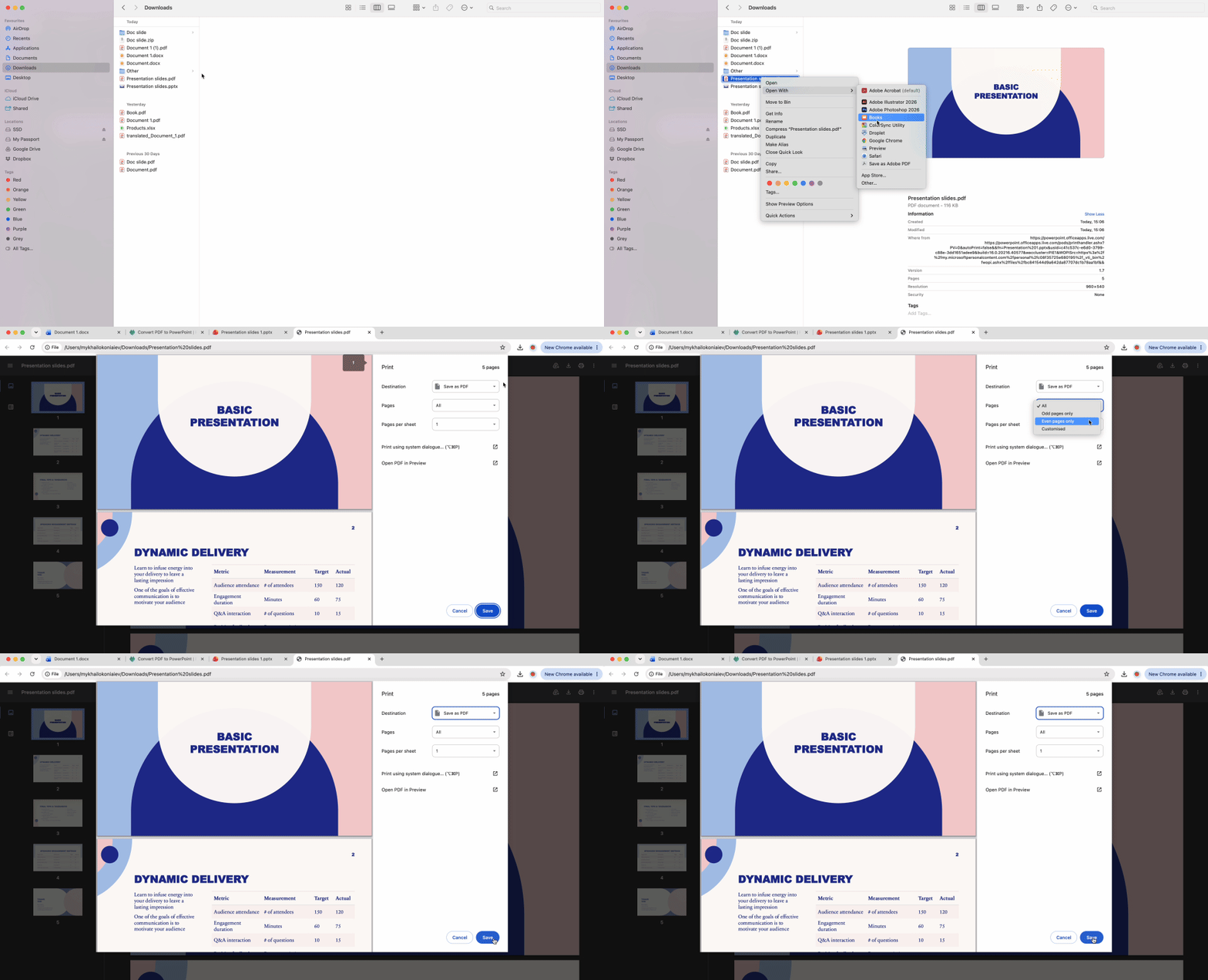
Chrome e Edge condividono lo stesso motore di stampa basato su Chromium, quindi i passaggi sono identici:
- Apri il PDF nel browser (trascina il file in una nuova scheda oppure fai clic su un link PDF).
- Premi Ctrl+P (Windows) o Cmd+P (Mac).
- Seleziona la stampante dal menu a discesa Destinazione.
- Configura pagine, copie e layout.
- Fai clic su Stampa.
Il pannello di anteprima di stampa sulla sinistra mostra esattamente ciò che uscirà dalla stampante. Usalo per individuare problemi ai margini o pagine vuote prima di sprecare carta.
Se la finestra di stampa non appare, fai clic con il tasto destro in qualsiasi punto del PDF e seleziona Stampa dal menu contestuale. Alcune estensioni del browser possono bloccare la scorciatoia.
Safari (Mac)
Safari offre due percorsi alla stessa finestra di stampa. Vai su File > Stampa nella barra dei menu, oppure fai clic sull'icona Condividi (quadrato con freccia verso l'alto) nella barra degli strumenti e seleziona Stampa dal menu di condivisione.
Safari apre l'interfaccia di stampa nativa di macOS, che ha un aspetto leggermente diverso dalla finestra di dialogo basata su Chromium di Chrome. La differenza principale: la finestra di dialogo di Safari mostra per impostazione predefinita una visualizzazione compatta. Fai clic su "Mostra dettagli" in basso per visualizzare le opzioni avanzate come Gestione carta e Corrispondenza colori. Questi controlli rispecchiano quelli che troveresti in Preview, il visualizzatore PDF integrato di Apple.
Come stampare un PDF da iPhone con AirPrint
AirPrint è già installato su ogni iPhone con iOS 4.2 o versioni successive. La funzione è compatibile automaticamente con la maggior parte delle stampanti wireless moderne.
- Apri il PDF nell'app File, Safari o Mail.
- Tocca l'icona Condividi (quadrato con freccia verso l'alto).
- Scorri verso il basso nel foglio di condivisione e tocca Stampa.
- Seleziona la stampante dall'elenco dei dispositivi disponibili.
- Configura le impostazioni (pagine, copie, colore) e tocca il pulsante Stampa.
Se la stampante non appare: Assicurati che iPhone e stampante siano sulla stessa rete Wi-Fi. AirPrint usa il rilevamento della rete locale, quindi una VPN o una rete ospite può bloccare la connessione. Disattiva e riattiva il Wi-Fi se la stampante non compare ancora.
Il trucco dello zoom con le dita: Nella schermata di anteprima di stampa, allarga con due dita l'anteprima della pagina. Si crea così un'anteprima PDF a schermo intero che puoi salvare, condividere o annotare prima di stampare. È un modo nascosto per generare una copia digitale pulita di qualsiasi contenuto stampabile.
Come stampare un PDF da Android con il Servizio di stampa predefinito
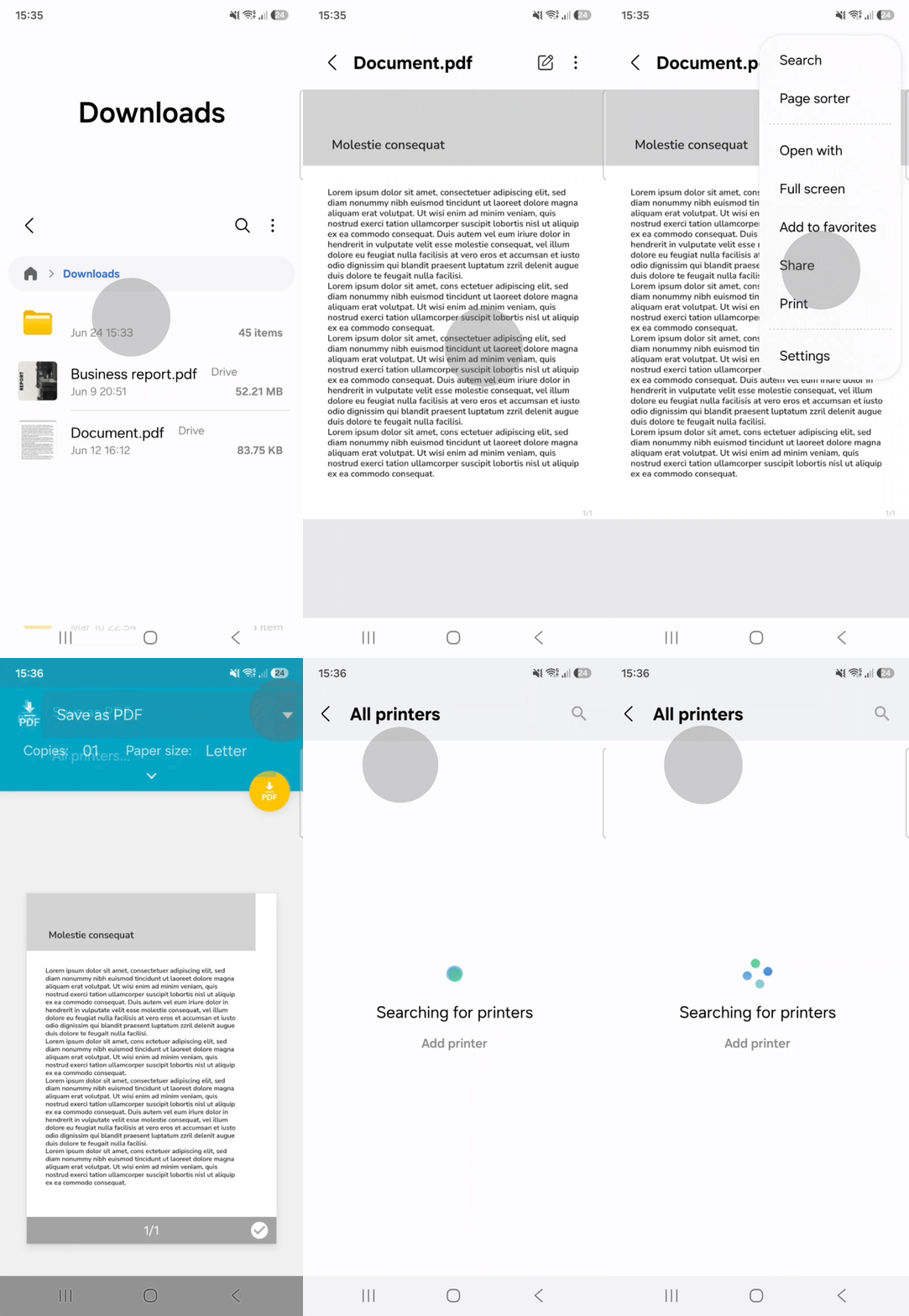
Il sistema di stampa integrato di Android funziona tramite il Servizio di stampa predefinito, preinstallato sulla maggior parte dei dispositivi.
- Apri il PDF in Google Drive, Files by Google o nel browser.
- Tocca il menu a tre punti (⋮) nell'angolo in alto a destra.
- Seleziona Stampa o Condividi > Stampa dal menu a discesa.
- Scegli la stampante dall'elenco dei dispositivi disponibili.
- Configura le impostazioni (pagine, copie, colore) e tocca l'icona di stampa.
Se la stampante non appare: Lo spooler di stampa potrebbe essere disabilitato. Vai su Impostazioni → Dispositivi connessi → Preferenze di connessione → Stampa. Assicurati che l'opzione Servizio di stampa predefinito sia attiva (ON). Questo avvia il protocollo di rilevamento stampanti di Android. Una volta abilitato, torna al PDF e riprova a stampare. La stampante di rete dovrebbe ora apparire nell'elenco dei dispositivi.
Come stampare un PDF su Mac con l'app Preview
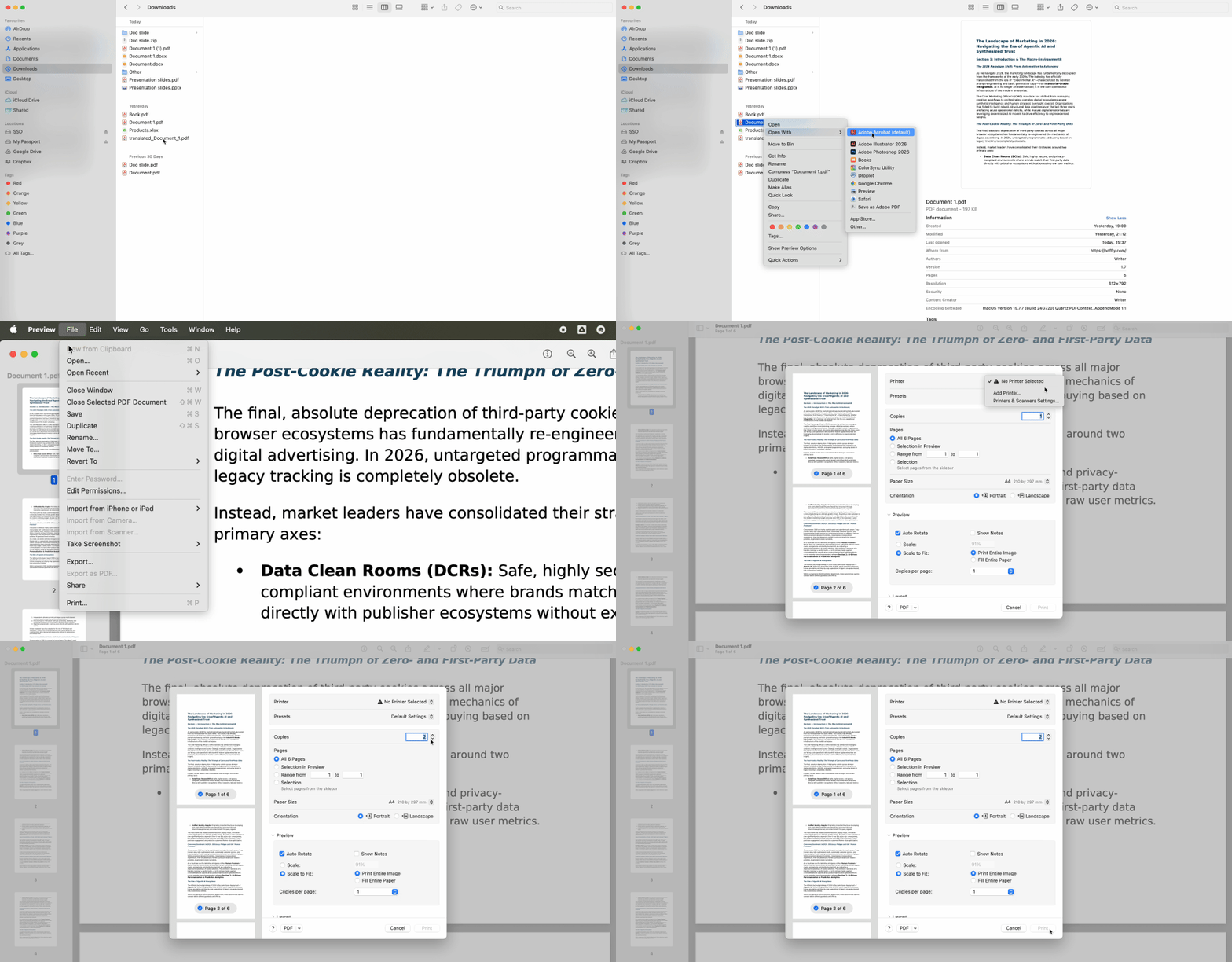
Preview è lo strumento segreto di macOS — è più potente di quanto la maggior parte degli utenti immagini ed elimina la necessità di software PDF di terze parti per stampare file PDF.
Segui questi passaggi per stampare file PDF con Preview:
- Fai doppio clic sul file (si apre in Preview per impostazione predefinita)
- Premi Command+P oppure vai su File → Stampa nella barra dei menu
- Seleziona la stampante dal menu a discesa "Stampante"
- Configura le impostazioni di base come pagine, copie e orientamento
La funzione nascosta: Fai clic su "Mostra dettagli" nell'angolo in basso a sinistra della finestra di stampa. Questa espande la finestra e mostra i controlli avanzati. La scheda Layout consente di stampare più pagine per foglio (layout 2 per foglio, 4 per foglio) per risparmiare carta. Gestione carta offre l'ordine di pagina inverso e le opzioni di adattamento alla dimensione. Corrispondenza colori controlla i profili colore per lavori di stampa professionali.
Preview memorizza le impostazioni tra una sessione e l'altra, quindi le modifiche al layout o al formato carta vengono mantenute automaticamente.


