
 Opublikowano 19 cze 2026
  9 min
9 min  Wyświetlenia: 57
Opanuj drukowanie PDF w kilka sekund na każdym urządzeniu. Bez pobierania, bez aplikacji – tylko skróty klawiszowe i wbudowane narzędzia, które naprawdę działają.
Chcesz wydrukować PDF bez instalowania oprogramowania? Dzieli Cię od tego jeden skrót klawiszowy. Niezależnie od tego, czy siedzisz przy komputerze stacjonarnym, czy trzymasz w ręku telefon, każde nowoczesne urządzenie ma wbudowane narzędzia do drukowania plików PDF. Ten przewodnik od PDFFly omawia uniwersalną metodę działającą na wszystkich platformach oraz instrukcje dla konkretnych urządzeń, gdy ich potrzebujesz.
Skrót klawiszowy do błyskawicznego drukowania dowolnego pliku PDF
Drukowanie pliku PDF zazwyczaj zaczyna się od tego samego skrótu klawiszowego w każdej przeglądarce, czytniku PDF lub systemie operacyjnym:
- Windows / Linux: Ctrl+P
- Mac: Cmd+P
Naciśnij go podczas przeglądania dowolnego PDF, a okno dialogowe drukowania otworzy się natychmiast. Następnie wybierz drukarkę, wskaż strony i kliknij Drukuj.
Działa to w Chrome, Edge, Safari, Firefox i praktycznie w każdej innej aplikacji, która potrafi wyświetlać pliki PDF. Jeśli zapamiętasz z tego przewodnika tylko jedną rzecz, niech to będzie Ctrl+P.
Drukowanie PDF z przeglądarki: Chrome, Edge i Safari
Większość osób otwiera pliki PDF bezpośrednio w przeglądarce internetowej. Oto jak każda z nich obsługuje drukowanie.
Chrome i Microsoft Edge
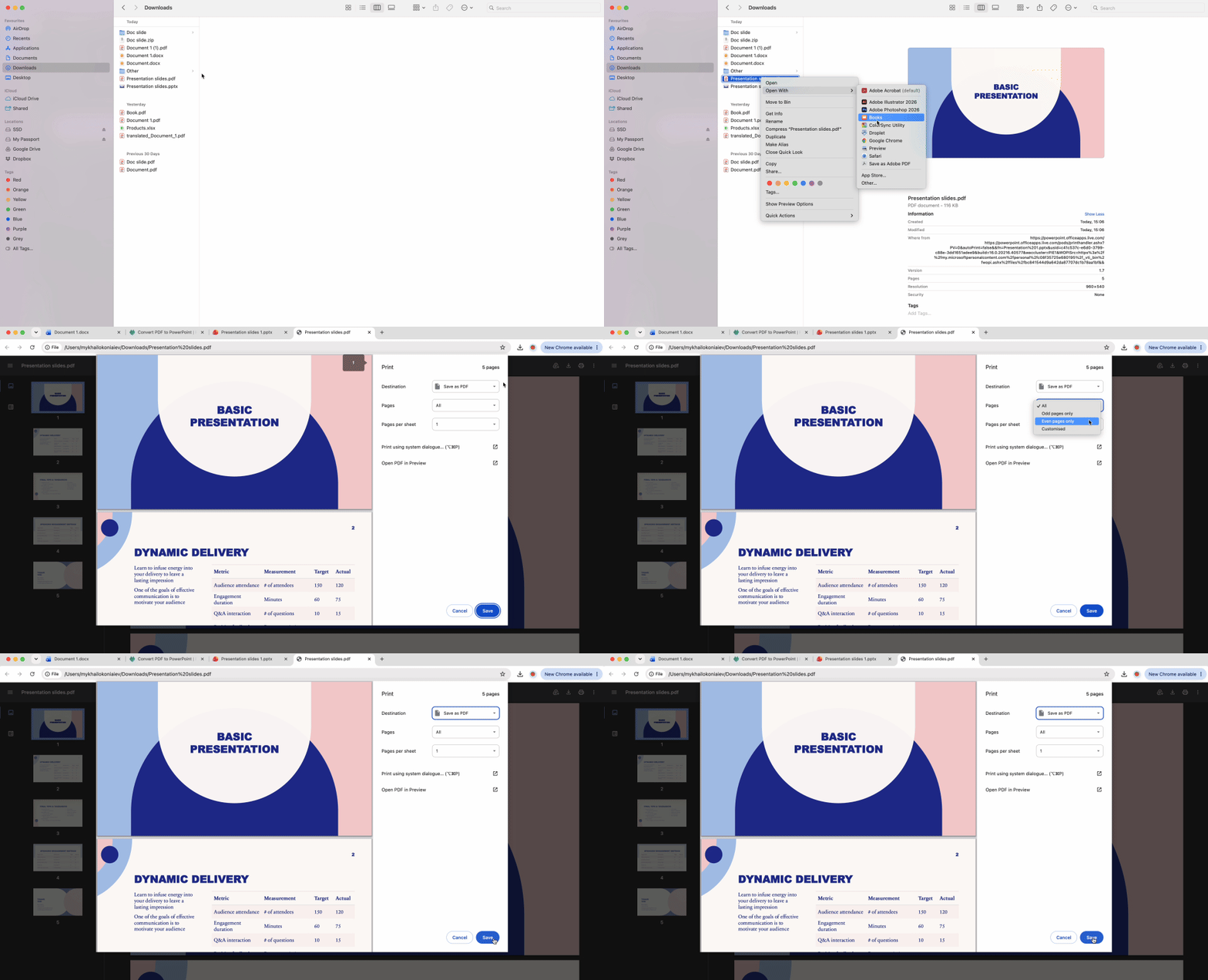
Chrome i Edge korzystają z tego samego silnika drukowania opartego na Chromium, więc kroki są identyczne:
- Otwórz plik PDF w przeglądarce (przeciągnij plik na nową kartę lub kliknij link do pliku PDF).
- Naciśnij Ctrl+P (Windows) lub Cmd+P (Mac).
- Wybierz drukarkę z listy rozwijanej Miejsce docelowe.
- Skonfiguruj strony, kopie i układ.
- Kliknij Drukuj.
Panel podglądu wydruku po lewej stronie pokazuje dokładnie to, co wyjdzie z drukarki. Używaj go, aby wykryć problemy z marginesami lub puste strony przed zmarnowaniem papieru.
Jeśli okno dialogowe drukowania nie pojawi się, kliknij prawym przyciskiem myszy w dowolnym miejscu na pliku PDF i wybierz Drukuj z menu kontekstowego. Niektóre rozszerzenia przeglądarki mogą blokować skrót klawiszowy.
Safari (Mac)
Safari oferuje dwie ścieżki prowadzące do tego samego okna dialogowego drukowania. Przejdź do Plik > Drukuj na pasku menu lub kliknij ikonę Udostępnij (kwadrat ze strzałką skierowaną w górę) na pasku narzędzi i wybierz Drukuj z menu udostępniania.
Safari otwiera natywny interfejs drukowania systemu macOS, który wygląda nieco inaczej niż okno dialogowe Chrome oparte na Chromium. Kluczowa różnica: okno dialogowe Safari domyślnie wyświetla widok kompaktowy. Kliknij „Pokaż szczegóły“ na dole, aby wyświetlić zaawansowane opcje, takie jak Obsługa papieru i Dopasowanie kolorów. Elementy sterujące odzwierciedlają to, co znajdziesz w Preview – wbudowanej przeglądarce plików PDF firmy Apple.
Jak drukować PDF z iPhone'a za pomocą AirPrint
AirPrint jest już zainstalowany na każdym iPhonie z systemem iOS 4.2 lub nowszym. Funkcja ta działa automatycznie z większością nowoczesnych drukarek bezprzewodowych.
- Otwórz plik PDF w aplikacji Pliki, Safari lub Poczta.
- Dotknij ikony Udostępnij (kwadrat ze strzałką skierowaną w górę).
- Przewiń w dół w arkuszu udostępniania i dotknij Drukuj.
- Wybierz drukarkę z listy dostępnych urządzeń.
- Skonfiguruj ustawienia (strony, kopie, kolor) i dotknij przycisku Drukuj.
Jeśli drukarka nie pojawia się: Upewnij się, że iPhone i drukarka są w tej samej sieci Wi-Fi. AirPrint używa wykrywania w sieci lokalnej, więc sieć VPN lub sieć dla gości może blokować połączenie. Wyłącz i włącz ponownie Wi-Fi, jeśli drukarka nadal nie jest widoczna.
Trik z rozsuwaniem palców: Na ekranie podglądu wydruku rozsuń dwa palce na miniaturze strony. Spowoduje to wyświetlenie pełnoekranowego podglądu PDF, który możesz zapisać, udostępnić lub oznaczyć przed drukowaniem. To ukryty sposób na wygenerowanie czystej cyfrowej kopii dowolnej zawartości przeznaczonej do druku.
Jak drukować PDF z Androida za pomocą Domyślnej Usługi Drukowania
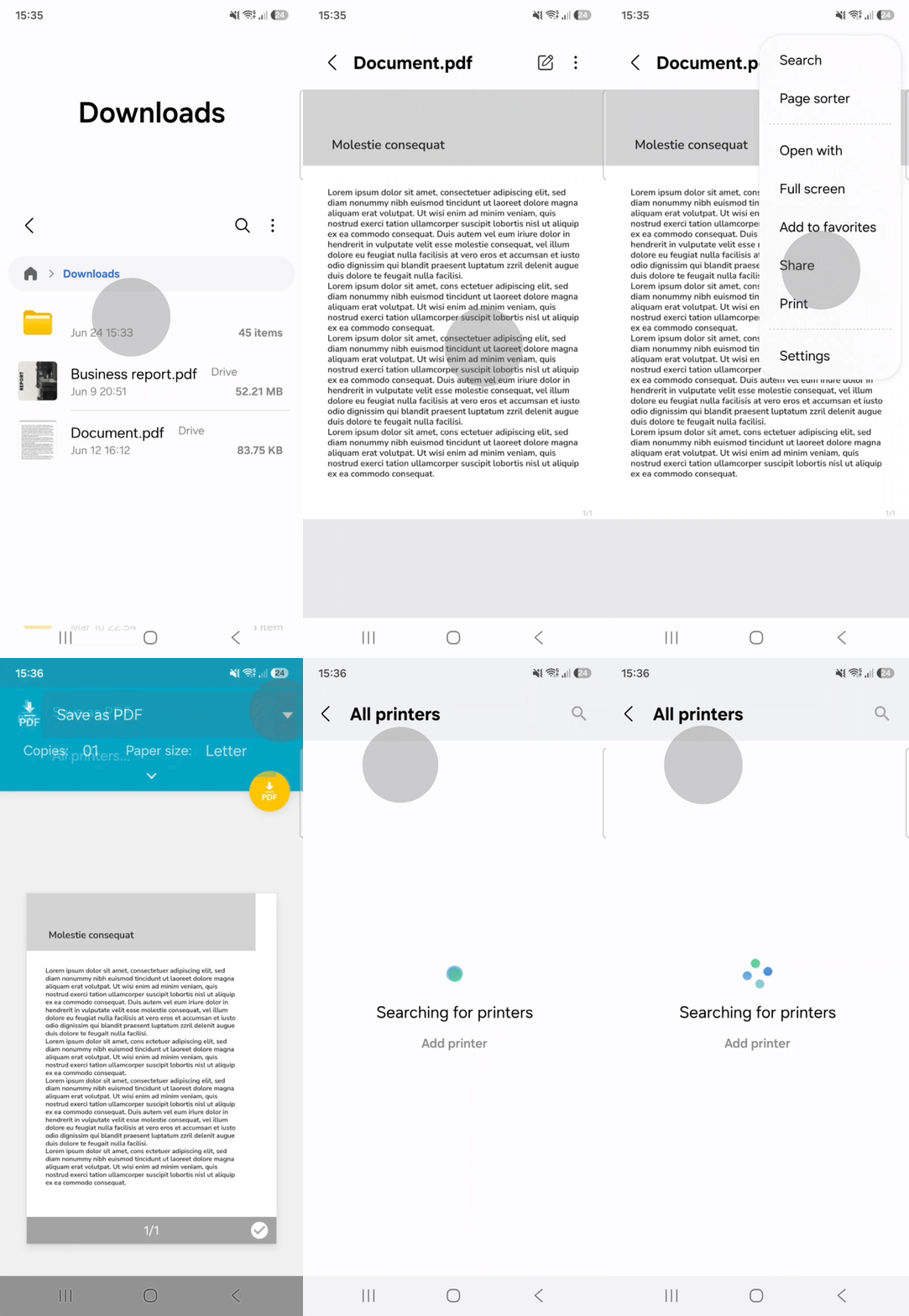
Wbudowany system drukowania Androida działa za pośrednictwem Domyślnej Usługi Drukowania, która jest preinstalowana na większości urządzeń.
- Otwórz plik PDF w Google Drive, Plikach Google lub przeglądarce.
- Dotknij menu z trzema kropkami (⋮) w prawym górnym rogu.
- Wybierz Drukuj lub Udostępnij > Drukuj z listy rozwijanej.
- Wybierz drukarkę z listy dostępnych urządzeń.
- Skonfiguruj ustawienia (strony, kopie, kolor) i dotknij ikony drukowania.
Jeśli drukarka nie pojawia się: Bufor wydruku może być wyłączony. Przejdź do Ustawienia → Podłączone urządzenia → Preferencje połączenia → Drukowanie. Upewnij się, że przełącznik Domyślna Usługa Drukowania jest włączony. To aktywuje protokół wykrywania drukarek w Androidzie. Po włączeniu wróć do pliku PDF i spróbuj ponownie. Twoja drukarka sieciowa powinna teraz pojawić się na liście urządzeń.
Jak drukować PDF na Macu za pomocą aplikacji Preview
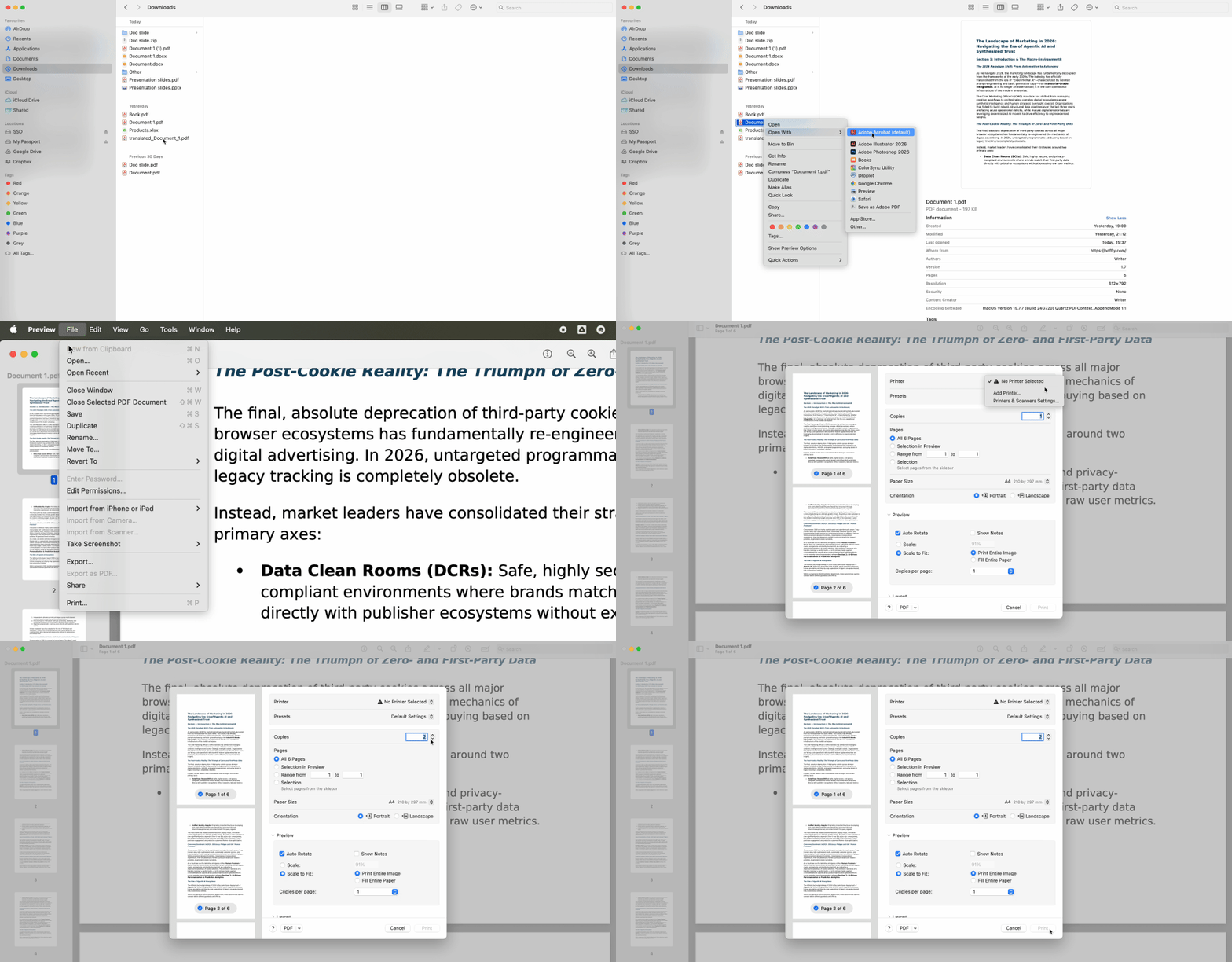
Preview to sekretna broń systemu macOS – jest znacznie potężniejszy, niż większość użytkowników zdaje sobie sprawę, i eliminuje potrzebę korzystania z zewnętrznego oprogramowania PDF przy drukowaniu plików PDF.
Wykonaj następujące kroki, aby drukować pliki PDF za pomocą Preview:
- Kliknij dwukrotnie plik (otwiera się domyślnie w Preview)
- Naciśnij Command+P lub przejdź do Plik → Drukuj na pasku menu
- Wybierz drukarkę z listy rozwijanej „Drukarka“
- Skonfiguruj podstawowe ustawienia, takie jak strony, kopie i orientacja
Ukryta funkcja: Kliknij „Pokaż szczegóły“ w lewym dolnym rogu okna dialogowego drukowania. Spowoduje to rozwinięcie okna z zaawansowanymi opcjami sterowania. Karta Układ umożliwia drukowanie wielu stron na jednym arkuszu (układy 2-up, 4-up), co pozwala oszczędzać papier. Obsługa papieru oferuje opcje odwróconej kolejności stron i dopasowania do skali. Dopasowanie kolorów kontroluje profile kolorów do profesjonalnych zadań drukowania.
Preview zapamiętuje Twoje ustawienia między sesjami, więc zmiany układu lub formatu papieru są automatycznie przenoszone do kolejnych sesji.


