
 Publicado 19 de jun. de 2026
  6 min
6 min  65 visualizações
Quer saber como recortar um PDF no Mac quando as margens dominam o conteúdo real? Você abre um documento digitalizado e metade da tela mostra espaço em branco. O texto fica pequeno demais para ler no celular. Ou você precisa remover informações sensíveis antes de compartilhar um arquivo.
Os usuários de Mac recorrem primeiro ao Visualizar — ele vem instalado em todo macOS e lida com edições básicas. Mas a função de recorte do Visualizar esconde uma limitação crítica que afeta a segurança dos documentos. Os métodos abaixo vão desde a ferramenta nativa da Apple até plataformas online profissionais, cada um adequado para cenários diferentes. Você vai aprender quando cada abordagem funciona melhor e qual delas realmente exclui o que você remove.
Método 1: Como recortar um PDF no Mac com o Visualizar
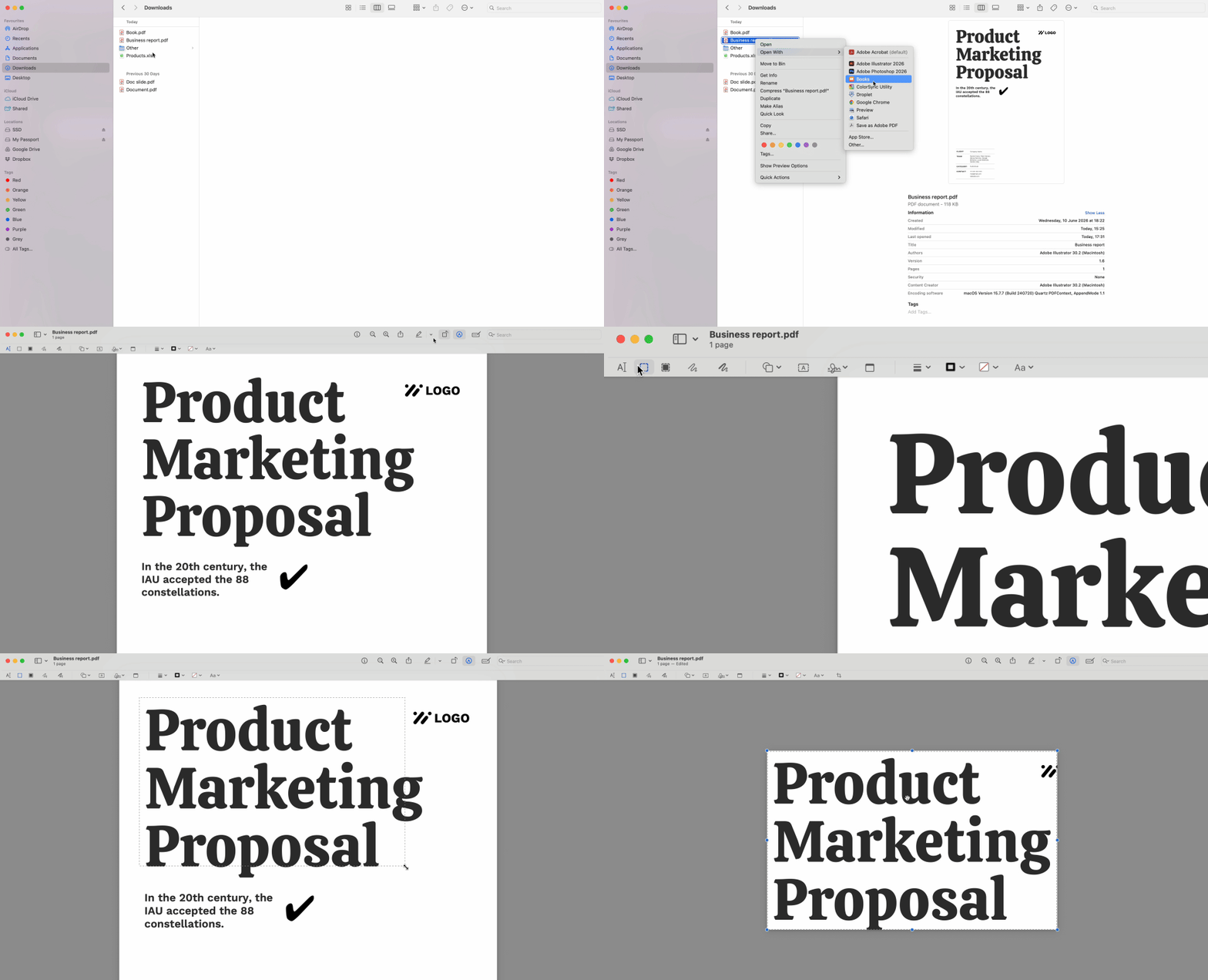
O Visualizar oferece a maneira mais rápida de recortar PDFs no Mac para documentos pessoais que não exigem remoção permanente de dados.
- Abra seu PDF no Visualizar.
- Pressione Cmd + K para ativar a ferramenta de recorte — o cursor se transforma em uma mira.
- Clique e arraste para desenhar um retângulo ao redor da área que você deseja manter.
- Solte o botão do mouse e pressione Cmd + K novamente para aplicar o recorte.
O Visualizar atualiza as bordas visíveis imediatamente. Para arquivos com várias páginas, selecione todas as miniaturas de página na barra lateral clicando na primeira miniatura, segurando Shift e clicando na última. Desenhe o retângulo de recorte em qualquer página visível e pressione Cmd + K — o recorte se aplica a todas as páginas selecionadas de uma vez.
LIMITAÇÃO CRÍTICA: Este método não é destrutivo. O Visualizar modifica os metadados do CropBox do arquivo, mas mantém o MediaBox original intacto. O conteúdo recortado permanece incorporado no código do seu PDF, apenas oculto para visualizadores padrão. Qualquer pessoa com ferramentas de inspeção de metadados pode recuperar o que você removeu. Use essa abordagem somente para arquivos pessoais — nunca para documentos que contenham informações confidenciais, conteúdo jurídico ou dados que precisam ser excluídos permanentemente.
Método 2: Recortar um PDF online com um editor de PDF
Quando você precisa recortar PDFs no Visualizar mas requer exclusão real de dados, os editores online resolvem a falha de segurança. O PDFFly re-renderiza os arquivos durante o processamento, removendo fisicamente as partes recortadas da estrutura do documento em vez de ocultá-las.
- Faça o envio do seu PDF para o editor online.
- Selecione a ferramenta de recorte na barra de ferramentas.
- Defina a área a ser mantida arrastando sobre a pré-visualização da página.
- Aplique o recorte a todas as páginas com um clique.
- Baixe o arquivo processado.
A plataforma processa seu arquivo no servidor, reconstruindo-o do zero com apenas o conteúdo dentro dos limites do seu recorte. As margens originais e quaisquer dados fora da sua seleção são removidos completamente do código do PDF. Ferramentas de inspeção de metadados não encontram nada além da área recortada.
Essa abordagem funciona quando você está otimizando PDFs para visualização em dispositivos móveis e quer margens consistentes em todas as páginas. Ela também lida com operações em lote que o Visualizar não consegue igualar — recorte dezenas de páginas em segundos em vez de repetir edições manualmente.


