
PDF Nasıl Yazdırılır: 2026 İçin Güvenilir Rehber

Herhangi bir cihazda saniyeler içinde PDF yazdırmayı öğrenin. İndirme yok, uygulama yok, yalnızca gerçekten işe yarayan tarayıcı kısayolları ve yerleşik araçlar.

Yayımlandı 19 Haz 2026 Son güncelleme 25 Eyl 2026 9 dk 57 görüntülenme
How to Print a PDF

Herhangi bir cihazda saniyeler içinde PDF yazdırmayı öğrenin. İndirme yok, uygulama yok, yalnızca gerçekten işe yarayan tarayıcı kısayolları ve yerleşik araçlar.

Yazılım yüklemeden PDF yazdırmanız mı gerekiyor? Tek bir klavye komutu uzağınızdasınız. İster masaüstü bilgisayar kullanın ister elinizde telefon tutun, her modern cihazın PDF dosyalarını yazdırmak için yerleşik araçları bulunur. PDFFly'ın bu rehberi, platformlar arası çalışan evrensel yöntemi ve gerektiğinde işinize yarayacak cihaza özgü talimatları kapsar.

Herhangi bir PDF dosyasını anında yazdırmak için tek saniyelik kısayol

PDF dosyası yazdırmak genellikle herhangi bir tarayıcıda, PDF okuyucuda veya işletim sisteminde aynı klavye kısayoluyla başlar:


  • Windows / Linux: Ctrl+P

  • Mac: Cmd+P


Herhangi bir PDF'yi görüntülerken bu kısayola basın; yazdırma iletişim kutusu hemen açılır. Buradan yazıcınızı seçin, sayfalarınızı belirleyin ve Print düğmesine tıklayın.


Bu kısayol Chrome, Edge, Safari, Firefox ve PDF görüntüleyebilen neredeyse tüm uygulamalarda çalışır. Bu rehberden başka bir şey aklınızda kalmazsa Ctrl+P'yi unutmayın.

Tarayıcıdan PDF yazdırma: Chrome, Edge ve Safari

Çoğu kişi PDF'leri doğrudan web tarayıcısında açar. Her birinin yazdırma işlemini nasıl gerçekleştirdiği aşağıda açıklanmıştır.

Chrome & Microsoft Edge
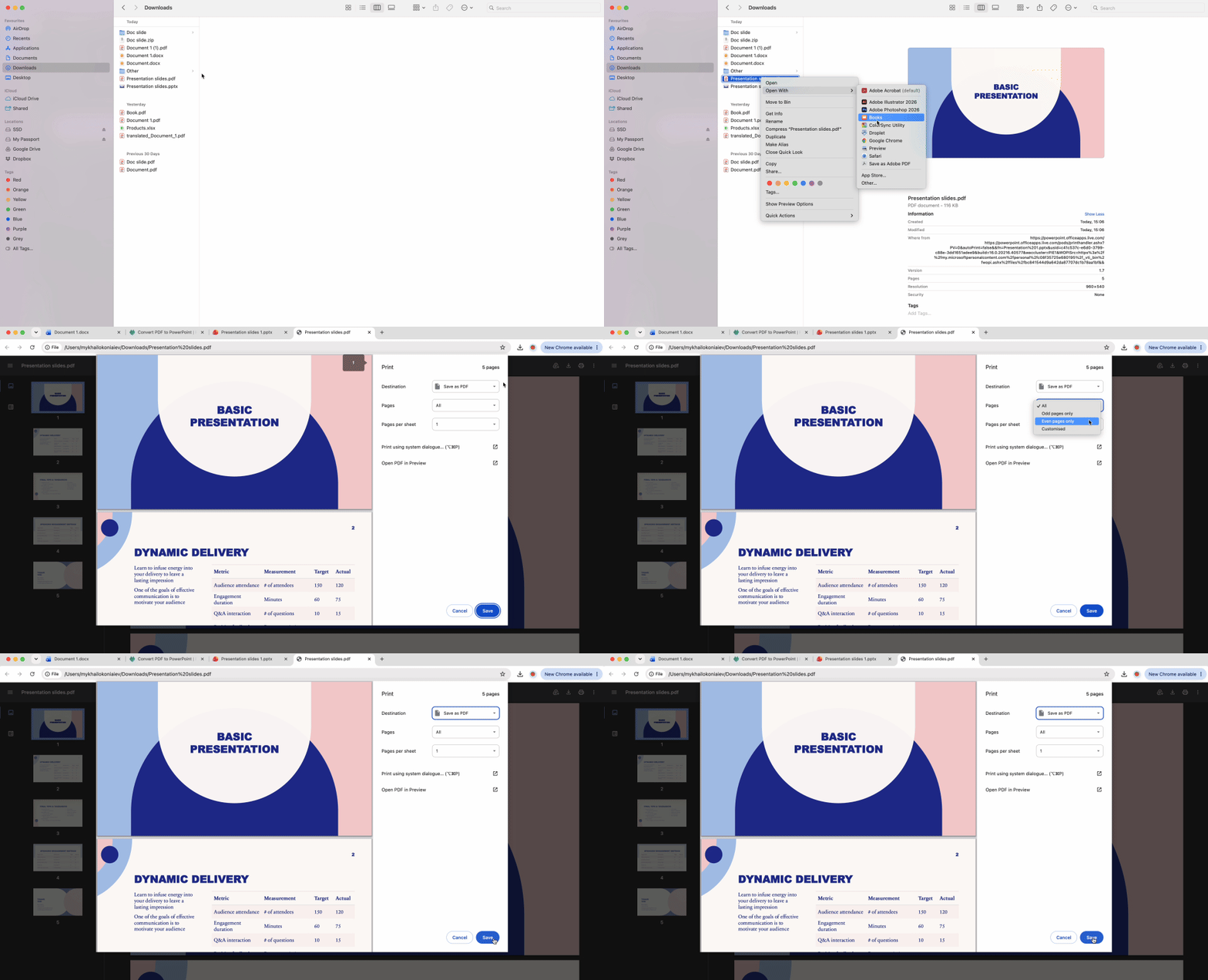
Chrome ve Microsoft Edge'de Yazdırma

Chrome ve Edge aynı Chromium tabanlı yazdırma motorunu paylaşır; bu nedenle adımlar birebir aynıdır:


  1. PDF'yi tarayıcıda açın (dosyayı yeni bir sekmeye sürükleyin veya bir PDF bağlantısına tıklayın).

  2. Ctrl+P (Windows) veya Cmd+P (Mac) tuşlarına basın.

  3. Destination açılır menüsünden yazıcınızı seçin.

  4. Sayfa, kopya ve düzen ayarlarını yapılandırın.

  5. Print düğmesine tıklayın.


Soldaki baskı önizleme paneli, yazıcınızdan çıkacak olanı tam olarak gösterir. Kağıt israfına yol açmadan önce kenar boşluğu sorunlarını veya boş sayfaları fark etmek için bu paneli kullanın.


Yazdırma iletişim kutusu açılmıyorsa PDF'nin üzerinde herhangi bir yere sağ tıklayın ve bağlam menüsünden Print seçeneğini belirleyin. Bazı tarayıcı eklentileri kısayolu engelleyebilir.

Safari (Mac)

Safari, aynı yazdırma iletişim kutusuna iki farklı yoldan ulaşma imkânı sunar. Menü çubuğundan File > Print seçeneğine gidin ya da araç çubuğundaki Share simgesine (yukarı ok içeren kare) tıklayın ve paylaşım menüsünden Print öğesini seçin.


Safari, Chrome'un Chromium tabanlı iletişim kutusundan biraz farklı görünen macOS'un yerleşik yazdırma arayüzünü açar. Temel fark şudur: Safari'nin iletişim kutusu varsayılan olarak kompakt görünümde açılır. Kağıt İşleme ve Renk Eşleştirme gibi gelişmiş seçenekleri görmek için alttaki "Show Details" düğmesine tıklayın. Bu denetimler, Apple'ın yerleşik PDF görüntüleyicisi olan Preview'da bulacaklarınızın aynısıdır.

iPhone'dan AirPrint kullanarak PDF yazdırma

AirPrint, iOS 4.2 veya sonraki sürümünü çalıştıran her iPhone'da zaten yüklüdür. Bu özellik, çoğu modern kablosuz yazıcıyla otomatik olarak çalışır.


  1. PDF'yi Dosyalar uygulamasında, Safari'de veya Mail'de açın.

  2. Share simgesine (yukarı ok içeren kare) dokunun.

  3. Paylaşım sayfasında aşağı kaydırın ve Print seçeneğine dokunun.

  4. Mevcut cihazlar listesinden yazıcınızı seçin.

  5. Ayarları yapılandırın (sayfalar, kopya sayısı, renk) ve Print düğmesine dokunun.


Yazıcınız görünmüyorsa: iPhone'unuzun ve yazıcınızın aynı Wi-Fi ağına bağlı olduğundan emin olun. AirPrint yerel ağ keşfi kullandığından VPN veya misafir ağı bağlantıyı engelleyebilir. Yazıcı hâlâ görünmüyorsa Wi-Fi'yi kapatıp yeniden açın.


Sıkıştırarak yakınlaştırma püf noktası: Baskı önizleme ekranında, sayfa küçük resmini iki parmakla dışa doğru sıkıştırarak yakınlaştırın. Bu, yazdırmadan önce kaydedebileceğiniz, paylaşabileceğiniz veya üzerine not alabileceğiniz tam ekran bir PDF önizlemesi oluşturur. Herhangi bir yazdırılabilir içeriğin temiz bir dijital kopyasını elde etmenin gizli bir yoludur.

Android'den Default Print Service kullanarak PDF yazdırma
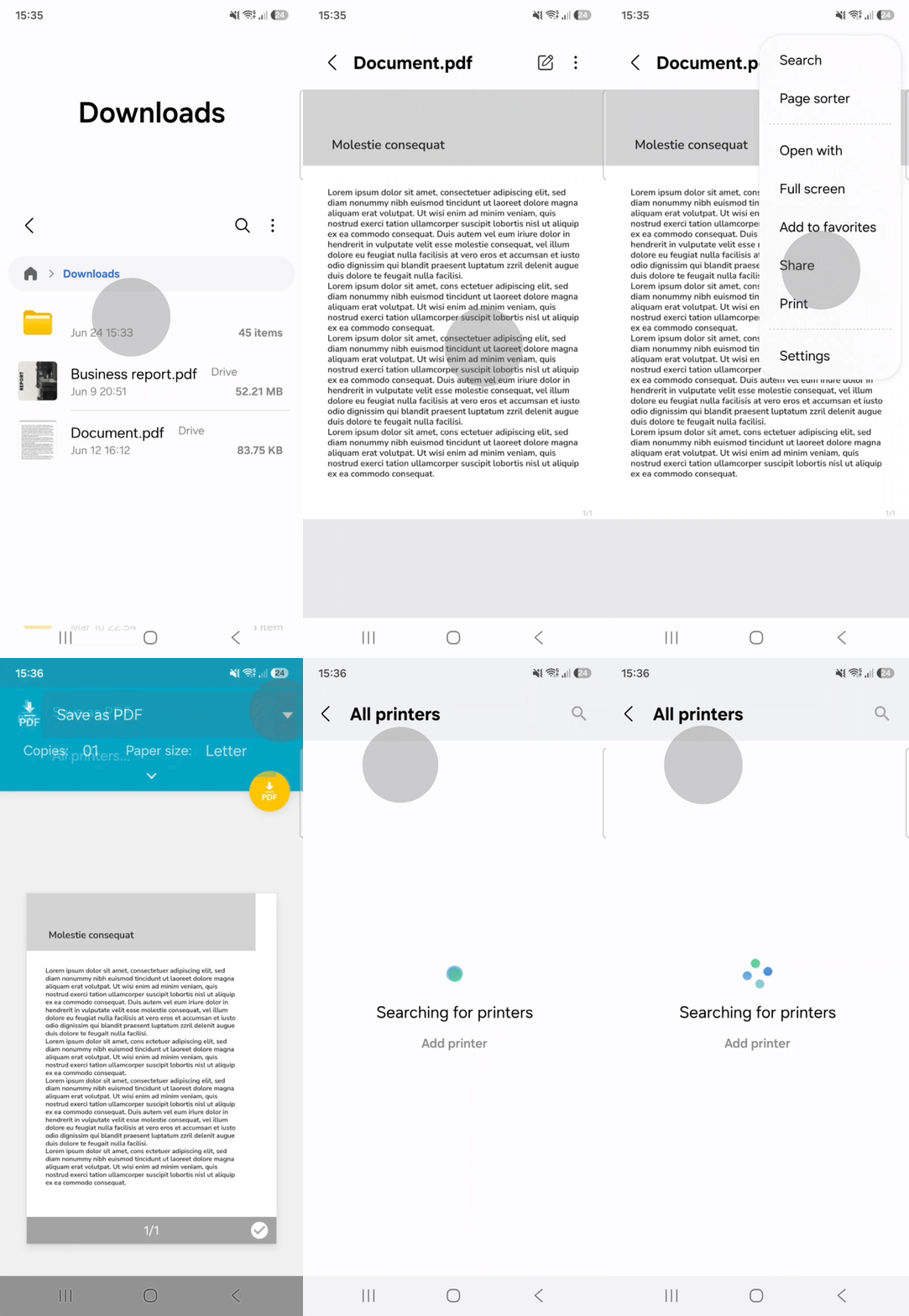
Android'de PDF Nasıl Yazdırılır

Android'in yerleşik yazdırma sistemi, çoğu cihaza önceden yüklenmiş olarak gelen Default Print Service aracılığıyla çalışır.


  1. PDF'yi Google Drive'da, Files by Google'da veya tarayıcınızda açın.

  2. Sağ üst köşedeki üç nokta menüsüne (⋮) dokunun.

  3. Açılır menüden Print ya da Share > Print seçeneğini belirleyin.

  4. Mevcut cihazlar listesinden yazıcınızı seçin.

  5. Ayarları yapılandırın (sayfalar, kopya sayısı, renk) ve yazdırma simgesine dokunun.


Yazıcınız görünmüyorsa: Yazdırma Biriktiricisi devre dışı bırakılmış olabilir. Ayarlar → Bağlı Cihazlar → Bağlantı Tercihleri → Yazdırma yolunu izleyin. Default Print Service geçişinin etkinleştirildiğinden (AÇIK konumda olduğundan) emin olun. Bu, Android'in yazıcı keşif protokolünü etkinleştirir. Etkinleştirdikten sonra PDF'nize geri dönün ve tekrar yazdırmayı deneyin. Ağ yazıcınız artık cihaz listesinde görünecektir.

Mac'te Preview uygulaması kullanarak PDF yazdırma
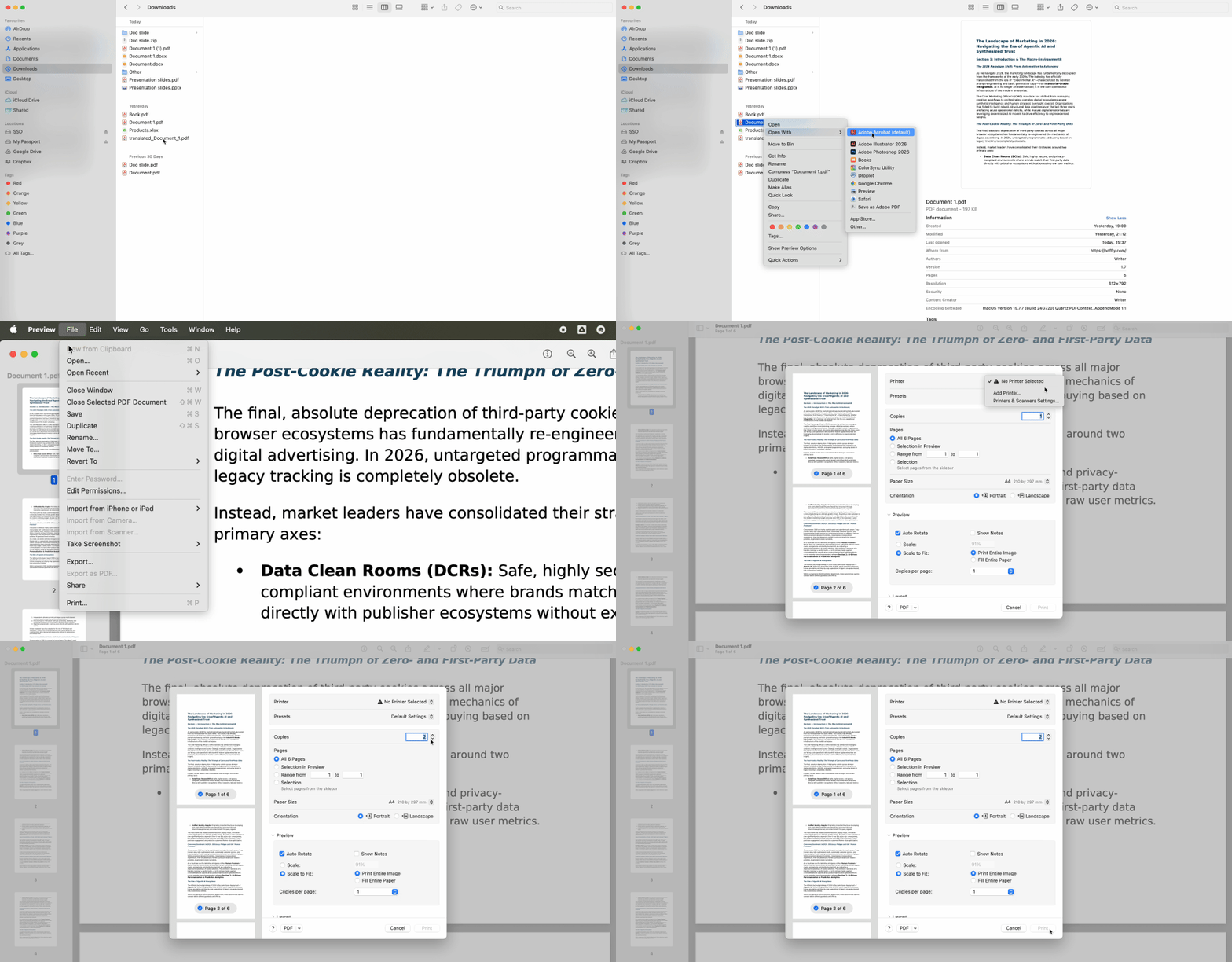
Mac'te Preview Uygulaması ile PDF Nasıl Yazdırılır

Preview, macOS'un gizli silahıdır — çoğu kullanıcının fark ettiğinden çok daha güçlüdür ve PDF yazdırırken üçüncü taraf PDF yazılımlarına olan ihtiyacı ortadan kaldırır.


Preview kullanarak PDF dosyalarını yazdırmak için şu adımları izleyin:


  1. Dosyanıza çift tıklayın (varsayılan olarak Preview'da açılır)

  2. Command+P tuşlarına basın veya menü çubuğundan File → Print yolunu izleyin

  3. "Printer" açılır menüsünden yazıcınızı seçin

  4. Sayfalar, kopya sayısı ve yön gibi temel ayarları yapılandırın


Gizli özellik: Yazdırma iletişim kutusunun sol alt köşesindeki "Show Details" düğmesine tıklayın. Bu, pencereyi genişleterek gelişmiş denetimleri ortaya çıkarır. Düzen sekmesi, kağıt tasarrufu için sayfa başına birden fazla sayfa yazdırmanıza (2'li, 4'lü düzenler) olanak tanır. Kağıt İşleme, ters sayfa sırası ve sayfaya sığdır seçenekleri sunar. Renk Eşleştirme ise profesyonel baskı işleri için renk profillerini denetler.


Preview, oturumlar arasında ayarlarınızı hatırlar; bu nedenle düzen veya kağıt boyutunda yapılan değişiklikler otomatik olarak korunur.


Hızlı başvuru: Platforma göre yerleşik yazdırma özellikleri


PlatformYerleşik özellikİpucu
iPhoneAirPrintDijital PDF kopyası için önizlemede sıkıştırarak yakınlaştırın
AndroidDefault Print ServiceBağlı Cihazlar → Yazdırma ayarlarında "On" (Açık) konumuna getirin
MacPreview uygulaması"Show Details" düğmesi gelişmiş ölçeklendirme ve düzen seçeneklerini açar

Mürekkep ve kağıt tasarrufu sağlayan gelişmiş yazdırma ayarları

Bu gözden kaçan denetimler, PDF yazdırırken para ve malzeme tasarrufu sağlar. Her platform bunları içerir; ancak bunlar genellikle "Daha Fazla Ayar" veya "Gelişmiş" menülerinin altında gizlidir.

Düzen ve renk

Pahalı renkli mürekkep kullanımını ortadan kaldırmak için "Grayscale" (Gri tonlama) veya "Black & White" (Siyah Beyaz) moduna geçin. Yazdırma iletişim kutusunda "Color" veya "Print Options" altında bu seçeneği arayın. Gri tonlama, grafik veya fotoğraf içeren belgeler için kullanışlı olan gölgelendirme ve ton farklılıklarını korur. Saf siyah beyaz ise yalnızca metin içeren sayfalar için uygun olan ikili dönüşüm yapar (gri ton içermez).


Renkli kartuşlar siyah mürekkepten önemli ölçüde daha pahalıdır. Günlük belgeler için gri tonlamalı yazdırma, renkli kartuşunuzun ömrünü aylarca uzatabilir.

PDF belgesinden belirli sayfaları yazdırma

"Pages" alanında aralık sözdizimini kullanarak hangi sayfaların yazdırılacağını belirtin. Tek tek sayfalar için virgül, aralıklar için kısa çizgi kullanın: "1, 3, 5-10" ifadesi 1., 3. ve 5-10. sayfaları yazdırır. Bu, ihtiyaç duymadığınız kapak sayfalarına, boş sayfalara veya eklere kağıt harcamanızı önler.


Çoğu yazdırma iletişim kutusu karmaşık kombinasyonları kabul eder: "1-5, 8, 12-15, 20" ifadesi tüm tarayıcılarda ve masaüstü uygulamalarında çalışır.

Çift taraflı (dupleks) yazdırma

Yazıcınız destekliyorsa "Two-Sided" veya "Duplex" seçeneğini etkinleştirin — bu, otomatik belge beslemeli donanım gerektirir. Standart kitap tarzı çevirme için "Long-Edge binding" (en yaygın), takvim tarzı çevirme için ise "Short-Edge" seçeneğini tercih edin.


Dupleks yazdırma, çok sayfalı belgelerde kağıt kullanımını yarıya indirir. Bu ayarı Düzen veya Yazdırma Seçenekleri altında arayın. Yazıcınızda otomatik dupleks özelliği yoksa bazı iletişim kutuları, sayfaları elle çevirmeniz için yönlendirmeler içeren "Manual Duplex" (Manuel Dupleks) seçeneği sunar.

Kesilen PDF kenar boşluklarını düzeltme

Kenarlarda kaybolan metin, en yaygın PDF yazdırma şikâyetidir. Nereye bakacağınızı öğrendikten sonra sorun tek tıkla çözülür.


Sorun: Çoğu yazıcı, sayfa kenarlarından 0,25 inç dahilinde fiziksel olarak yazdıramaz — iç silindirler kağıdı tutmak için bu alana ihtiyaç duyar. Yazdırma iletişim kutunuz varsayılan olarak "Actual Size" veya "%100 ölçek" ayarına geçtiğinde, kenarlara yakın içerikler bu yazdırılabilir alanın dışına düşer ve kaybolur.


Çözüm: Yazdırma iletişim kutunuzda "Scale" veya "Scaling" ayarını bulun. Chrome ve Edge'de "More Settings" seçeneğine tıklayın, ardından Ölçek'i bulun. Mac'teki Safari ve Preview'da "Show Details" seçeneğine tıklayın, ardından Kağıt İşleme bölümüne bakın. "Default" veya "Actual size" yerine "Fit to printable area" seçeneğini belirleyin (bazen "Shrink to fit" veya "Scale to fit" olarak da adlandırılır).


Bu, her şeyin yazıcınızın fiziksel kenar boşlukları içine sığmasını sağlamak için PDF içeriğini otomatik olarak %3-5 küçültür. Doğrulamak için baskı önizlemesini kullanın — hiçbir metnin kesilmediğini onaylamak için köşeleri yakınlaştırın. Çoğu belge için hafif boyut küçülmesi göze çarpmaz ve sayfaları yeniden yazdırmanızı önler.

Sorun Giderme: PDF neden yazdırılmıyor?

Yazdır düğmesi çalışmadığında veya hatalar ürettiğinde, en yaygın nedenler şunlardır.

PDF şifre korumalı

Bazı PDF'lerde dosyanın içine gömülü "Printing Prohibited" güvenlik ayarları bulunur. Belirtiler arasında gri renkte yazdırma seçenekleri veya "Printing not allowed" hata mesajları yer alır.


Belgeyi yazdırma konusunda yasal izniniz varsa (satın aldıysanız, oluşturduysanız veya yetkilendirme aldıysanız) kısıtlamaları kaldırmak için PDF Kilidi Aç aracımızı kullanın. İzinler konusunda emin değilseniz belge sahibiyle iletişime geçin. Telif hakkıyla korunan veya yasal olarak kısıtlanmış materyallerdeki güvenliği atlatmayı hiçbir zaman denemeyin.

Tarayıcı önbelleği sorunları

Baskı önizlemesinde boş sayfalar yükleniyor veya iletişim kutusu donup açılmıyor. Önce F5 (Windows) veya Cmd+R (Mac) tuşlarına basarak sayfayı yenileyin. Bu işe yaramazsa PDF'yi Gizli veya Özel tarama penceresinde açın — bu yöntem bozulmuş önbelleğe alınmış verileri atlatır.


Gizli modu açmak için: Chrome'da (Windows) Ctrl+Shift+N, Safari'de (Mac) Cmd+Shift+N veya Edge'de Ctrl+Shift+P tuşlarına basın. Bu temiz oturumdan yazdırmayı deneyin. Sorun devam ederse dosyayı indirin ve farklı bir tarayıcıda veya Preview'da açmayı deneyin.

PDF Olarak Yazdır: Belgeleri kağıt kullanmadan kaydedin

Yazdırmak için kağıt şart değil — her platform, fiziksel yazıcı yerine dijital bir PDF dosyasına "yazdırmanıza" olanak tanır. Bu teknik, dağınık web sayfalarını, e-postaları ve düzenlenebilir belgeleri temiz, değiştirilemez dosyalara dönüştürür.

PDF Olarak Yazdır neden kullanılır?

PDF Olarak Yazdır, değiştirilemez bir kayıt oluşturur. Bir şeyi bu şekilde PDF olarak kaydettikten sonra içerik, özel yazılım olmadan düzenlenemez. Bu özellik şu amaçlar için kullanışlıdır:


  • Faturaları, imzalı formları ve sözleşmeleri kilitlemek için; böylece kazara değiştirilemezler

  • Web sayfalarını arşivlemek için, silinmeden veya güncellenmeden önce

  • Onay e-postalarını bağımsız makbuzlar olarak kaydetmek için

  • Katmanlar, açıklamalar veya form alanları içeren karmaşık PDF'leri tek düz bir belgeye dönüştürmek için

Her platformda PDF olarak nasıl yazdırılır

Yazdırma için PDF oluşturmak, normal yazdırmaya çok benzer: Ctrl+P veya Cmd+P ile yazdırma iletişim kutusunu açın; ancak fiziksel bir yazıcı seçmek yerine sanal PDF seçeneğini belirleyin:


  • Windows: Yazıcı açılır menüsünden "Microsoft Print to PDF" veya "Save as PDF" seçeneğini belirleyin

  • Mac: Yazdırma iletişim kutusunun sol alt köşesindeki "PDF" açılır menüsüne tıklayın, ardından "Save as PDF" seçeneğini belirleyin

  • Chrome (herhangi bir işletim sistemi): Hedef listesinden "Save as PDF" seçeneğini belirleyin


Kaydetme konumunuzu seçin, dosyayı adlandırın ve Save düğmesine tıklayın. Sonuç, herhangi bir cihazın açıp daha sonra yazdırabileceği standart bir PDF dosyasıdır.


Bu teknik, yazdırmayı destekleyen herhangi bir uygulamada çalışır — kelime işlemciler, e-posta istemcileri, hesap tabloları, web tarayıcıları ve görüntü görüntüleyicilerin tümü sanal yazdırma yoluyla temiz PDF'ler üretir.

İlgili makaleler

