
 تاريخ النشر 19/06/2026
  9 د
9 د  57 مشاهدة
أتقن طباعة PDF في ثوانٍ على أي جهاز. بدون تنزيلات، بدون تطبيقات، فقط اختصارات المتصفح والأدوات المدمجة التي تعمل فعلاً.
هل تحتاج إلى طباعة ملف PDF دون تثبيت برامج؟ أنت على بُعد أمر لوحة مفاتيح واحد. سواء كنت على جهاز كمبيوتر مكتبي أو تمسك هاتفاً، فإن كل جهاز حديث يمتلك أدوات مدمجة لطباعة ملفات PDF. يغطي هذا الدليل من PDFFly الطريقة الشاملة التي تعمل عبر مختلف المنصات، إضافةً إلى التعليمات الخاصة بكل جهاز عند الحاجة.
الاختصار الفوري لطباعة أي ملف PDF على الفور
تبدأ طباعة ملف PDF عادةً باستخدام نفس اختصار لوحة المفاتيح في أي متصفح أو برنامج قراءة PDF أو نظام تشغيل:
- Windows / Linux: Ctrl+P
- Mac: Cmd+P
اضغطه أثناء عرض أي PDF، وسيفتح مربع حوار الطباعة على الفور. ومن هناك، حدد الطابعة واختر الصفحات واضغط على طباعة.
يعمل هذا في Chrome وEdge وSafari وFirefox وكل تطبيق آخر تقريباً يمكنه عرض ملف PDF. إذا لم تتذكر شيئاً آخر من هذا الدليل، فتذكر Ctrl+P.
طباعة PDF من المتصفح: Chrome وEdge وSafari
يفتح معظم الناس ملفات PDF مباشرةً في متصفح الويب. إليك كيفية تعامل كل متصفح مع الطباعة.
Chrome ومايكروسوفت إيدج
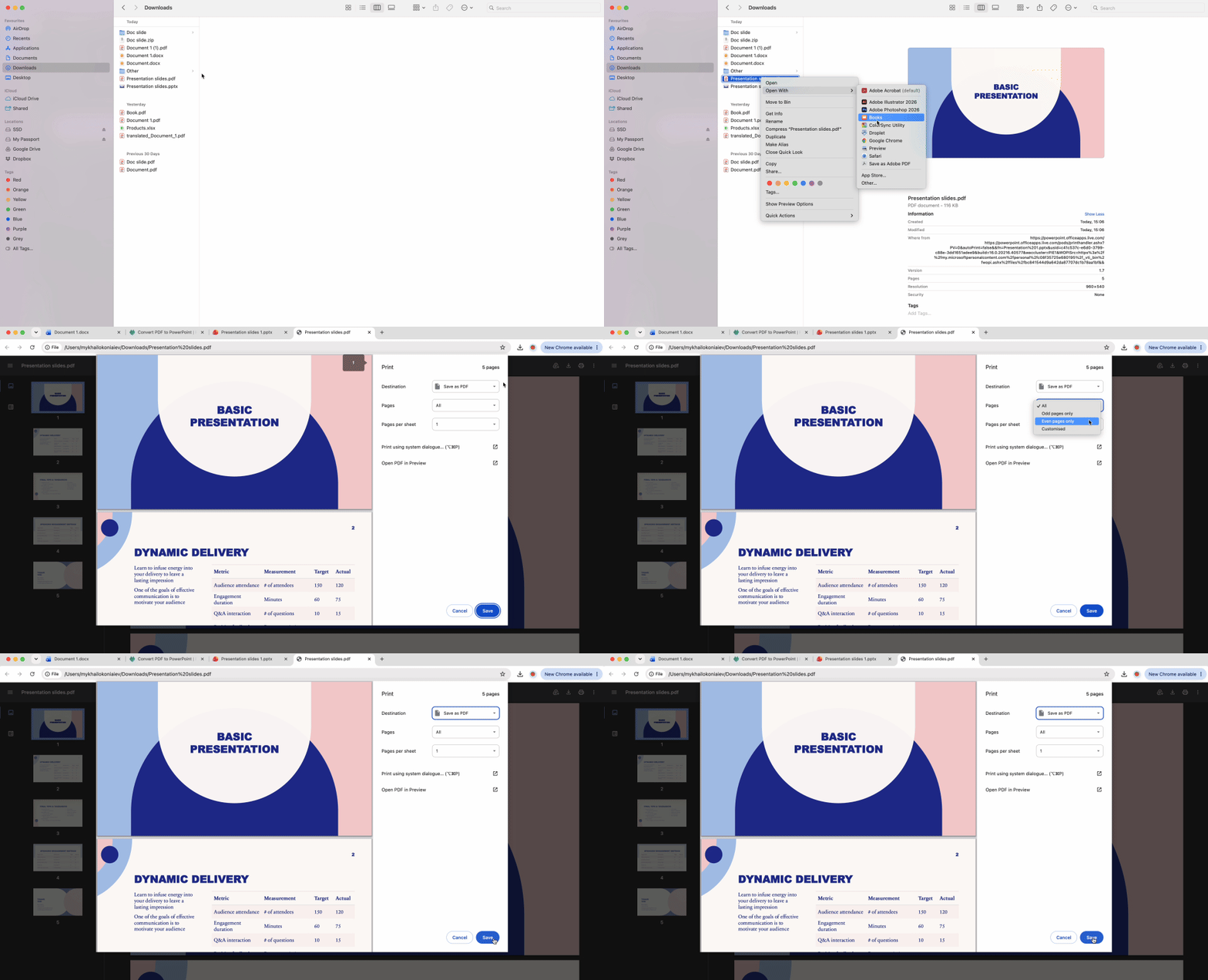
يشترك Chrome وEdge في نفس محرك الطباعة المستند إلى Chromium، لذا فإن الخطوات متطابقة:
- افتح ملف PDF في المتصفح (اسحب الملف إلى علامة تبويب جديدة، أو انقر فوق رابط PDF).
- اضغط Ctrl+P (Windows) أو Cmd+P (Mac).
- حدد طابعتك من القائمة المنسدلة الوجهة.
- اضبط الصفحات والنسخ والتخطيط.
- انقر فوق طباعة.
تُظهر لوحة معاينة الطباعة على اليسار بالضبط ما سيخرج من طابعتك. استخدمها لاكتشاف مشكلات الهوامش أو الصفحات الفارغة قبل إهدار الورق.
إذا لم يظهر مربع حوار الطباعة، فانقر بزر الماوس الأيمن في أي مكان على ملف PDF وحدد طباعة من القائمة السياقية. قد تحجب بعض إضافات المتصفح هذا الاختصار.
Safari (Mac)
يوفر Safari مسارين للوصول إلى نفس مربع حوار الطباعة. انتقل إلى ملف > طباعة في شريط القوائم، أو انقر فوق أيقونة مشاركة (مربع بسهم يشير للأعلى) في شريط الأدوات وحدد طباعة من قائمة المشاركة.
يفتح Safari واجهة الطباعة الأصلية لنظام macOS، التي تبدو مختلفة قليلاً عن مربع حوار Chromium في Chrome. الفرق الرئيسي: يبدأ مربع حوار Safari بعرض مضغوط. انقر فوق "إظهار التفاصيل" في الأسفل للكشف عن الخيارات المتقدمة كمعالجة الورق ومطابقة الألوان. هذه الضوابط تعكس ما ستجده في Preview، برنامج عرض PDF المدمج من Apple.
كيفية طباعة PDF من آيفون باستخدام AirPrint
ميزة AirPrint مثبتة مسبقاً على كل آيفون يعمل بنظام iOS 4.2 أو أحدث. وتعمل الميزة تلقائياً مع معظم الطابعات اللاسلكية الحديثة.
- افتح ملف PDF في تطبيق الملفات أو Safari أو البريد.
- انقر فوق أيقونة مشاركة (مربع بسهم يشير للأعلى).
- مرر للأسفل في قائمة المشاركة وانقر فوق طباعة.
- حدد طابعتك من قائمة الأجهزة المتاحة.
- اضبط الإعدادات (الصفحات والنسخ واللون) وانقر فوق زر طباعة.
إذا لم تظهر طابعتك: تأكد من أن الآيفون والطابعة على نفس شبكة Wi-Fi. تستخدم AirPrint اكتشاف الشبكة المحلية، لذا قد يحجب VPN أو شبكة الضيوف الاتصال. أوقف Wi-Fi وأعد تشغيله إذا استمرت الطابعة في عدم الظهور.
حيلة التكبير بالضم: في شاشة معاينة الطباعة، افتح إصبعيك على مصغرة الصفحة للتكبير. يؤدي هذا إلى إنشاء معاينة PDF بملء الشاشة يمكنك حفظها أو مشاركتها أو التعليق عليها قبل الطباعة. إنها طريقة خفية لإنشاء نسخة رقمية نظيفة من أي محتوى قابل للطباعة.
كيفية طباعة PDF من Android باستخدام خدمة الطباعة الافتراضية
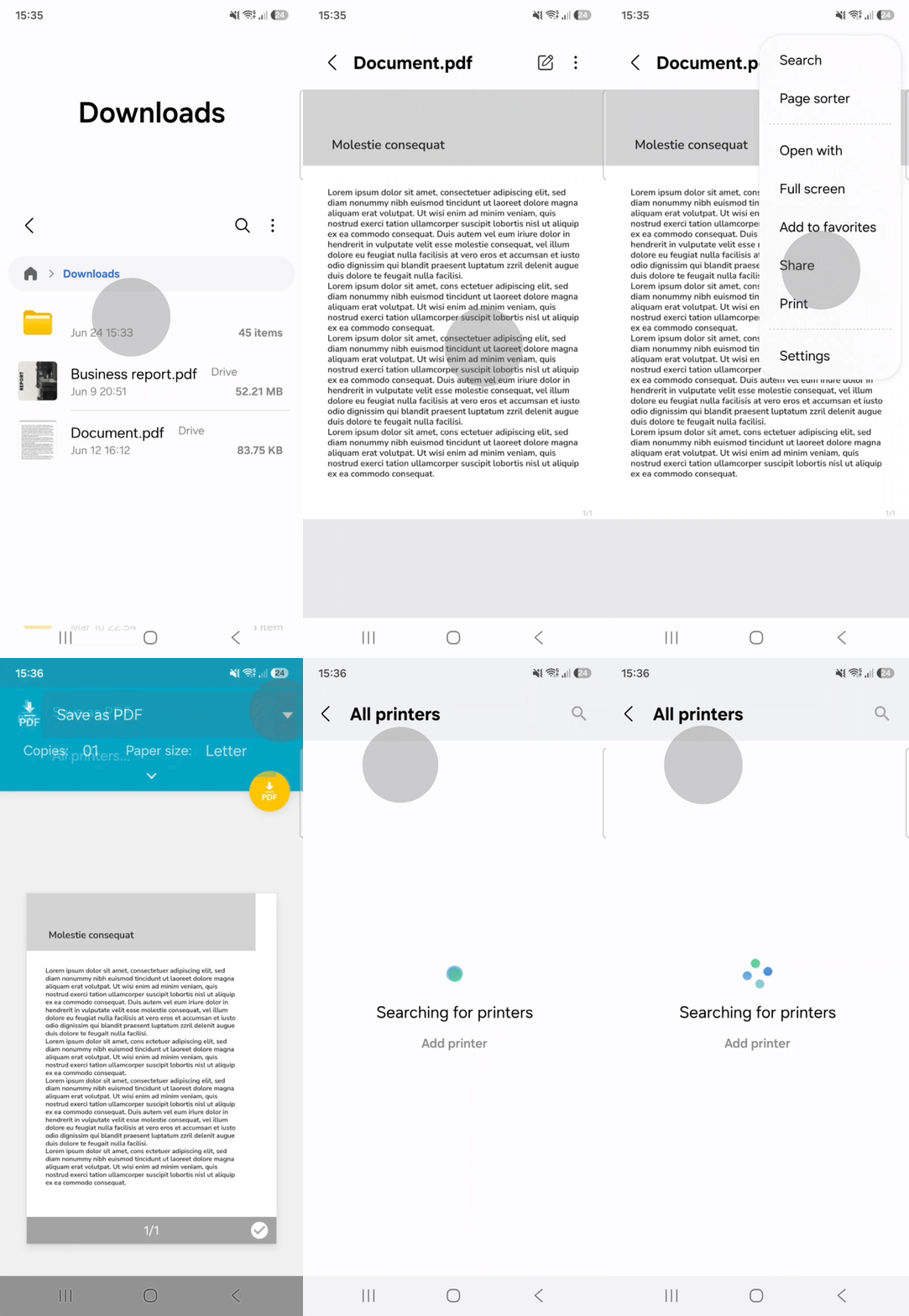
يعمل نظام الطباعة المدمج في Android من خلال خدمة الطباعة الافتراضية، المثبتة مسبقاً على معظم الأجهزة.
- افتح ملف PDF في Google Drive أو Files by Google أو متصفحك.
- انقر فوق قائمة النقاط الثلاث (⋮) في الزاوية العلوية اليمنى.
- حدد طباعة أو مشاركة > طباعة من القائمة المنسدلة.
- اختر طابعتك من قائمة الأجهزة المتاحة.
- اضبط الإعدادات (الصفحات والنسخ واللون) وانقر فوق أيقونة الطباعة.
إذا لم تظهر طابعتك: قد تكون خدمة إدارة الطباعة معطّلة. انتقل إلى الإعدادات ← الأجهزة المتصلة ← تفضيلات الاتصال ← الطباعة. تأكد من تفعيل مفتاح خدمة الطباعة الافتراضية (تشغيل). يُنشّط هذا بروتوكول اكتشاف الطابعة في Android. بعد التفعيل، ارجع إلى ملف PDF وحاول الطباعة مجدداً. يجب أن تظهر طابعة الشبكة الآن في قائمة الأجهزة.
كيفية طباعة PDF على Mac باستخدام تطبيق Preview
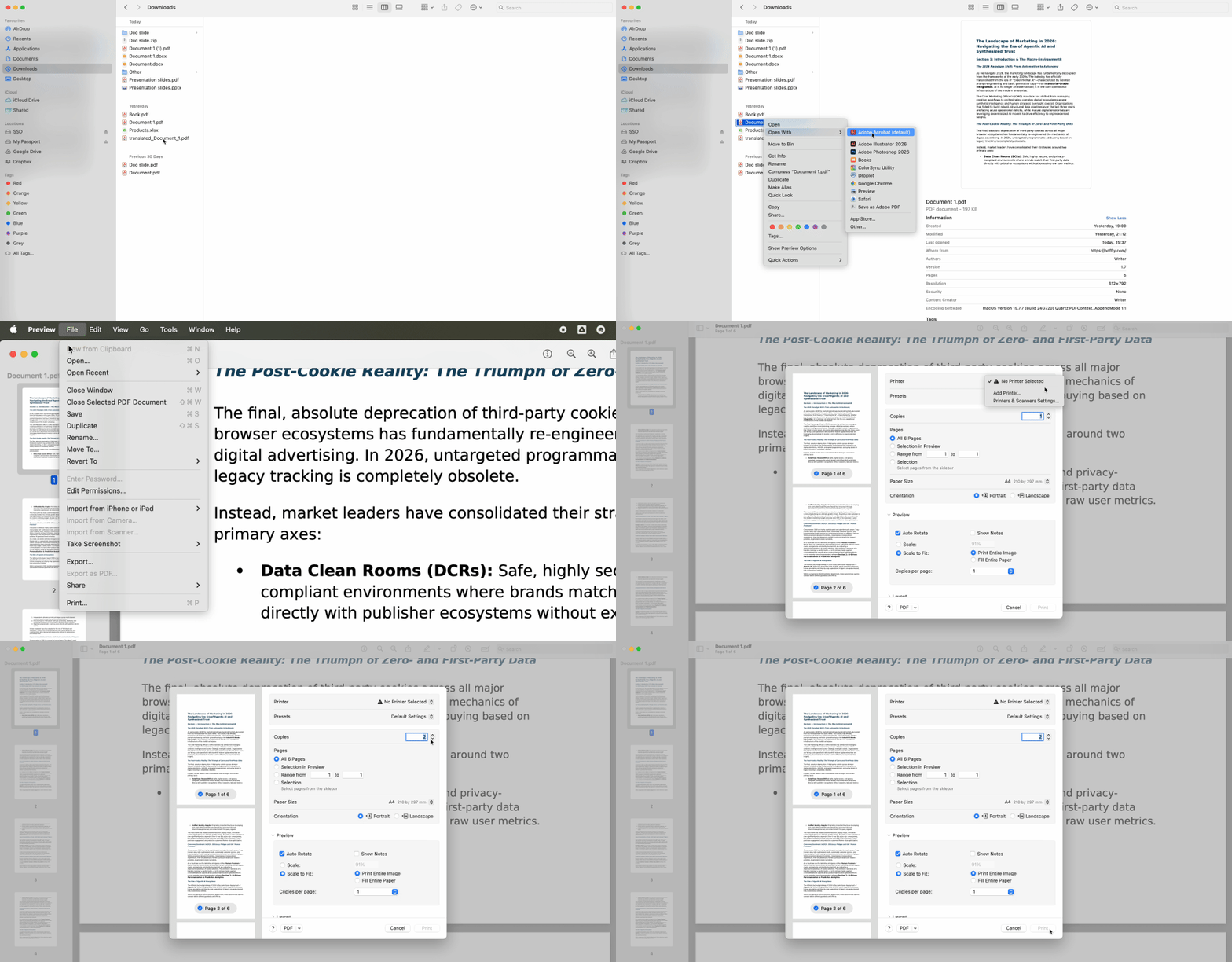
Preview هو السلاح السري لنظام macOS — فهو أقوى مما يدرك معظم المستخدمين، ويلغي الحاجة إلى برامج PDF خارجية عند طباعة ملفات PDF.
اتبع هذه الخطوات لطباعة ملفات PDF باستخدام Preview:
- انقر نقراً مزدوجاً فوق الملف (يفتح في Preview افتراضياً)
- اضغط Command+P أو انتقل إلى ملف ← طباعة في شريط القوائم
- حدد طابعتك من القائمة المنسدلة "طابعة"
- اضبط الإعدادات الأساسية كالصفحات والنسخ والاتجاه
الميزة الخفية: انقر فوق "إظهار التفاصيل" في الزاوية السفلية اليسرى من مربع حوار الطباعة. يُوسّع هذا النافذة ليكشف عن ضوابط متقدمة. تتيح لك علامة التبويب "تخطيط" طباعة صفحات متعددة في كل ورقة (تخطيطات 2 في 1 أو 4 في 1) لتوفير الورق. تمنحك "معالجة الورق" خيارات الترتيب العكسي للصفحات والتوسيع ليناسب الحجم. تتحكم "مطابقة الألوان" في ملفات تعريف الألوان لمهام الطباعة الاحترافية.
يتذكر Preview إعداداتك بين الجلسات، لذا تُطبَّق التعديلات على التخطيط أو حجم الورق تلقائياً في المرة التالية.


