
Jak przyciąć PDF na Macu: Przewodnik na 2026 rok

Większość użytkowników Maca nie wie, że ich narzędzie do przycinania ukrywa dane zamiast je usuwać — poznaj metody, które naprawdę eliminują to, co wycinasz.

Opublikowano 19 cze 2026 Ostatnia aktualizacja 25 wrz 2026 6 min Wyświetlenia: 65
How to Crop a PDF on Mac

Zastanawiasz się, jak przyciąć PDF na Macu, gdy marginesy przytłaczają właściwą treść? Otwierasz zeskanowany dokument, a połowę ekranu zajmuje biała przestrzeń. Tekst kurczy się do nieczytelnych rozmiarów na telefonie. Albo musisz usunąć poufne informacje przed udostępnieniem pliku.


Użytkownicy Maca sięgają najpierw po Preview — jest dołączony do każdej instalacji macOS i obsługuje podstawowe edycje. Jednak funkcja przycinania w Preview kryje krytyczne ograniczenie wpływające na bezpieczeństwo dokumentów. Poniższe metody obejmują zarówno natywne narzędzie Apple, jak i profesjonalne platformy online — każda z nich sprawdza się w innych sytuacjach. Dowiesz się, kiedy najlepiej stosować każde podejście i które z nich naprawdę usuwa to, co wycinasz.

Metoda 1: Jak przyciąć PDF na Macu za pomocą Preview
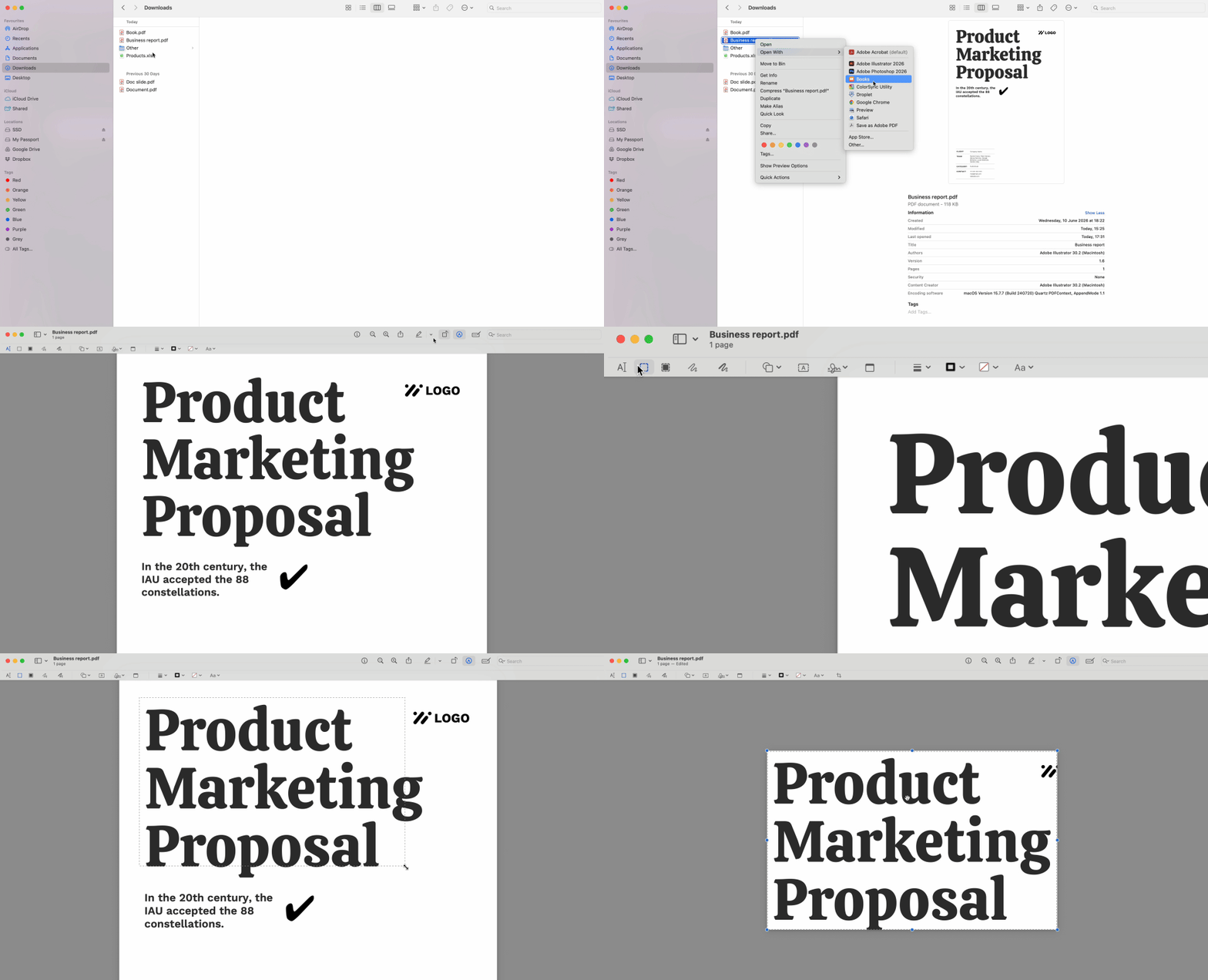
Jak przyciąć PDF na Macu za pomocą Preview

Preview oferuje najszybszy sposób przycinania plików PDF na Macu w przypadku dokumentów osobistych, które nie wymagają trwałego usuwania danych.


  1. Otwórz plik PDF w Preview.

  2. Naciśnij Cmd + K, aby aktywować narzędzie przycinania — kursor zmienia się w celownik.

  3. Kliknij i przeciągnij, aby narysować prostokąt wokół obszaru, który chcesz zachować.

  4. Zwolnij przycisk myszy, a następnie ponownie naciśnij Cmd + K, aby zastosować przycinanie.


Preview natychmiast aktualizuje widoczne granice. W przypadku plików wielostronicowych zaznacz wszystkie miniatury stron na pasku bocznym — kliknij pierwszą miniaturę, przytrzymaj Shift i kliknij ostatnią. Narysuj prostokąt przycinania na dowolnej widocznej stronie, a następnie naciśnij Cmd + K — przycinanie zostanie zastosowane do każdej zaznaczonej strony jednocześnie.


KRYTYCZNE OGRANICZENIE: Ta metoda jest nieniszcząca. Preview modyfikuje metadane CropBox pliku, pozostawiając oryginalny MediaBox nienaruszony. Przycięta zawartość pozostaje osadzona w kodzie Twojego pliku PDF, jedynie ukryta przed standardowymi przeglądarkami. Każdy dysponujący narzędziami do inspekcji metadanych może odzyskać to, co usunąłeś. Stosuj tę metodę wyłącznie do plików osobistych — nigdy do dokumentów zawierających informacje poufne, treści prawne ani dane, które muszą zostać trwale usunięte.

Metoda 2: Przycinanie PDF online za pomocą edytora PDF

Gdy chcesz przyciąć pliki PDF, ale potrzebujesz prawdziwego usunięcia danych, lukę w zakresie bezpieczeństwa wypełniają edytory internetowe. PDFFly podczas przetwarzania ponownie renderuje pliki, fizycznie usuwając przycięte fragmenty ze struktury dokumentu zamiast je ukrywać.


  1. Prześlij plik PDF do edytora online.

  2. Wybierz narzędzie przycinania z paska narzędzi.

  3. Zdefiniuj obszar do zachowania, przeciągając na podglądzie strony.

  4. Zastosuj przycinanie do wszystkich stron jednym kliknięciem.

  5. Pobierz przetworzony plik.


Platforma przetwarza Twój plik po stronie serwera, budując go od nowa wyłącznie z zawartością znajdującą się wewnątrz granic przycinania. Oryginalne marginesy oraz wszelkie dane poza zaznaczonym obszarem zostają całkowicie usunięte z kodu PDF. Narzędzia do inspekcji metadanych nie znajdą nic poza przyciętym obszarem.


To podejście sprawdza się, gdy optymalizujesz pliki PDF do wyświetlania na urządzeniach mobilnych i potrzebujesz spójnych marginesów na każdej stronie. Obsługuje również operacje wsadowe, z którymi Preview sobie nie radzi — przytnij dziesiątki stron w ciągu kilku sekund zamiast wielokrotnie powtarzać ręczne edycje.


Metoda 3: Przycinanie PDF metodą drukowania do PDF

Safari i Chrome ukrywają metodę przycinania niewymagającą żadnej instalacji, która działa na każdym Macu.


  1. Otwórz plik PDF w Safari lub Chrome.

  2. Wybierz Plik > Drukuj z paska menu.

  3. Znajdź listy rozwijane Skala i Marginesy w ustawieniach drukowania.

  4. Zmniejsz wartość procentową skali, aby odsunąć zawartość od krawędzi.

  5. Zwiększ wartości marginesów, aby przesunąć zawartość do wewnątrz ze wszystkich stron.

  6. Obserwuj aktualizację podglądu w czasie rzeczywistym i dostosowuj ustawienia, aż niechciane obramowania znikną.

  7. Kliknij przycisk PDF w lewym dolnym rogu, a następnie wybierz „Zapisz jako PDF“.

  8. Wybierz nazwę pliku i miejsce docelowe.


Przeglądarka generuje nowy plik z dostosowanymi granicami wbudowanymi na stałe — jest to niszczące przycinanie, które tworzy zupełnie nowy dokument. Metoda wymaga prób i błędów, aby uzyskać dokładne wymiary. Nie możesz narysować precyzyjnego pola zaznaczenia tak jak w Preview. Nie wymaga jednak żadnej instalacji i działa identycznie we wszystkich wersjach macOS. W przypadku szybkich zadań, gdzie pikselowa precyzja nie ma znaczenia, to podejście oparte na przeglądarce sprawdza się znakomicie.

Metoda 4: Różne sposoby przycinania PDF na urządzeniach mobilnych i czytnikach e-booków

Czytelnicy przycinają pliki PDF głównie po to, by powiększyć tekst na małych ekranach. Zeskanowana strona książki z pięciocentymetrowymi marginesami staje się nieczytelna na sześciocalowym wyświetlaczu Kindle — właściwy tekst kurczy się, by zmieścić zbędną białą przestrzeń.


Usuń te marginesy, a obszar czytelny powiększa się o 30–40 procent. Funkcja skalowania czcionek czytnika e-booków współpracuje z większym tekstem źródłowym, zapewniając wygodne rozmiary bez ręcznego powiększania.


Przed ostatecznym zatwierdzeniem przetestuj przycięty plik na docelowym urządzeniu. Czytniki e-booków najlepiej obsługują zawartość w orientacji pionowej — przycinaj do proporcji 2:3, gdy to możliwe. Tablety i telefony wyświetlają różne orientacje — sprawdź, czy zarówno widok poziomy, jak i pionowy prawidłowo pokazują Twoją zawartość.


Przetwarzanie wsadowe ma tu duże znaczenie. Powieść licząca 300 stron wymaga spójnego przycinania na każdej stronie. Zaznaczanie miniatur w Preview radzi sobie z tym zadaniem, jeśli nie przeszkadza Ci kwestia metadanych. Narzędzia online przetwarzają cały dokument jednocześnie, całkowicie usuwając przy tym dane źródłowe.

Rozwiązywanie problemów: Dlaczego nie możesz przyciąć pliku PDF na Macu

Opcja przycinania jest wyszarzona, gdy Twój plik PDF jest chroniony hasłem lub ma zablokowane uprawnienia do edycji. Dokumenty firmowe często trafiają do odbiorców z uprawnieniami zablokowanymi przez nadawcę.


Przed skorzystaniem z jakiegokolwiek narzędzia do edycji musisz usunąć hasła z pliku PDF. Prześlij chroniony plik, pozwól narzędziu wyczyścić uprawnienia, a następnie pobierz wersję bez ograniczeń.


Niektóre pliki PDF wyświetlają narzędzia do przycinania, ale nie zapisują zmian. Wskazuje to na uszkodzenie pliku — struktura dokumentu zawiera błędy uniemożliwiające wprowadzanie modyfikacji. Spróbuj otworzyć plik w przeglądarce, a następnie użyj opisanej powyżej metody drukowania do PDF, aby utworzyć czystą kopię. Nowy plik zazwyczaj przyjmuje edycje bez problemów.


Niezgodne formaty czasem podszywają się pod pliki PDF. Pliki z rozszerzeniem .pdf, lecz niestandardowym kodowaniem, nie reagują na standardowe narzędzia. Konwersja do innego formatu i z powrotem do PDF często rozwiązuje ten problem, choć w procesie tym tracisz część wierności dokumentu.

Dlaczego przycięty plik PDF na Macu może ujawniać ukryte dane

Specyfikacja PDF zawiera odrębne układy współrzędnych, które większość przeglądarek ignoruje. MediaBox definiuje fizyczne granice strony — rzeczywiste wymiary dokumentu. CropBox wyznacza widoczne granice — to, co wyświetla się na ekranie.


Standardowe aplikacje na Macu modyfikują podczas przycinania wyłącznie CropBox. MediaBox pozostaje niezmieniony, zachowując całą oryginalną zawartość w strukturze pliku. Odbiorcy mogą badać metadane PDF za pomocą narzędzi inspekcyjnych, aby ujawnić pełne wymiary MediaBox i odzyskać wszystko, co myślałeś, że usunąłeś.


Ta podatność ma znaczenie w przypadku pism sądowych, sprawozdań finansowych, dokumentacji medycznej lub dowolnego dokumentu zawierającego informacje wymagające trwałego usunięcia. Przeciwna strona w procesie, audytorzy lub złośliwi aktorzy mogą wykorzystać lukę między widoczną a rzeczywistą zawartością.

Jak trwale przyciąć PDF i usunąć ukrytą zawartość

Neutralizacja pliku eliminuje lukę między widoczną a rzeczywistą zawartością. Proces ten ponownie koduje Twój plik PDF przez serwer internetowy, który odbudowuje dokument od podstaw. MediaBox nowego pliku dokładnie odpowiada Twojemu CropBox — żadne ukryte dane nie przetrwają w kodzie. To, co przyciąłeś, jest fizycznie nieobecne w każdej warstwie struktury dokumentu — nie tylko ukryte za cyfrową zasłoną.


Stosuj tę metodę, gdy poufność dokumentu ma znaczenie. Kilka dodatkowych sekund przetwarzania chroni przed wyciekiem informacji, któremu wygodne, lecz nieniszczące przycinanie w Preview nie może zapobiec. Potraktuj to jako audyt bezpieczeństwa wrażliwych plików — upewnij się, że to, co usunąłeś, naprawdę zniknęło.

Powiązane artykuły

