
Cách Cắt PDF trên Mac: Hướng Dẫn 2026

Hầu hết người dùng Mac không biết công cụ cắt của họ ẩn dữ liệu thay vì xóa — hãy khám phá các phương pháp thực sự loại bỏ những gì bạn đã cắt.

Đã đăng 19 thg 6, 2026 Cập nhật lần cuối 25 thg 9, 2026 6 phút 65 lượt xem
How to Crop a PDF on Mac

Bạn đang thắc mắc cách cắt PDF trên Mac khi lề tràn ngập nội dung thực sự? Bạn mở một tài liệu được quét và nửa màn hình chỉ toàn khoảng trắng. Chữ co lại không thể đọc được trên điện thoại. Hoặc bạn cần xóa thông tin nhạy cảm trước khi chia sẻ tệp.


Người dùng Mac thường dùng Preview trước — ứng dụng này đi kèm với mọi bản cài đặt macOS và xử lý các chỉnh sửa cơ bản. Nhưng chức năng cắt của Preview ẩn chứa một giới hạn quan trọng ảnh hưởng đến bảo mật tài liệu. Các phương pháp dưới đây trải dài từ công cụ gốc của Apple đến các nền tảng trực tuyến chuyên nghiệp, mỗi phương pháp phù hợp với các tình huống khác nhau. Bạn sẽ học được khi nào nên dùng từng cách và cách nào thực sự xóa những gì bạn loại bỏ.

Phương pháp 1: Cách cắt PDF trên Mac bằng Preview
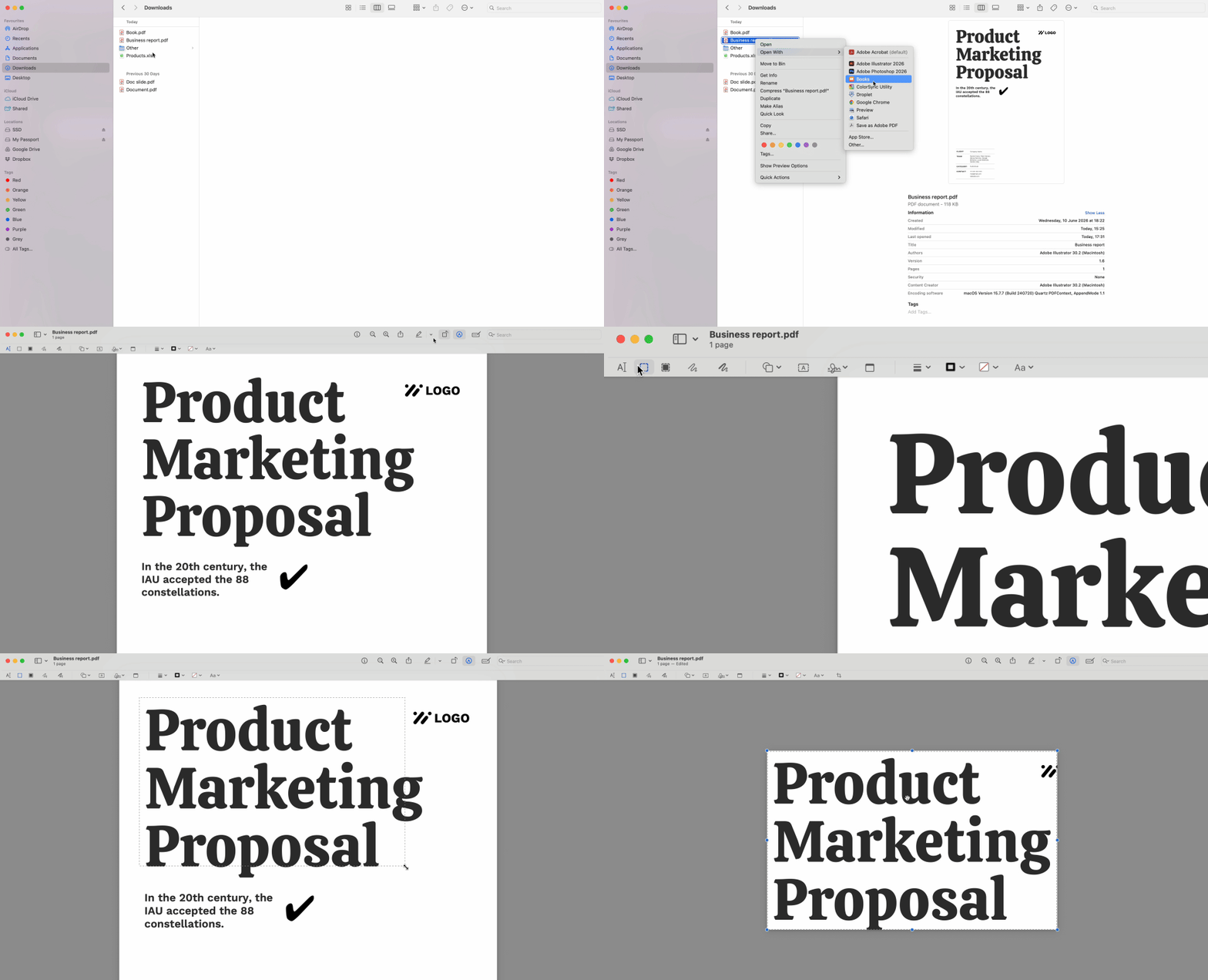
Cách cắt PDF trên Mac bằng Preview

Preview cung cấp cách nhanh nhất để cắt PDF trên Mac cho các tài liệu cá nhân không yêu cầu xóa dữ liệu vĩnh viễn.


  1. Mở tệp PDF trong Preview.

  2. Nhấn Cmd + K để kích hoạt công cụ cắt — con trỏ chuyển thành hình chữ thập.

  3. Nhấp và kéo để vẽ một hình chữ nhật quanh vùng bạn muốn giữ lại.

  4. Thả nút chuột, sau đó nhấn Cmd + K một lần nữa để áp dụng việc cắt.


Preview cập nhật ranh giới hiển thị ngay lập tức. Đối với các tệp nhiều trang, hãy chọn tất cả hình thu nhỏ trang trong thanh bên bằng cách nhấp vào hình thu nhỏ đầu tiên, giữ Shift, và nhấp vào hình thu nhỏ cuối cùng. Vẽ hình chữ nhật cắt trên bất kỳ trang hiển thị nào, sau đó nhấn Cmd + K — thao tác cắt sẽ áp dụng cho mọi trang đã chọn cùng một lúc.


GIỚI HẠN QUAN TRỌNG: Phương pháp này không phá hủy dữ liệu. Preview sửa đổi siêu dữ liệu CropBox của tệp trong khi vẫn giữ nguyên MediaBox gốc. Nội dung đã cắt vẫn được nhúng trong mã tệp PDF, chỉ bị ẩn khỏi các trình xem tiêu chuẩn. Bất kỳ ai có công cụ kiểm tra siêu dữ liệu đều có thể khôi phục những gì bạn đã xóa. Chỉ dùng cách này cho các tệp cá nhân — không bao giờ dùng cho tài liệu chứa thông tin bí mật, nội dung pháp lý, hoặc dữ liệu bạn cần xóa vĩnh viễn.

Phương pháp 2: Cắt PDF trực tuyến bằng trình chỉnh sửa PDF

Khi bạn cần cắt PDF trong Preview nhưng yêu cầu xóa dữ liệu thực sự, các trình chỉnh sửa trực tuyến sẽ lấp đầy lỗ hổng bảo mật này. PDFFly kết xuất lại tệp trong quá trình xử lý, loại bỏ hoàn toàn các phần đã cắt khỏi cấu trúc tài liệu thay vì ẩn chúng đi.


  1. Tải tệp PDF lên trình chỉnh sửa trực tuyến.

  2. Chọn công cụ cắt từ thanh công cụ.

  3. Xác định vùng muốn giữ bằng cách kéo trên bản xem trước trang.

  4. Áp dụng việc cắt cho tất cả các trang chỉ bằng một cú nhấp.

  5. Tải tệp đã xử lý xuống.


Nền tảng xử lý tệp của bạn ở phía máy chủ, xây dựng lại từ đầu chỉ với nội dung nằm trong ranh giới cắt của bạn. Lề gốc và mọi dữ liệu ngoài vùng chọn đều bị xóa hoàn toàn khỏi mã PDF. Các công cụ kiểm tra siêu dữ liệu sẽ không tìm thấy gì ngoài vùng đã cắt.


Cách này hiệu quả khi bạn đang tối ưu hóa PDF để xem trên thiết bị di động và muốn lề đồng nhất trên mỗi trang. Nó cũng xử lý các thao tác hàng loạt mà Preview không thể sánh được — cắt hàng chục trang trong vài giây thay vì lặp lại các chỉnh sửa thủ công.


Phương pháp 3: Sử dụng phương pháp In sang PDF để cắt tệp PDF

Safari và Chrome ẩn một phương pháp cắt không cần cài đặt gì, hoạt động trên mọi Mac.


  1. Mở tệp PDF trong Safari hoặc Chrome.

  2. Chọn Tệp > In từ thanh menu.

  3. Tìm các tùy chọn Tỷ lệ và Lề trong cài đặt in.

  4. Giảm phần trăm tỷ lệ để thu nhỏ nội dung ra khỏi các cạnh.

  5. Tăng giá trị lề để đẩy nội dung vào trong từ mọi phía.

  6. Quan sát bản xem trước cập nhật theo thời gian thực và điều chỉnh cho đến khi các đường viền không mong muốn biến mất.

  7. Nhấp vào nút PDF ở góc dưới bên trái, sau đó chọn "Save as PDF."

  8. Chọn tên tệp và vị trí lưu.


Trình duyệt tạo ra một tệp mới với các ranh giới đã điều chỉnh được tích hợp sẵn — đây là thao tác cắt có tính phá hủy, tạo ra một tài liệu hoàn toàn mới. Phương pháp này đòi hỏi thử nghiệm để xác định kích thước chính xác. Bạn không thể vẽ hộp chọn chính xác như Preview cung cấp. Nhưng nó không cần cài đặt và hoạt động giống nhau trên tất cả các phiên bản macOS. Đối với các công việc nhanh không cần độ chính xác từng điểm ảnh, cách dùng trình duyệt này rất hiệu quả.

Phương pháp 4: Các cách khác để cắt PDF cho thiết bị di động và máy đọc sách điện tử

Người đọc cắt PDF chủ yếu để phóng to chữ trên màn hình nhỏ. Một trang sách được quét với lề hai inch trở nên không thể đọc được trên màn hình Kindle sáu inch — chữ thực tế bị thu nhỏ để phù hợp với khoảng trắng không cần thiết.


Xóa những lề đó và vùng có thể đọc tăng lên 30-40 phần trăm. Tính năng điều chỉnh cỡ chữ của máy đọc sách điện tử hoạt động với văn bản nguồn lớn hơn, tạo ra kích thước đọc thoải mái mà không cần phóng to thủ công.


Hãy thử tệp đã cắt trên thiết bị đích trước khi hoàn thiện. Máy đọc sách điện tử xử lý nội dung theo chiều dọc tốt nhất, vì vậy hãy cắt theo tỷ lệ khung hình 2:3 nếu có thể. Máy tính bảng và điện thoại hiển thị nhiều hướng khác nhau — hãy xác minh rằng cả chế độ ngang lẫn dọc đều hiển thị nội dung của bạn đúng cách.


Xử lý hàng loạt rất quan trọng ở đây. Một cuốn tiểu thuyết 300 trang cần cắt đồng nhất trên mỗi trang. Tính năng chọn hình thu nhỏ của Preview xử lý được điều này nếu bạn không ngại vấn đề siêu dữ liệu. Các công cụ trực tuyến xử lý toàn bộ tài liệu cùng một lúc trong khi xóa hoàn toàn dữ liệu gốc.

Khắc phục sự cố: Tại sao tệp PDF không cắt được trên Mac

Tùy chọn cắt bị mờ khi tệp PDF của bạn có bảo vệ bằng mật khẩu hoặc hạn chế chỉnh sửa. Các tài liệu doanh nghiệp thường đến với các quyền này bị khóa bởi người gửi.


Bạn cần xóa mật khẩu khỏi tệp PDF trước khi bất kỳ công cụ chỉnh sửa nào cho phép sửa đổi. Tải tệp được bảo vệ lên, để công cụ xóa các quyền hạn chế, sau đó tải phiên bản không bị hạn chế xuống.


Một số tệp PDF hiển thị công cụ cắt nhưng không lưu được các thay đổi. Điều này cho thấy tệp bị hỏng — cấu trúc tài liệu chứa các lỗi ngăn cản việc sửa đổi. Hãy thử mở tệp trong trình duyệt, sau đó sử dụng phương pháp In sang PDF ở trên để tạo một bản sao sạch. Tệp mới thường chấp nhận các chỉnh sửa mà không gặp vấn đề gì.


Các định dạng không tương thích đôi khi giả dạng dưới dạng PDF. Các tệp có đuôi .pdf nhưng mã hóa không chuẩn sẽ không phản hồi với các công cụ tiêu chuẩn. Chuyển đổi sang định dạng khác rồi chuyển lại thành PDF thường giải quyết được điều này, mặc dù bạn mất một phần chất lượng trong quá trình đó.

Tại sao tệp PDF đã cắt trên Mac có thể lộ dữ liệu ẩn

Đặc tả PDF bao gồm các hệ tọa độ riêng biệt mà hầu hết các trình xem bỏ qua. MediaBox xác định ranh giới trang vật lý — kích thước thực tế của tài liệu. CropBox đặt ranh giới hiển thị — những gì hiển thị trên màn hình.


Các ứng dụng Mac tiêu chuẩn chỉ sửa đổi CropBox khi bạn cắt. MediaBox vẫn không thay đổi, bảo toàn tất cả nội dung gốc trong cấu trúc tệp. Người nhận có thể kiểm tra siêu dữ liệu PDF bằng các công cụ kiểm tra để tiết lộ kích thước MediaBox đầy đủ và khôi phục mọi thứ bạn tưởng đã xóa.


Lỗ hổng này quan trọng đối với các hồ sơ pháp lý, báo cáo tài chính, hồ sơ y tế, hoặc bất kỳ tài liệu nào chứa thông tin bạn cần xóa vĩnh viễn. Luật sư đối phương, kiểm toán viên, hoặc các tác nhân độc hại có thể khai thác khoảng cách giữa nội dung hiển thị và nội dung thực tế.

Cách cắt PDF vĩnh viễn và xóa nội dung ẩn

Vô hiệu hóa tệp sẽ thu hẹp khoảng cách giữa nội dung hiển thị và nội dung thực tế. Quá trình này mã hóa lại tệp PDF của bạn qua máy chủ web, xây dựng lại tài liệu từ đầu. MediaBox của tệp mới khớp chính xác với CropBox của bạn — không có dữ liệu ẩn nào còn tồn tại trong mã. Những gì bạn đã cắt vắng mặt hoàn toàn khỏi mọi lớp của cấu trúc tài liệu, không chỉ bị ẩn sau một màn che kỹ thuật số.


Hãy thực hiện quy trình này khi tính bảo mật của tài liệu quan trọng. Vài giây xử lý thêm sẽ bảo vệ khỏi rò rỉ thông tin mà tính năng cắt tiện lợi nhưng không phá hủy dữ liệu của Preview không thể ngăn chặn. Hãy coi đó là một cuộc kiểm tra bảo mật cho các tệp nhạy cảm — xác minh rằng những gì bạn đã xóa vẫn bị xóa.

Bài viết liên quan

