
Cómo recortar un PDF en Mac: La guía 2026

La mayoría de los usuarios de Mac no sabe que su herramienta de recorte oculta datos en lugar de eliminarlos — descubre los métodos que realmente borran lo que cortas.

Publicado 19 jun 2026 Última actualización 25 sept 2026 6 min 65 visualizaciones
How to Crop a PDF on Mac

¿Quieres saber cómo recortar un PDF en Mac cuando los márgenes abruman el contenido real? Abres un documento escaneado y la mitad de la pantalla muestra espacio en blanco. El texto se reduce a un tamaño ilegible en tu teléfono. O necesitas eliminar información confidencial antes de compartir un archivo.


Los usuarios de Mac recurren primero a Preview — viene incluido en cada instalación de macOS y gestiona ediciones básicas. Pero la función de recorte de Preview esconde una limitación crítica que afecta la seguridad del documento. Los métodos que se describen a continuación van desde la herramienta nativa de Apple hasta plataformas profesionales en línea, cada una adecuada para diferentes situaciones. Aprenderás cuándo funciona mejor cada enfoque y cuál elimina realmente lo que recortas.

Método 1: Cómo recortar un PDF en Mac con Preview
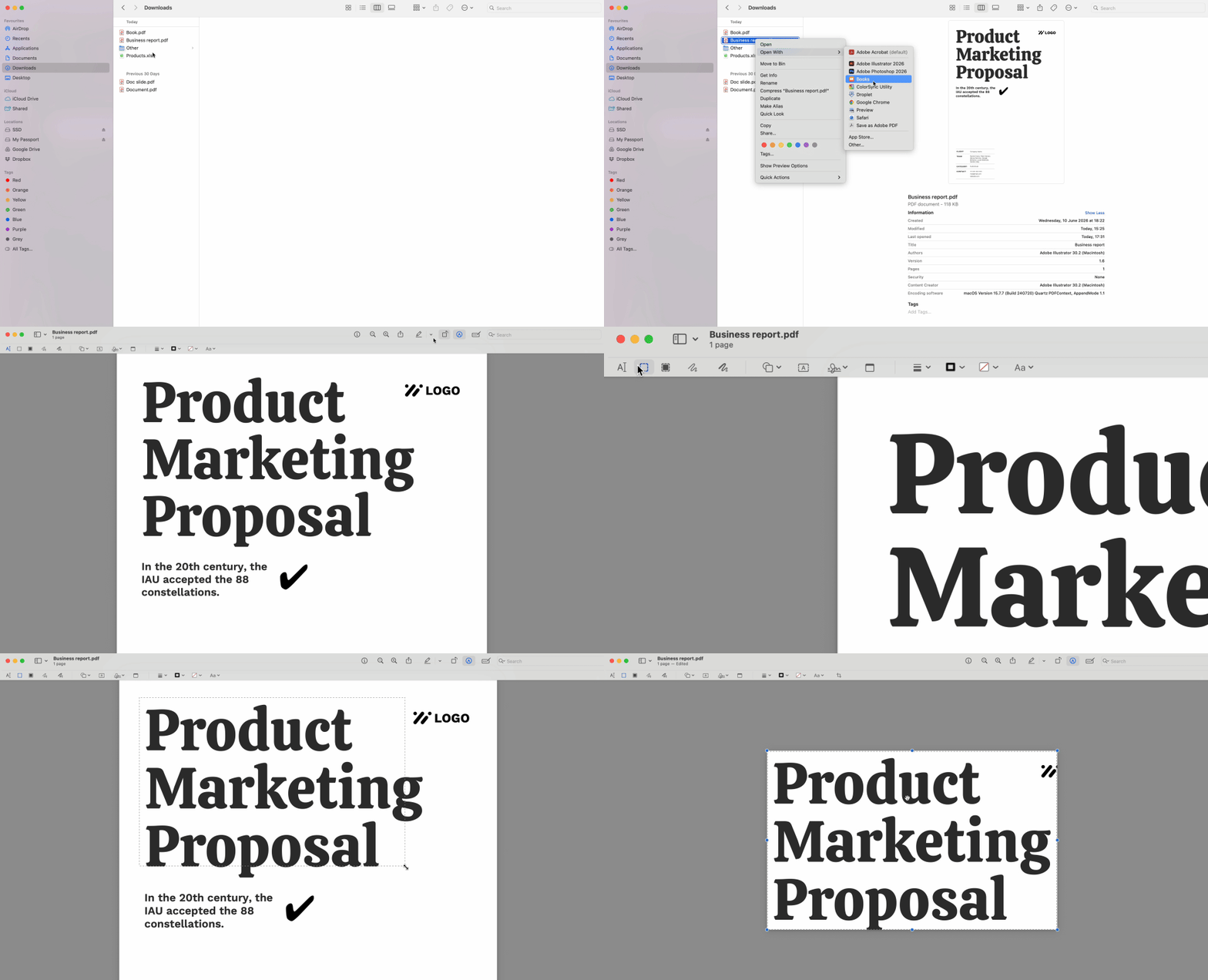
Cómo recortar un PDF en Mac con Preview

Preview ofrece la forma más rápida de recortar archivos PDF en Mac para documentos personales que no requieren la eliminación permanente de datos.


  1. Abre tu PDF en Preview.

  2. Presiona Cmd + K para activar la herramienta de recorte — el cursor cambia a una cruz.

  3. Haz clic y arrastra para dibujar un rectángulo alrededor del área que quieres conservar.

  4. Suelta el botón del ratón y luego presiona Cmd + K de nuevo para aplicar el recorte.


Preview actualiza los límites visibles de inmediato. Para archivos de varias páginas, selecciona todas las miniaturas de página en la barra lateral haciendo clic en la primera miniatura, manteniendo presionada la tecla Shift y haciendo clic en la última. Dibuja el rectángulo de recorte en cualquier página visible y luego presiona Cmd + K — el recorte se aplica a todas las páginas seleccionadas a la vez.


LIMITACIÓN CRÍTICA: Este método no es destructivo. Preview modifica los metadatos del CropBox del archivo dejando intacto el MediaBox original. El contenido recortado permanece incorporado en el código de tu PDF, simplemente oculto para los visores estándar. Cualquier persona con herramientas de inspección de metadatos puede recuperar lo que eliminaste. Usa este enfoque solo para archivos personales — nunca para documentos que contengan información confidencial, contenido legal o datos que necesites eliminar permanentemente.

Método 2: Recortar un PDF en línea con un editor de PDF

Cuando necesitas recortar archivos PDF en Preview pero requieres una eliminación real de datos, los editores en línea resuelven el problema de seguridad. PDFFly vuelve a renderizar los archivos durante el procesamiento, eliminando físicamente las partes recortadas de la estructura del documento en lugar de ocultarlas.


  1. Sube tu PDF al editor en línea.

  2. Selecciona la herramienta de recorte en la barra de herramientas.

  3. Define el área que quieres conservar arrastrando sobre la vista previa de la página.

  4. Aplica el recorte a todas las páginas con un solo clic.

  5. Descarga el archivo procesado.


La plataforma procesa tu archivo en el servidor, reconstruyéndolo desde cero con solo el contenido dentro de los límites de tu recorte. Los márgenes originales y cualquier dato fuera de tu selección se eliminan completamente del código del PDF. Los inspectores de metadatos no encuentran nada más allá del área recortada.


Este enfoque funciona cuando optimizas archivos PDF para su visualización en dispositivos móviles y quieres márgenes uniformes en todas las páginas. También gestiona operaciones por lotes que Preview no puede igualar — recorta decenas de páginas en segundos en lugar de repetir ediciones manuales.


Método 3: Usar el método Imprimir a PDF para recortar un PDF

Safari y Chrome esconden un método de recorte sin instalación que funciona en cualquier Mac.


  1. Abre tu PDF en Safari o Chrome.

  2. Elige Archivo > Imprimir desde la barra de menús.

  3. Localiza los menús desplegables de Escala y Márgenes en la configuración de impresión.

  4. Reduce el porcentaje de escala para alejar el contenido de los bordes.

  5. Aumenta los valores de los márgenes para empujar el contenido hacia adentro desde todos los lados.

  6. Observa cómo la vista previa se actualiza en tiempo real y ajusta hasta que desaparezcan los bordes no deseados.

  7. Haz clic en el botón PDF en la esquina inferior izquierda y selecciona "Save as PDF".

  8. Elige un nombre de archivo y una ubicación de destino.


El navegador genera un nuevo archivo con los límites ajustados integrados — se trata de un recorte destructivo que crea un documento nuevo. El método requiere prueba y error para obtener las dimensiones exactas. No puedes dibujar un cuadro de selección preciso como el que ofrece Preview. Pero no necesita instalación y funciona de forma idéntica en todas las versiones de macOS. Para trabajos rápidos donde la precisión al píxel no es prioritaria, este enfoque basado en el navegador cumple su función.

Método 4: Diferentes formas de recortar un PDF para dispositivos móviles y lectores electrónicos

Los lectores recortan archivos PDF principalmente para ampliar el texto en pantallas pequeñas. Una página de libro escaneada con márgenes de cinco centímetros se vuelve ilegible en una pantalla Kindle de quince centímetros — el texto real se reduce para acomodar espacio en blanco innecesario.


Elimina esos márgenes y el área legible se expande entre un 30 y un 40 por ciento. El escalado de fuente de tu lector electrónico trabaja con un texto de origen más grande, produciendo tamaños de lectura cómodos sin necesidad de hacer zoom manualmente.


Prueba tu archivo recortado en el dispositivo de destino antes de finalizar. Los lectores electrónicos gestionan mejor el contenido en orientación vertical, así que recorta con una proporción de 2:3 cuando sea posible. Las tabletas y los teléfonos muestran distintas orientaciones — verifica que tanto la vista horizontal como la vertical muestren tu contenido correctamente.


El procesamiento por lotes es fundamental aquí. Una novela de 300 páginas requiere recortes uniformes en cada página. La selección de miniaturas de Preview gestiona esto si no te importa el problema de los metadatos. Las herramientas en línea procesan el documento completo de una vez mientras eliminan los datos subyacentes por completo.

Solución de problemas: Por qué tu archivo PDF no se recorta en Mac

La opción de recorte aparece en gris cuando tu PDF tiene protección con contraseña o restricciones de edición. Los documentos corporativos suelen llegar con estos permisos bloqueados por el remitente.


Necesitas eliminar las contraseñas del PDF antes de que cualquier herramienta de edición permita modificaciones. Sube el archivo protegido, deja que la herramienta borre los permisos y luego descarga la versión sin restricciones.


Algunos archivos PDF muestran las herramientas de recorte pero no guardan los cambios. Esto indica corrupción del archivo — la estructura del documento contiene errores que impiden las modificaciones. Intenta abrir el archivo en un navegador y luego usa el método Imprimir a PDF descrito anteriormente para crear una copia limpia. El nuevo archivo generalmente acepta ediciones sin problemas.


Los formatos incompatibles ocasionalmente se hacen pasar por archivos PDF. Los archivos con extensión .pdf pero con codificación no estándar no responden a las herramientas habituales. Convertirlos a un formato diferente y de vuelta a PDF suele resolver esto, aunque se pierde algo de fidelidad en el proceso.

Por qué tu archivo PDF recortado en Mac puede exponer datos ocultos

La especificación PDF incluye distintos sistemas de coordenadas que la mayoría de los visores ignoran. El MediaBox define los límites físicos de la página — las dimensiones reales de tu documento. El CropBox establece los límites visibles — lo que se muestra en pantalla.


Las aplicaciones estándar de Mac solo modifican el CropBox al recortar. El MediaBox permanece sin cambios, conservando todo el contenido original en la estructura del archivo. Los destinatarios pueden examinar los metadatos del PDF usando herramientas de inspección para revelar las dimensiones completas del MediaBox y recuperar todo lo que creías haber eliminado.


Esta vulnerabilidad es importante para presentaciones judiciales, estados financieros, registros médicos o cualquier documento que contenga información que necesites eliminar permanentemente. Abogados contrarios, auditores o actores malintencionados pueden explotar la brecha entre el contenido visible y el contenido real.

Cómo recortar un PDF de forma permanente y eliminar el contenido oculto

La neutralización del archivo cierra la brecha entre el contenido visible y el real. El proceso vuelve a codificar tu PDF a través de un servidor web que reconstruye el documento desde cero. El MediaBox del nuevo archivo coincide exactamente con tu CropBox — ningún dato oculto sobrevive en el código. Lo que recortaste está físicamente ausente de cada capa de la estructura del documento, no simplemente escondido detrás de una cortina digital.


Aplica esta práctica cuando la confidencialidad del documento sea importante. Los pocos segundos adicionales de procesamiento protegen contra la filtración de información que el recorte conveniente pero no destructivo de Preview no puede prevenir. Considéralo una auditoría de seguridad para archivos sensibles — verifica que lo que eliminaste permanezca eliminado.

Artículos relacionados

