
Mac'te PDF Nasıl Kırpılır: 2026 Rehberi

Mac kullanıcılarının çoğu, kırpma aracının verileri silmek yerine gizlediğini bilmiyor — kestiğinizi gerçekten kaldıran yöntemleri keşfedin.

Yayımlandı 19 Haz 2026 Son güncelleme 25 Eyl 2026 6 dk 65 görüntülenme
How to Crop a PDF on Mac

Mac'te kenar boşlukları gerçek içeriği bastırdığında PDF'yi nasıl kırpacağınızı mı merak ediyorsunuz? Taranmış bir belge açıyorsunuz ve ekranın yarısı boş alandan oluşuyor. Telefonunuzda metin okunaksız bir boyuta küçülüyor. Ya da bir dosyayı paylaşmadan önce hassas bilgileri kaldırmanız gerekiyor.


Mac kullanıcıları önce Preview'e yöneliyor — her macOS kurulumunda yerleşik olarak bulunuyor ve temel düzenlemeleri karşılıyor. Ancak Preview'ın kırpma işlevi, belge güvenliğini etkileyen kritik bir sınırlamayı gizliyor. Aşağıdaki yöntemler Apple'ın yerleşik aracından profesyonel çevrimiçi platformlara kadar uzanıyor ve her biri farklı senaryolara uygun. Her yaklaşımın ne zaman en iyi sonucu verdiğini ve hangisinin kaldırdığınız içeriği gerçekten sildiğini öğreneceksiniz.

Yöntem 1: Mac'te Preview ile PDF Nasıl Kırpılır
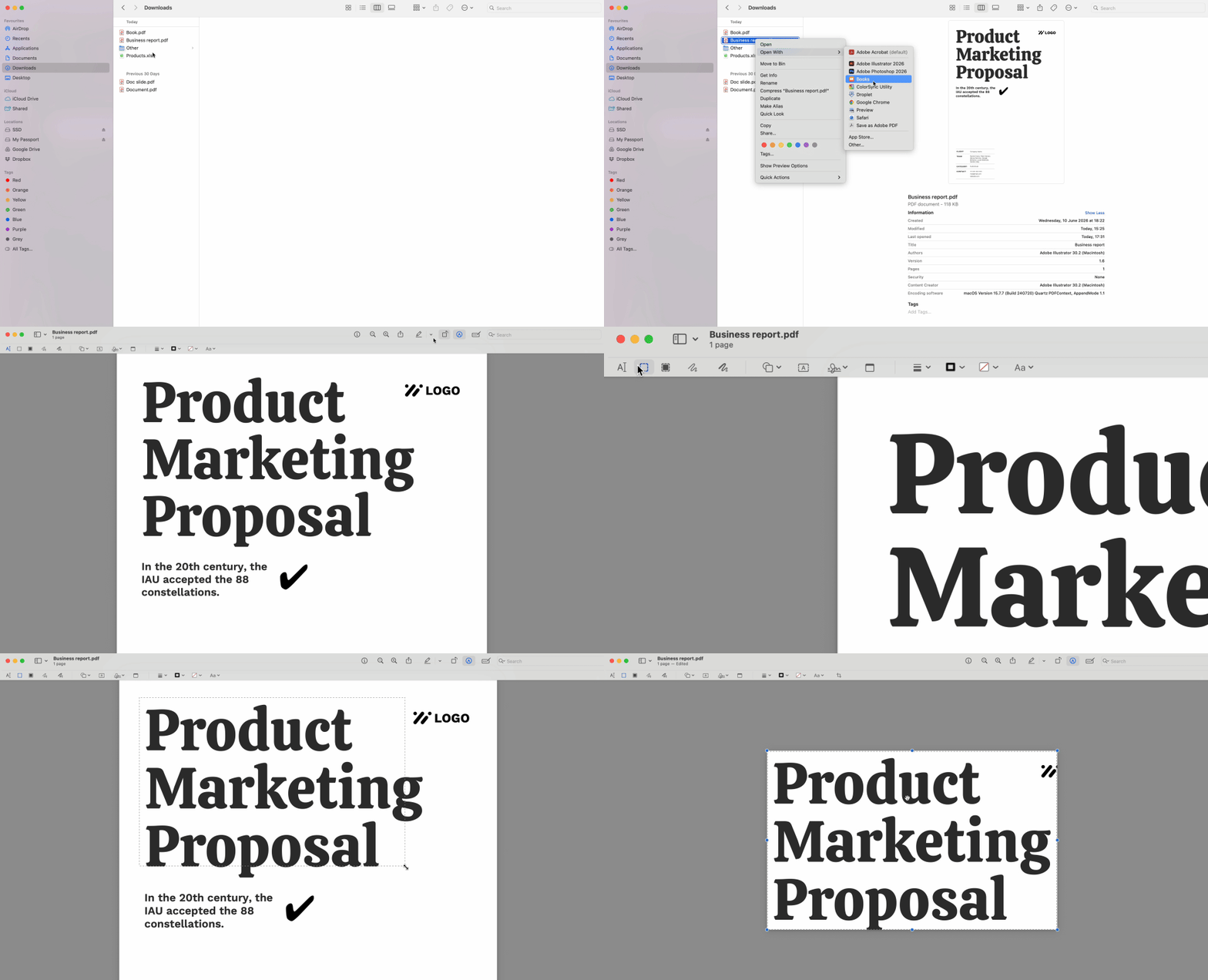
Mac'te Preview ile PDF Nasıl Kırpılır

Preview, kalıcı veri kaldırma gerektirmeyen kişisel belgeler için Mac'te PDF kırpmanın en hızlı yolunu sunar.


  1. PDF'nizi Preview'de açın.

  2. Kırpma aracını etkinleştirmek için Cmd + K tuşlarına basın — imleç artı işaretine dönüşür.

  3. Tutmak istediğiniz alanın etrafına bir dikdörtgen çizmek için tıklayıp sürükleyin.

  4. Fare düğmesini bırakın, ardından kırpmayı uygulamak için tekrar Cmd + K tuşlarına basın.


Preview görünür sınırları hemen günceller. Çok sayfalı dosyalar için, kenar çubuğundaki sayfa küçük resimlerinin tamamını seçmek amacıyla ilk küçük resme tıklayın, Shift tuşunu basılı tutarak son küçük resme tıklayın. Görünür herhangi bir sayfada kırpma dikdörtgeninizi çizin, ardından Cmd + K tuşlarına basın — kırpma seçili tüm sayfalara aynı anda uygulanır.


KRİTİK SINIRLILIK: Bu yöntem yıkıcı değildir. Preview, orijinal MediaBox'ı olduğu gibi bırakırken dosyanın CropBox meta verisini değiştirir. Kırpılan içerik, standart görüntüleyicilerden yalnızca gizlenmiş hâlde PDF'nizin koduna gömülü olarak kalır. Meta veri inceleme araçlarına sahip herhangi biri kaldırdığınız içeriği kurtarabilir. Bu yaklaşımı yalnızca kişisel dosyalar için kullanın — gizli bilgiler, hukuki içerik veya kalıcı olarak silinmesi gereken veriler içeren belgeler için asla kullanmayın.

Yöntem 2: PDF Düzenleyici ile PDF'yi Çevrimiçi Kırpma

Preview'de PDF kırpmanız gerektiğinde ancak gerçek veri silme işlemi gerektiğinde, web tabanlı düzenleyiciler güvenlik açığını kapatır. PDFFly, kırpılan bölümleri gizlemek yerine belge yapısından fiziksel olarak kaldırarak işleme sırasında dosyaları yeniden oluşturur.


  1. PDF'nizi çevrimiçi düzenleyiciye yükleyin.

  2. Araç çubuğundan kırpma aracını seçin.

  3. Sayfa önizlemesi üzerinde sürükleyerek tutulacak alanı belirleyin.

  4. Kırpmayı tek tıklamayla tüm sayfalara uygulayın.

  5. İşlenmiş dosyayı indirin.


Platform, dosyanızı sunucu tarafında işleyerek yalnızca kırpma sınırlarınızın içindeki içerikle sıfırdan yeniden oluşturur. Orijinal kenar boşlukları ve seçiminizin dışında kalan tüm veriler PDF kodundan tamamen çıkarılır. Meta veri denetçileri, kırpılan alanın ötesinde hiçbir şey bulamaz.


Bu yaklaşım, PDF'leri mobil görüntüleme için optimize ettiğinizde ve her sayfada tutarlı kenar boşlukları istediğinizde işe yarar. Ayrıca Preview'ın karşılayamayacağı toplu işlemleri de yürütür — manuel düzenlemeleri tekrarlayarak değil, saniyeler içinde düzinelerce sayfayı kırpar.


Yöntem 3: PDF Kırpmak için PDF Olarak Yazdırma Yöntemini Kullanma

Safari ve Chrome, herhangi bir Mac'te çalışan, kurulum gerektirmeyen bir kırpma yöntemini gizliyor.


  1. PDF'nizi Safari veya Chrome'da açın.

  2. Menü çubuğundan Dosya > Yazdır'ı seçin.

  3. Yazdırma ayarlarındaki Ölçek ve Kenar Boşlukları açılır menülerini bulun.

  4. İçeriği kenarlardan uzaklaştırmak için ölçek yüzdesini azaltın.

  5. İçeriği her taraftan içe doğru itmek için kenar boşluğu değerlerini artırın.

  6. Önizlemenin gerçek zamanlı olarak güncellendiğini izleyin ve istenmeyen kenarlar kaybolana kadar ayarlayın.

  7. Sol alt köşedeki PDF düğmesine tıklayın, ardından "Save as PDF" seçeneğini belirleyin.

  8. Bir dosya adı ve hedef konum seçin.


Tarayıcı, ayarladığınız sınırlar yerleştirilmiş yeni bir dosya oluşturur — bu, temiz bir belge yaratan yıkıcı bir kırpmadır. Bu yöntem, tam boyutları bulmak için deneme yanılma gerektirir. Preview'ın sunduğu gibi hassas bir seçim kutusu çizemezsiniz. Ancak herhangi bir kurulum gerektirmez ve macOS sürümleri arasında aynı şekilde çalışır. Piksel mükemmelliğinin önemli olmadığı hızlı işler için bu tarayıcı tabanlı yaklaşım yeterlidir.

Yöntem 4: Mobil Cihazlar ve E-Okuyucular için PDF Kırpmanın Farklı Yolları

Okuyucular, küçük ekranlarda metni büyütmek için PDF'leri öncelikli olarak kırpar. İki inç kenar boşluklarına sahip taranmış bir kitap sayfası, altı inçlik bir Kindle ekranında okunaksız hâle gelir — gerçek metin, gereksiz boş alana yer açmak için küçülür.


Bu kenar boşluklarını kaldırdığınızda okunabilir alan yüzde 30-40 oranında genişler. E-okuyucunuzun yazı tipi ölçekleme özelliği, manuel yakınlaştırma gerektirmeden rahat okuma boyutları sağlamak için daha büyük kaynak metniyle çalışır.


Kırpılan dosyanızı hedef cihazda kullanmadan önce test edin. E-okuyucular dikey yönlü içeriği en iyi şekilde işler; bu nedenle mümkün olduğunda 2:3 en boy oranında kırpın. Tabletler ve telefonlar çeşitli yönleri görüntüler — hem yatay hem de dikey görünümlerin içeriğinizi düzgün biçimde gösterdiğini doğrulayın.


Toplu işleme burada önem kazanır. 300 sayfalık bir roman, her sayfada tutarlı kırpma gerektirir. Meta veri sorununu önemsemiyorsanız Preview'ın küçük resim seçimi bunu karşılar. Çevrimiçi araçlar, temel verileri tamamen kaldırırken tüm belgeyi aynı anda işler.

Sorun Giderme: Mac'te PDF Dosyanız Neden Kırpılmıyor

PDF'niz parola koruması veya düzenleme kısıtlamaları içerdiğinde kırpma seçeneği gri renkte görünür. Kurumsal belgeler çoğunlukla gönderen tarafından kilitlenmiş bu izinlerle gelir.


Herhangi bir düzenleme aracının değişikliğe izin vermesinden önce PDF dosyalarından parola kaldırmanız gerekir. Korumalı dosyayı yükleyin, araç izinleri temizlesin, ardından kısıtlanmamış sürümü indirin.


Bazı PDF'ler kırpma araçlarını gösterir ancak değişiklikleri kaydetmekte başarısız olur. Bu durum, belge yapısının değişiklikleri engelleyen hatalar içerdiğini gösteren dosya bozulmasına işaret eder. Dosyayı bir tarayıcıda açmayı deneyin, ardından temiz bir kopya oluşturmak için yukarıdaki PDF Olarak Yazdırma yöntemini kullanın. Yeni dosya genellikle sorunsuz biçimde düzenlemeleri kabul eder.


Uyumsuz biçimler zaman zaman PDF kılığına bürünür. .pdf uzantılı ancak standart dışı kodlamaya sahip dosyalar standart araçlara yanıt vermez. Farklı bir biçime dönüştürüp PDF'ye geri döndürmek çoğunlukla sorunu çözer; ancak bu süreçte bir miktar kalite kaybı yaşanır.

Mac'teki Kırpılan PDF Dosyanız Gizli Verileri Neden Açığa Çıkarabilir

PDF belirtimi, çoğu görüntüleyicinin görmezden geldiği farklı koordinat sistemleri içerir. MediaBox, fiziksel sayfa sınırlarını — belgenizin gerçek boyutlarını — tanımlar. CropBox ise görünür sınırları — ekranda görüntülenenin ne olduğunu — belirler.


Standart Mac uygulamaları, kırparken yalnızca CropBox'ı değiştirir. MediaBox değişmeden kalır ve tüm orijinal içeriği dosya yapısında korur. Alıcılar, tam MediaBox boyutlarını ortaya çıkarmak ve kaldırdığınızı sandığınız her şeyi kurtarmak için meta veri inceleme araçlarını kullanarak PDF meta verilerini inceleyebilir.


Bu güvenlik açığı, hukuki başvurular, mali tablolar, tıbbi kayıtlar veya kalıcı olarak silinmesi gereken bilgiler içeren belgeler için önem taşır. Karşı taraf avukatları, denetçiler veya kötü niyetli kişiler, görünür ve gerçek içerik arasındaki bu boşluğu istismar edebilir.

PDF'yi Kalıcı Olarak Kırpma ve Gizli İçeriği Kaldırma

Dosya etkisizleştirme işlemi, görünür ile gerçek içerik arasındaki boşluğu kapatır. Bu süreç, belgeyi sıfırdan yeniden oluşturan bir web sunucusu aracılığıyla PDF'nizi yeniden kodlar. Yeni dosyanın MediaBox'ı CropBox'ınızla tam olarak eşleşir — kodda hiçbir gizli veri kalmaz. Kırptığınız içerik, yalnızca dijital bir perde arkasında gizlenmek yerine belge yapısının her katmanından fiziksel olarak kaldırılmış durumdadır.


Belge gizliliğinin önem taşıdığı durumlarda bu uygulamayı benimseyin. Birkaç saniyelik ek işleme süresi, Preview'ın kullanışlı ancak yıkıcı olmayan kırpma işleminin önleyemediği bilgi sızıntısına karşı koruma sağlar. Bunu hassas dosyalar için bir güvenlik denetimi olarak değerlendirin — kaldırdığınız içeriğin gerçekten kaldırıldığından emin olun.

İlgili makaleler

