
Come ritagliare un PDF su Mac: la guida 2026

La maggior parte degli utenti Mac non sa che lo strumento di ritaglio nasconde i dati invece di eliminarli — scopri i metodi che rimuovono davvero ciò che tagli.

Pubblicato 19 giu 2026 Ultimo aggiornamento 25 set 2026 6 min 65 visualizzazioni
How to Crop a PDF on Mac

Ti stai chiedendo come ritagliare un PDF su Mac quando i margini sovrastano il contenuto reale? Apri un documento scansionato e metà dello schermo mostra spazio bianco. Il testo si riduce a dimensioni illeggibili sul telefono. Oppure devi rimuovere informazioni sensibili prima di condividere un file.


Gli utenti Mac si rivolgono prima ad Anteprima — l'applicazione è inclusa in ogni installazione di macOS e gestisce le modifiche di base. Ma la funzione di ritaglio di Anteprima nasconde un limite critico che incide sulla sicurezza dei documenti. I metodi descritti di seguito vanno dallo strumento nativo di Apple alle piattaforme online professionali, ciascuno adatto a scenari diversi. Scoprirai quando conviene usare ogni approccio e quale elimina davvero ciò che rimuovi.

Metodo 1: come ritagliare un PDF su Mac con Anteprima
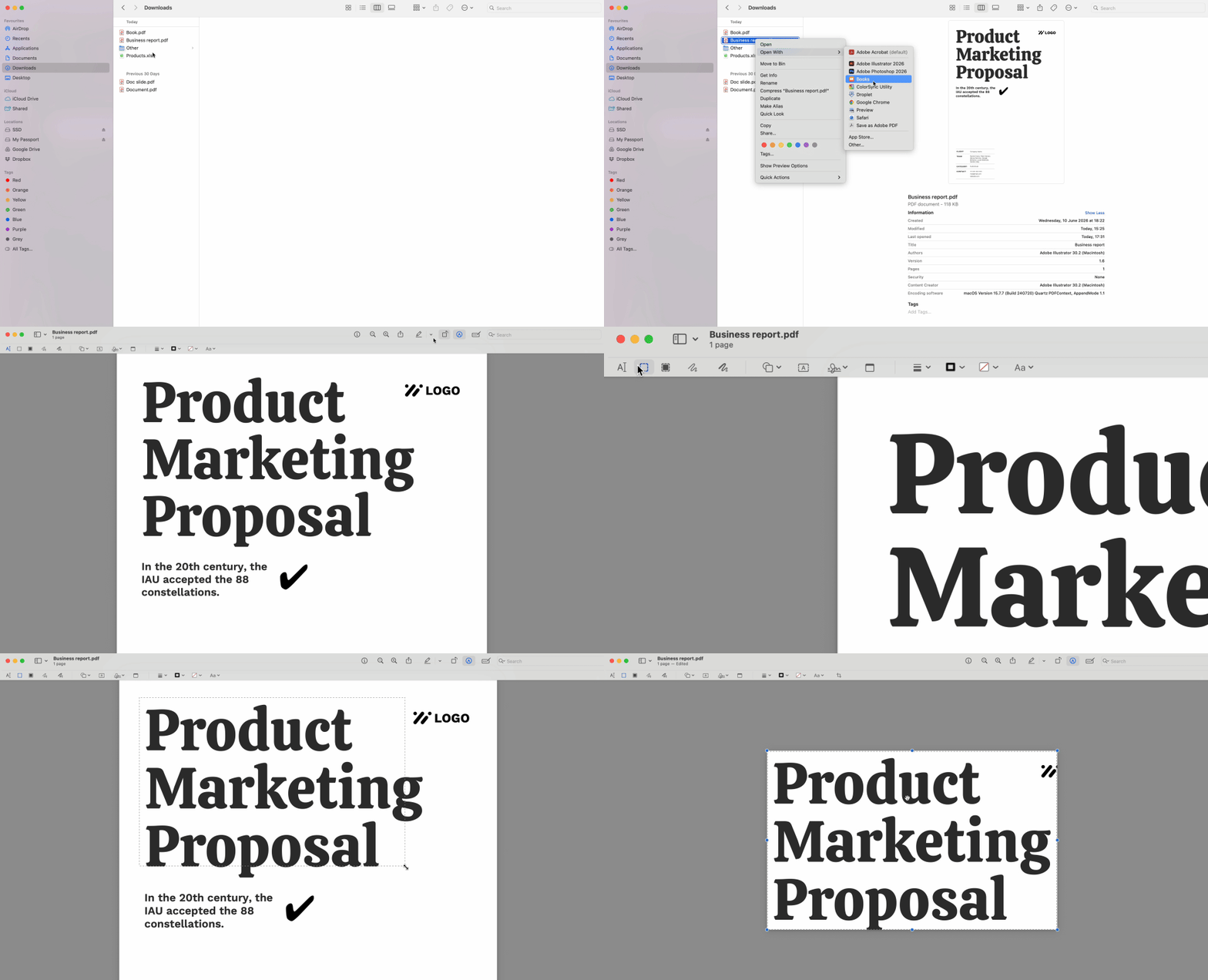
Come ritagliare un PDF su Mac con Anteprima

Anteprima offre il modo più rapido per ritagliare PDF su Mac per documenti personali che non richiedono la rimozione permanente dei dati.


  1. Apri il PDF in Anteprima.

  2. Premi Cmd + K per attivare lo strumento di ritaglio — il cursore si trasforma in un mirino.

  3. Fai clic e trascina per disegnare un rettangolo attorno all'area che vuoi conservare.

  4. Rilascia il pulsante del mouse, poi premi di nuovo Cmd + K per applicare il ritaglio.


Anteprima aggiorna immediatamente i bordi visibili. Per i file con più pagine, seleziona tutte le miniature nella barra laterale facendo clic sulla prima miniatura, tenendo premuto Maiusc e facendo clic sull'ultima. Disegna il rettangolo di ritaglio su qualsiasi pagina visibile, poi premi Cmd + K — il ritaglio viene applicato a tutte le pagine selezionate contemporaneamente.


LIMITE CRITICO: questo metodo è non distruttivo. Anteprima modifica i metadati del CropBox del file lasciando intatto il MediaBox originale. Il contenuto ritagliato rimane incorporato nel codice del PDF, semplicemente nascosto ai visualizzatori standard. Chiunque disponga di strumenti di analisi dei metadati può recuperare ciò che hai rimosso. Usa questo approccio solo per file personali — mai per documenti contenenti informazioni riservate, contenuto legale o dati che devono essere eliminati in modo permanente.

Metodo 2: ritaglia un PDF online con un editor PDF

Quando hai bisogno di ritagliare PDF con Anteprima ma richiedi una vera eliminazione dei dati, gli editor online colmano il divario di sicurezza. PDFFly ri-renderizza i file durante l'elaborazione, rimuovendo fisicamente le porzioni ritagliate dalla struttura del documento invece di nasconderle.


  1. Carica il PDF nell'editor online.

  2. Seleziona lo strumento di ritaglio dalla barra degli strumenti.

  3. Definisci l'area da conservare trascinando sull'anteprima della pagina.

  4. Applica il ritaglio a tutte le pagine con un solo clic.

  5. Scarica il file elaborato.


La piattaforma elabora il file sul server, ricostruendolo da zero con solo il contenuto all'interno dei bordi di ritaglio. I margini originali e qualsiasi dato al di fuori della selezione vengono eliminati completamente dal codice PDF. Gli strumenti di analisi dei metadati non trovano nulla oltre all'area ritagliata.


Questo approccio funziona quando si ottimizzano PDF per la visualizzazione su dispositivi mobili e si desidera una spaziatura uniforme su ogni pagina. Gestisce inoltre elaborazioni in batch che Anteprima non è in grado di eguagliare — ritaglia decine di pagine in pochi secondi invece di ripetere le modifiche manualmente.


Metodo 3: usa il metodo Stampa come PDF per ritagliare un PDF

Safari e Chrome nascondono un metodo di ritaglio che non richiede alcuna installazione e funziona su qualsiasi Mac.


  1. Apri il PDF in Safari o Chrome.

  2. Scegli File > Stampa dalla barra dei menu.

  3. Individua i menu a tendina Scala e Margini nelle impostazioni di stampa.

  4. Riduci la percentuale di scala per allontanare il contenuto dai bordi.

  5. Aumenta i valori dei margini per spostare il contenuto verso l'interno da tutti i lati.

  6. Osserva l'anteprima aggiornarsi in tempo reale e regola fino a quando i bordi indesiderati scompaiono.

  7. Fai clic sul pulsante PDF nell'angolo in basso a sinistra, poi seleziona "Salva come PDF".

  8. Scegli un nome per il file e la destinazione.


Il browser genera un nuovo file con i bordi regolati incorporati — si tratta di un ritaglio distruttivo che crea un documento completamente nuovo. Il metodo richiede tentativi successivi per ottenere dimensioni precise. Non è possibile disegnare un riquadro di selezione preciso come quello offerto da Anteprima. Non richiede però alcuna installazione e funziona in modo identico su tutte le versioni di macOS. Per operazioni rapide in cui l'accuratezza al pixel non è necessaria, questo approccio basato sul browser è la soluzione ideale.

Metodo 4: modi diversi per ritagliare un PDF per dispositivi mobili ed e-reader

Gli utenti ritagliano i PDF principalmente per ingrandire il testo sugli schermi piccoli. La pagina scansionata di un libro con margini di cinque centimetri diventa illeggibile su un display Kindle da sei pollici — il testo effettivo si riduce per adattarsi a uno spazio bianco inutile.


Rimuovi quei margini e l'area leggibile si espande del 30-40 percento. Il ridimensionamento del carattere del tuo e-reader lavora su un testo sorgente più grande, producendo dimensioni di lettura confortevoli senza dover ingrandire manualmente.


Testa il file ritagliato sul dispositivo di destinazione prima di finalizzarlo. Gli e-reader gestiscono meglio i contenuti in orientamento verticale, quindi ritaglia con un rapporto d'aspetto 2:3 quando possibile. Tablet e telefoni visualizzano vari orientamenti — verifica che sia la visualizzazione orizzontale sia quella verticale mostrino correttamente il contenuto.


L'elaborazione in batch è fondamentale in questo caso. Un romanzo di 300 pagine richiede ritagli uniformi su ogni pagina. La selezione delle miniature di Anteprima gestisce questo aspetto se non ti preoccupa il problema dei metadati. Gli strumenti online elaborano l'intero documento contemporaneamente, rimuovendo completamente i dati sottostanti.

Risoluzione dei problemi: perché il tuo file PDF non si ritaglia su Mac

L'opzione di ritaglio appare disattivata quando il PDF è protetto da password o da restrizioni di modifica. I documenti aziendali spesso arrivano con queste autorizzazioni bloccate dal mittente.


Devi rimuovere le password dai file PDF prima che qualsiasi strumento di modifica consenta interventi. Carica il file protetto, lascia che lo strumento rimuova le autorizzazioni, poi scarica la versione senza restrizioni.


Alcuni PDF mostrano gli strumenti di ritaglio ma non salvano le modifiche. Questo indica un danneggiamento del file — la struttura del documento contiene errori che impediscono le modifiche. Prova ad aprire il file in un browser, poi usa il metodo Stampa come PDF descritto sopra per creare una copia pulita. Il nuovo file di solito accetta le modifiche senza problemi.


Formati incompatibili si spacciano talvolta per PDF. I file con estensione .pdf ma con codifica non standard non risponderanno agli strumenti standard. Convertirli in un formato diverso e poi di nuovo in PDF spesso risolve il problema, anche se si perde un po' di fedeltà nel processo.

Perché il tuo file PDF ritagliato su Mac può esporre dati nascosti

Le specifiche PDF includono sistemi di coordinate distinti che la maggior parte dei visualizzatori ignora. Il MediaBox definisce i bordi fisici della pagina — le dimensioni effettive del documento. Il CropBox imposta i bordi visibili — ciò che viene mostrato sullo schermo.


Le applicazioni standard su Mac modificano solo il CropBox durante il ritaglio. Il MediaBox rimane invariato, conservando tutto il contenuto originale nella struttura del file. I destinatari possono esaminare i metadati PDF con strumenti di analisi per rivelare le dimensioni complete del MediaBox e recuperare tutto ciò che pensavi di aver rimosso.


Questa vulnerabilità è rilevante per atti giudiziari, estratti conto finanziari, cartelle cliniche o qualsiasi documento contenente informazioni che devono essere eliminate in modo permanente. Avvocati avversari, revisori contabili o malintenzionati possono sfruttare il divario tra contenuto visibile e contenuto reale.

Come ritagliare un PDF in modo permanente e rimuovere il contenuto nascosto

La neutralizzazione del file colma il divario tra contenuto visibile e contenuto reale. Il processo ri-codifica il PDF tramite un server web che ricostruisce il documento da zero. Il MediaBox del nuovo file corrisponde esattamente al CropBox — nessun dato nascosto sopravvive nel codice. Ciò che hai ritagliato è fisicamente assente da ogni livello della struttura del documento, non semplicemente nascosto dietro una barriera digitale.


Adotta questa pratica quando la riservatezza del documento è importante. I pochi secondi aggiuntivi di elaborazione proteggono dalla perdita di informazioni che il ritaglio comodo ma non distruttivo di Anteprima non può prevenire. Consideralo un controllo di sicurezza per i file sensibili — verifica che ciò che hai rimosso rimanga rimosso.

Articoli correlati

