
 Diterbitkan 19 Jun 2026
  6 mnt
6 mnt  65 tampilan
Bertanya-tanya bagaimana cara memotong PDF di Mac saat margin mendominasi konten sebenarnya? Anda membuka dokumen yang dipindai dan separuh layar menampilkan ruang putih. Teks mengecil hingga tidak terbaca di ponsel. Atau Anda perlu menghilangkan informasi sensitif sebelum berbagi file.
Pengguna Mac biasanya langsung menggunakan Preview — aplikasi ini hadir di setiap instalasi macOS dan menangani pengeditan dasar. Namun fungsi pemotongan Preview menyimpan keterbatasan kritis yang memengaruhi keamanan dokumen. Metode-metode di bawah ini mulai dari alat bawaan Apple hingga platform daring profesional, masing-masing cocok untuk skenario yang berbeda. Anda akan mempelajari kapan setiap pendekatan paling efektif dan mana yang benar-benar menghapus apa yang Anda hilangkan.
Metode 1: Cara memotong PDF di Mac dengan Preview
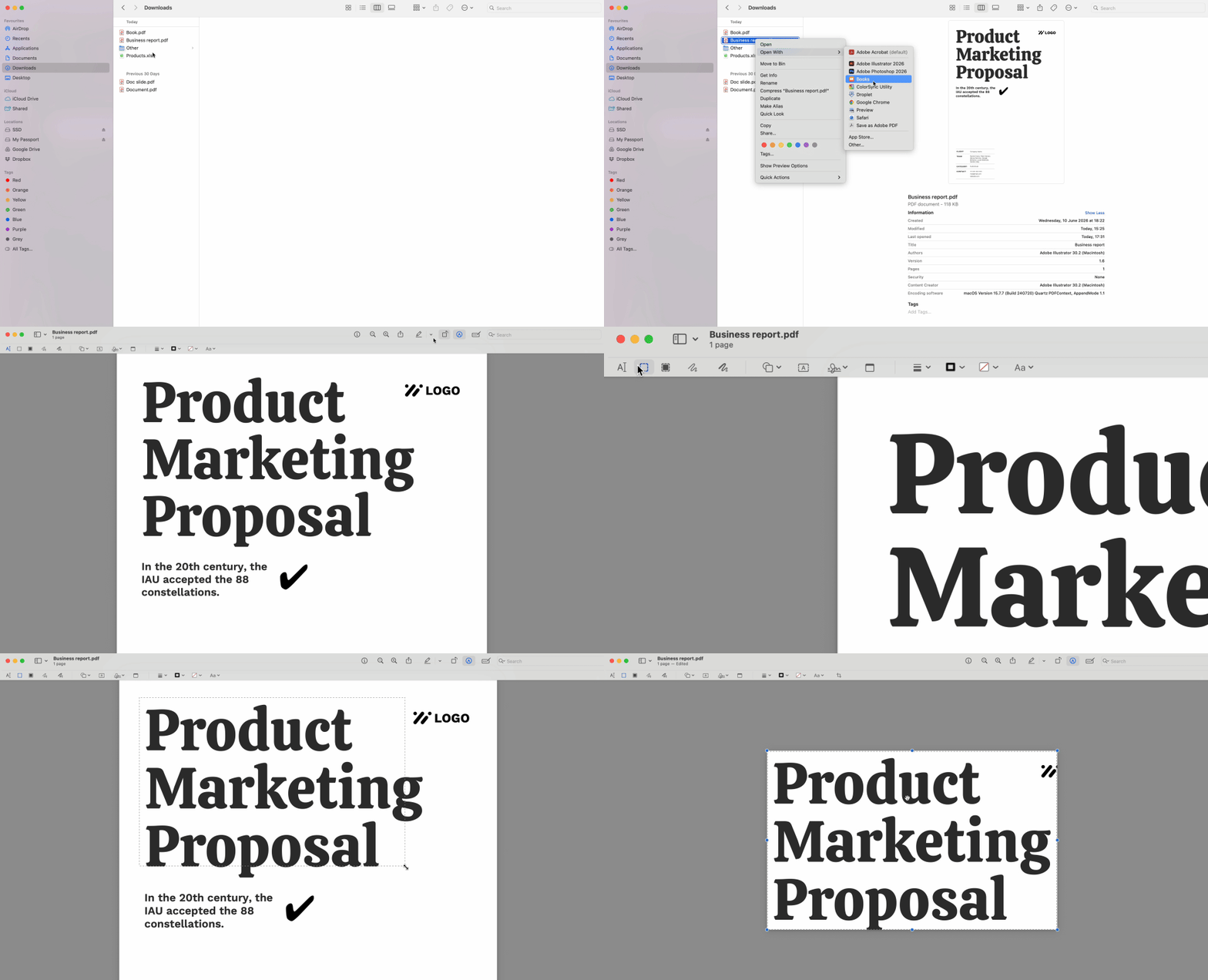
Preview menawarkan cara tercepat untuk memotong PDF di Mac untuk dokumen pribadi yang tidak memerlukan penghapusan data secara permanen.
- Buka PDF Anda di Preview.
- Tekan Cmd + K untuk mengaktifkan alat pemotongan — kursor berubah menjadi tanda silang.
- Klik dan seret untuk menggambar persegi panjang di sekitar area yang ingin Anda pertahankan.
- Lepaskan tombol mouse, lalu tekan Cmd + K lagi untuk menerapkan pemotongan.
Preview langsung memperbarui batas yang terlihat. Untuk file multi-halaman, pilih semua gambar mini halaman di panel samping dengan mengklik gambar mini pertama, menahan Shift, dan mengklik yang terakhir. Gambar persegi panjang pemotongan pada halaman mana pun yang terlihat, lalu tekan Cmd + K — pemotongan diterapkan ke setiap halaman yang dipilih sekaligus.
KETERBATASAN KRITIS: Metode ini tidak merusak data asli. Preview memodifikasi metadata CropBox file sambil membiarkan MediaBox asli tetap utuh. Konten yang dipotong tetap tertanam dalam kode PDF Anda, hanya tersembunyi dari penampil standar. Siapa pun dengan alat inspeksi metadata dapat memulihkan apa yang Anda hapus. Gunakan pendekatan ini hanya untuk file pribadi — jangan pernah untuk dokumen yang berisi informasi rahasia, konten hukum, atau data yang perlu Anda hapus secara permanen.
Metode 2: Memotong PDF secara daring dengan editor PDF
Ketika Anda perlu memotong PDF di Preview tetapi membutuhkan penghapusan data yang sesungguhnya, editor berbasis web mengatasi celah keamanan ini. PDFFly merender ulang file selama pemrosesan, menghilangkan bagian yang dipotong secara fisik dari struktur dokumen alih-alih menyembunyikannya.
- Unggah PDF Anda ke editor daring.
- Pilih alat pemotongan dari bilah alat.
- Tentukan area yang ingin dipertahankan dengan menyeret pada pratinjau halaman.
- Terapkan pemotongan ke semua halaman dengan satu klik.
- Unduh file yang telah diproses.
Platform memproses file Anda di sisi server, membangun ulang dari awal hanya dengan konten di dalam batas pemotongan Anda. Margin asli dan data apa pun di luar pilihan Anda dihapus sepenuhnya dari kode PDF. Alat inspeksi metadata tidak menemukan apa pun di luar area yang dipotong.
Pendekatan ini cocok ketika Anda mengoptimalkan PDF untuk tampilan di perangkat seluler dan menginginkan margin yang konsisten di setiap halaman. Ini juga menangani operasi massal yang tidak dapat dilakukan Preview — memotong puluhan halaman dalam hitungan detik daripada mengulangi pengeditan manual.


