
كيفية اقتصاص ملف PDF على Mac: دليل 2026

معظم مستخدمي Mac لا يعلمون أن أداة الاقتصاص تُخفي البيانات بدلاً من حذفها — اكتشف الطرق التي تُزيل فعلياً ما تقصّه.

تاريخ النشر 19‏/06‏/2026 آخر تحديث 25‏/09‏/2026 6 د 65 مشاهدة
How to Crop a PDF on Mac

هل تتساءل عن كيفية اقتصاص ملف PDF على Mac حين تطغى الهوامش على المحتوى الفعلي؟ تفتح مستنداً ممسوحاً ضوئياً فيملأ نصف الشاشة مساحة بيضاء فارغة. يتقلص النص إلى حجم لا يُقرأ على هاتفك. أو ربما تحتاج إلى إزالة معلومات حساسة قبل مشاركة الملف.


يلجأ مستخدمو Mac إلى Preview أولاً — إذ يأتي مثبتاً مع كل نسخة من macOS ويتيح التعديلات الأساسية. غير أن وظيفة الاقتصاص في Preview تخفي قيداً جوهرياً يؤثر في أمان المستند. تتراوح الطرق التالية بين الأداة الأصلية من Apple والمنصات الإلكترونية الاحترافية، وكل منها مناسبة لسيناريوهات مختلفة. ستتعلم متى يُناسبك كل نهج، وأيها يحذف فعلاً ما تُزيله.

الطريقة الأولى: كيفية اقتصاص ملف PDF على Mac باستخدام Preview
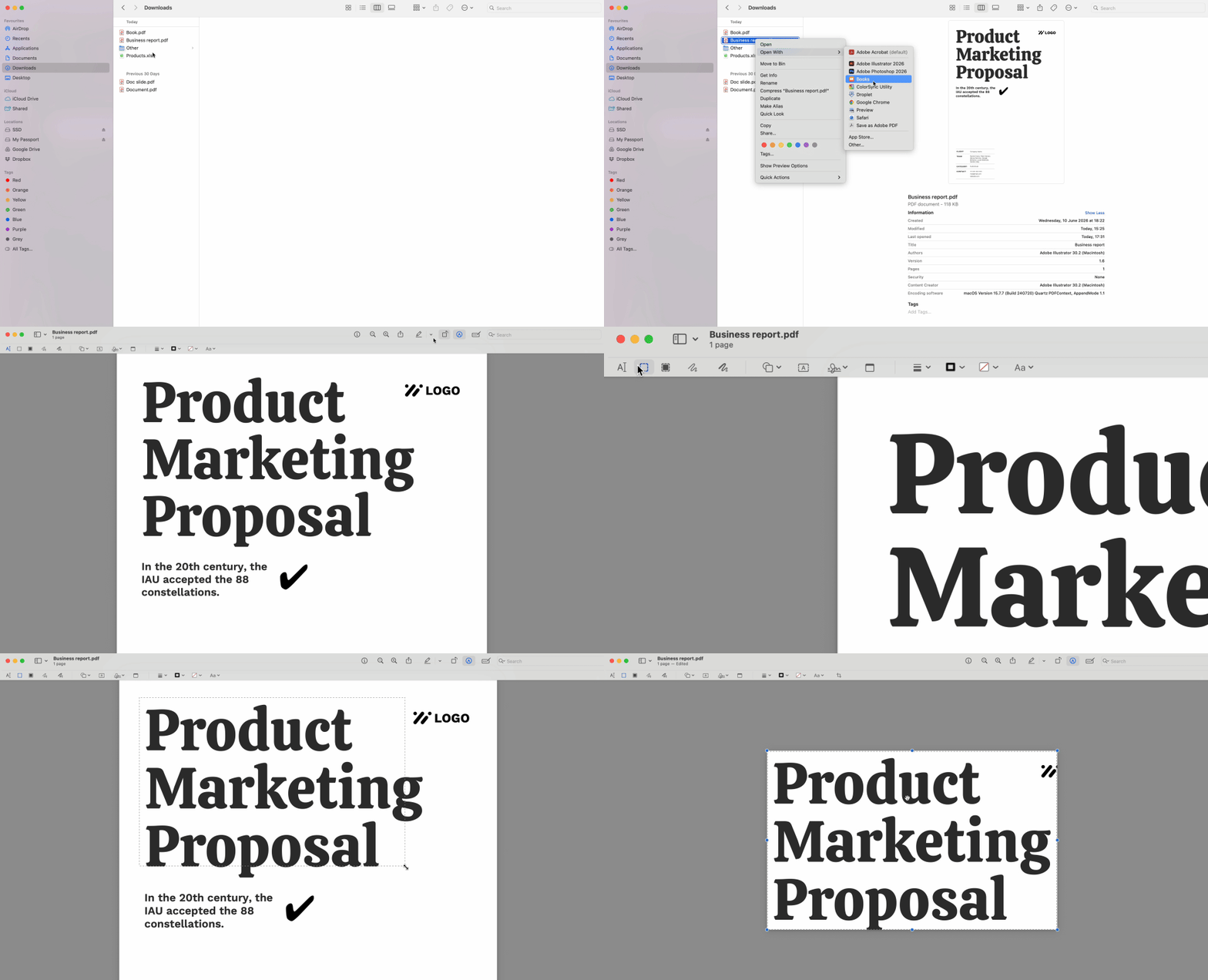
كيفية اقتصاص ملف PDF على Mac باستخدام Preview

يوفر Preview أسرع طريقة لاقتصاص ملفات PDF على Mac للمستندات الشخصية التي لا تستلزم حذفاً نهائياً للبيانات.


  1. افتح ملف PDF في Preview.

  2. اضغط Cmd + K لتفعيل أداة الاقتصاص — يتحول المؤشر إلى علامة تقاطع.

  3. انقر واسحب لرسم مستطيل حول المنطقة التي تريد الاحتفاظ بها.

  4. أفلت زر الفأرة، ثم اضغط Cmd + K مرة أخرى لتطبيق الاقتصاص.


يُحدّث Preview الحدود المرئية فوراً. بالنسبة للملفات متعددة الصفحات، حدد جميع مصغرات الصفحات في الشريط الجانبي بالنقر على المصغرة الأولى، ثم الضغط باستمرار على Shift والنقر على الأخيرة. ارسم مستطيل الاقتصاص على أي صفحة مرئية، ثم اضغط Cmd + K — يُطبَّق الاقتصاص على كل الصفحات المحددة دفعةً واحدة.


قيد جوهري: هذه الطريقة غير مُدمِّرة للبيانات. يُعدّل Preview البيانات الوصيفية CropBox للملف مع إبقاء MediaBox الأصلي كما هو. يظل المحتوى المقصوص مضمَّناً في كود ملف PDF الخاص بك، مخفياً فحسب عن عارضي المستندات المعياريين. يستطيع أي شخص يمتلك أدوات فحص البيانات الوصيفية استرداد ما أزلته. استخدم هذه الطريقة للملفات الشخصية فقط — لا تستخدمها أبداً للمستندات التي تحوي معلومات سرية أو محتوى قانونياً أو بيانات تحتاج إلى حذف نهائي.

الطريقة الثانية: اقتصاص ملف PDF إلكترونياً باستخدام محرر PDF

حين تحتاج إلى اقتصاص ملفات PDF لكن تستلزم حذفاً حقيقياً للبيانات، تسد المحررات الإلكترونية هذه الثغرة الأمنية. تُعيد PDFFly تصيير الملفات أثناء المعالجة، مما يُزيل الأجزاء المقصوصة فعلياً من بنية المستند بدلاً من إخفائها.


  1. ارفع ملف PDF إلى المحرر الإلكتروني.

  2. اختر أداة الاقتصاص من شريط الأدوات.

  3. حدد المنطقة التي تريد الاحتفاظ بها بالسحب على معاينة الصفحة.

  4. طبّق الاقتصاص على جميع الصفحات بنقرة واحدة.

  5. نزّل الملف المُعالَج.


تعالج المنصة ملفك على الخادم وتُعيد بناءه من الصفر بالمحتوى الموجود داخل حدود الاقتصاص فحسب. تُجرَّد الهوامش الأصلية وأي بيانات خارج نطاق اختيارك من كود PDF كلياً. لا تجد أدوات فحص البيانات الوصيفية شيئاً يتجاوز المنطقة المقصوصة.


تُجدي هذه الطريقة حين تُحسّن ملفات PDF للعرض على الهاتف وتريد هوامش متسقة في كل صفحة. كما تتعامل مع العمليات الدفعية التي يعجز عنها Preview — اقتصاص عشرات الصفحات في ثوانٍ عوضاً عن تكرار التعديلات اليدوية.


الطريقة الثالثة: استخدام طريقة الطباعة إلى PDF لاقتصاص ملف PDF

يُخفي Safari وChrome طريقةً للاقتصاص لا تستلزم أي تثبيت وتعمل على أي Mac.


  1. افتح ملف PDF في Safari أو Chrome.

  2. اختر File > Print من شريط القوائم.

  3. ابحث عن القوائم المنسدلة Scale وMargins في إعدادات الطباعة.

  4. قلّل نسبة المقياس لتقليص المحتوى بعيداً عن الحواف.

  5. زِد قيم الهوامش لدفع المحتوى نحو الداخل من جميع الجوانب.

  6. راقب تحديث المعاينة في الوقت الفعلي وعدّل حتى تختفي الحواف غير المرغوبة.

  7. انقر على زر PDF في الزاوية السفلية اليسرى، ثم اختر "Save as PDF."

  8. اختر اسماً للملف وموقعاً للحفظ.


يُنشئ المتصفح ملفاً جديداً مع حدودك المعدّلة مدمجةً فيه — وهذا اقتصاص مُدمِّر يُنتج مستنداً جديداً. تتطلب الطريقة التجربة والخطأ للوصول إلى الأبعاد الدقيقة. لا يمكنك رسم مربع تحديد دقيق كما تتيح Preview. لكنها لا تحتاج إلى تثبيت وتعمل بالطريقة ذاتها عبر جميع إصدارات macOS. للمهام السريعة التي لا تستلزم دقةً متناهية بالبكسل، تؤدي هذه الطريقة المعتمدة على المتصفح الغرضَ المطلوب.

الطريقة الرابعة: طرق مختلفة لاقتصاص ملف PDF للهواتف وأجهزة القراءة الإلكترونية

يقصّ القراء ملفات PDF أساساً لتكبير النص على الشاشات الصغيرة. تصبح صفحة كتاب ممسوحة ضوئياً بهوامش تبلغ بوصتين غير قابلة للقراءة على شاشة Kindle بحجم ست بوصات — إذ يتقلص النص الفعلي لاستيعاب المساحة البيضاء غير الضرورية.


أزِل تلك الهوامش ويتسع نطاق القراءة بنسبة 30-40 بالمئة. يعمل ضبط حجم الخط في جهاز القراءة الإلكتروني مع نص مصدر أكبر، مما يُنتج أحجام قراءة مريحة دون تكبير يدوي.


اختبر ملفك المقصوص على الجهاز المستهدف قبل الانتهاء منه. تُعالج أجهزة القراءة الإلكترونية المحتوى ذا التوجه العمودي بشكل أفضل، لذا اقصص بنسبة عرض إلى ارتفاع 2:3 كلما أمكن. تعرض الأجهزة اللوحية والهواتف توجهات متنوعة — تحقق من أن كلاً من العرض الأفقي والعمودي يُظهر محتواك بشكل صحيح.


تكتسب المعالجة الدفعية أهمية بالغة هنا. تستلزم رواية مؤلفة من 300 صفحة اقتصاصاً متسقاً على كل صفحة. يتعامل اختيار المصغرات في Preview مع هذا إن لم يضرك قيد البيانات الوصيفية. تعالج الأدوات الإلكترونية المستند بأكمله دفعةً واحدة مع إزالة البيانات الأساسية كلياً.

استكشاف الأخطاء: لماذا لا يُقبل ملف PDF الاقتصاصَ على Mac

يتعذر استخدام خيار الاقتصاص حين يحمل ملف PDF حماية بكلمة مرور أو قيوداً على التعديل. كثيراً ما تصل مستندات الشركات بهذه الأذونات مقفلةً من قِبَل المُرسِل.


تحتاج إلى إزالة كلمات المرور من ملفات PDF قبل أن تسمح أي أداة تحرير بإجراء تعديلات. ارفع الملف المحمي، دع الأداة تُزيل القيود، ثم نزّل النسخة غير المقيدة.


تُظهر بعض ملفات PDF أدوات الاقتصاص لكنها تفشل في حفظ التغييرات. يدل هذا على تلف في الملف — إذ تحوي بنية المستند أخطاءً تمنع التعديلات. جرّب فتح الملف في متصفح، ثم استخدم طريقة الطباعة إلى PDF أعلاه لإنشاء نسخة نظيفة. عادةً ما يقبل الملف الجديد التعديلات دون مشكلات.


تتنكر الصيغ غير المتوافقة أحياناً في هيئة ملفات PDF. الملفات ذات امتداد .pdf لكن ذات الترميز غير القياسي لا تستجيب للأدوات المعيارية. يحل التحويل إلى صيغة مختلفة ثم العودة إلى PDF هذه المشكلة في الغالب، غير أنك تفقد بعض الجودة في هذه العملية.

لماذا قد يُفضي ملف PDF المقصوص على Mac إلى كشف بيانات مخفية

تتضمن مواصفات PDF أنظمة إحداثيات متمايزة يتجاهلها معظم العارضين. يُحدد MediaBox الحدود الفيزيائية للصفحة — الأبعاد الفعلية لمستندك. يضبط CropBox الحدود المرئية — ما يُعرَض على الشاشة.


تُعدّل تطبيقات Mac المعيارية CropBox فحسب عند الاقتصاص. يبقى MediaBox دون تغيير، محافظاً على كل المحتوى الأصلي في بنية الملف. يمكن للمستلمين فحص بيانات PDF الوصيفية باستخدام أدوات الفحص للكشف عن أبعاد MediaBox الكاملة واسترداد كل ما ظننت أنك أزلته.


تبرز أهمية هذه الثغرة في الملفات القانونية والبيانات المالية والسجلات الطبية، وأي مستند يحوي معلومات تحتاج إلى حذف نهائي. يستطيع المحامون المعارضون والمدققون والجهات الخبيثة استغلال الفجوة بين المحتوى المرئي والفعلي.

كيفية اقتصاص ملف PDF نهائياً وإزالة المحتوى المخفي

يسد تحييد الملف الفجوةَ بين المحتوى المرئي والفعلي. تُعيد العملية ترميز ملف PDF عبر خادم إلكتروني يُعيد بناء المستند من الصفر. يتطابق MediaBox في الملف الجديد مع CropBox تماماً — لا تنجو أي بيانات مخفية في الكود. ما اقتصصته غائب فيزيائياً من كل طبقة في بنية المستند، لا مجرد مخفي خلف ستار رقمي.


اعتمد هذه الممارسة حين تكون سرية المستند ذات أهمية. تحمي ثوانٍ إضافية من المعالجة من تسرب المعلومات الذي لا يستطيع اقتصاص Preview المريح لكن غير المُدمِّر للبيانات منعه. اعتبرها تدقيقاً أمنياً للملفات الحساسة — تحقق من أن ما أزلته يبقى مُزالاً.

مقالات ذات صلة

