
Πώς να περικόψετε ένα PDF σε Mac: Ο Οδηγός για το 2026

Οι περισσότεροι χρήστες Mac δεν γνωρίζουν ότι το εργαλείο περικοπής κρύβει δεδομένα αντί να τα διαγράφει — ανακαλύψτε μεθόδους που πραγματικά αφαιρούν ό,τι αποκόπτετε.

Δημοσιεύτηκε 19 Ιουν 2026 Τελευταία ενημέρωση 25 Σεπ 2026 6 λεπτά Προβολές: 65
How to Crop a PDF on Mac

Αναρωτιέστε πώς να περικόψετε ένα PDF σε Mac όταν τα περιθώρια καταπνίγουν το πραγματικό περιεχόμενο; Ανοίγετε ένα σαρωμένο έγγραφο και το μισό της οθόνης είναι λευκός χώρος. Το κείμενο συρρικνώνεται σε αδύνατο να διαβαστεί μέγεθος στο τηλέφωνό σας. Ή χρειάζεται να αφαιρέσετε ευαίσθητες πληροφορίες πριν μοιραστείτε ένα αρχείο.


Οι χρήστες Mac καταφεύγουν πρώτα στο Preview — συνοδεύει κάθε εγκατάσταση macOS και διαχειρίζεται βασικές επεξεργασίες. Όμως η λειτουργία περικοπής του Preview κρύβει έναν κρίσιμο περιορισμό που επηρεάζει την ασφάλεια των εγγράφων. Οι παρακάτω μέθοδοι κυμαίνονται από το εγγενές εργαλείο της Apple μέχρι επαγγελματικές διαδικτυακές πλατφόρμες, η καθεμία κατάλληλη για διαφορετικά σενάρια. Θα μάθετε πότε λειτουργεί καλύτερα κάθε προσέγγιση και ποια πραγματικά διαγράφει ό,τι αφαιρείτε.

Μέθοδος 1: Πώς να περικόψετε PDF σε Mac με το Preview
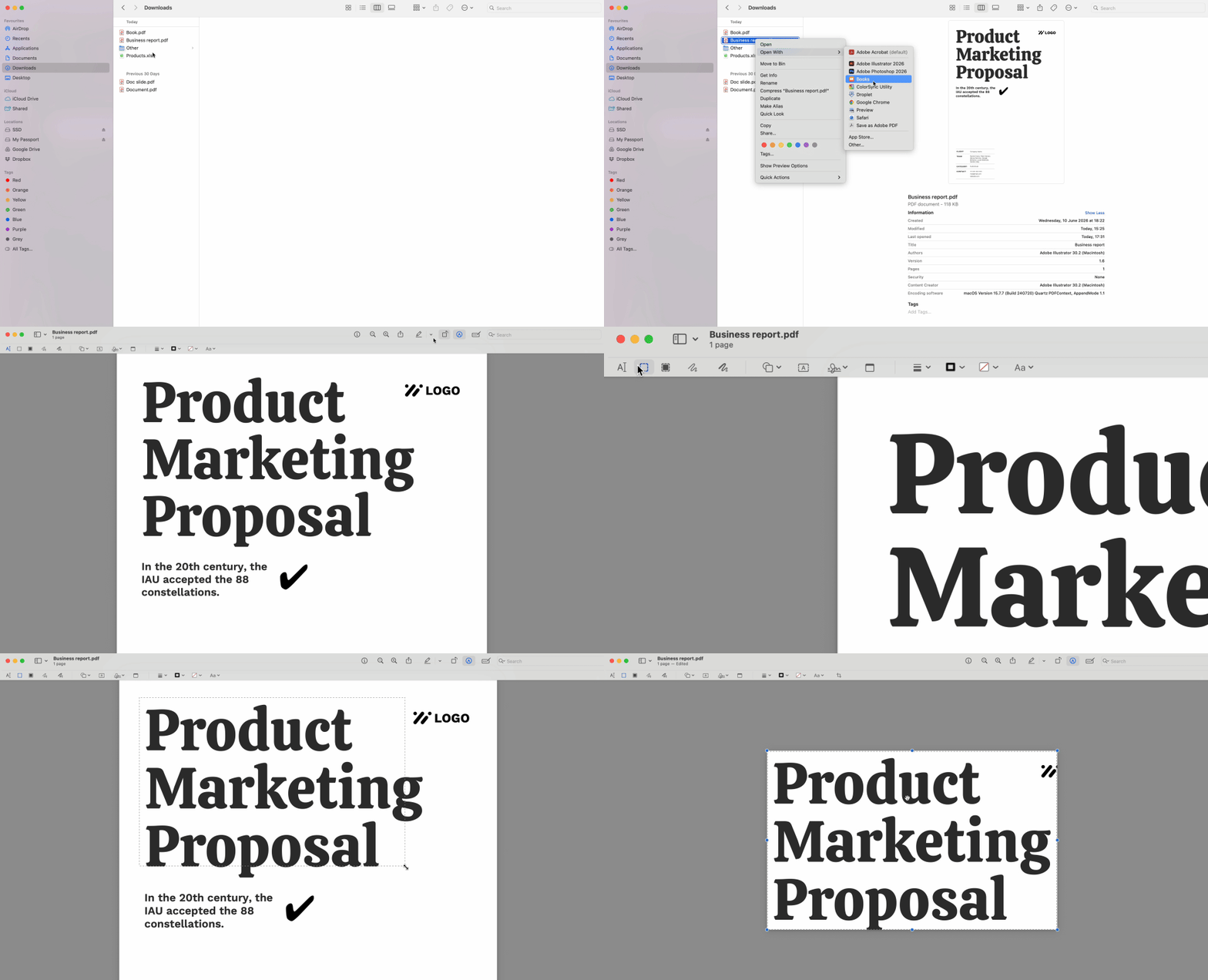
Πώς να περικόψετε PDF σε Mac με το Preview

Το Preview προσφέρει τον γρηγορότερο τρόπο περικοπής PDF σε Mac για προσωπικά έγγραφα που δεν απαιτούν μόνιμη διαγραφή δεδομένων.


  1. Ανοίξτε το PDF σας στο Preview.

  2. Πατήστε Cmd + K για να ενεργοποιήσετε το εργαλείο περικοπής — ο κέρσορας μετατρέπεται σε σταυρόνημα.

  3. Κάντε κλικ και σύρετε για να σχεδιάσετε ένα ορθογώνιο γύρω από την περιοχή που θέλετε να διατηρήσετε.

  4. Αφήστε το κουμπί του ποντικιού και στη συνέχεια πατήστε ξανά Cmd + K για να εφαρμόσετε την περικοπή.


Το Preview ενημερώνει τα ορατά όρια άμεσα. Για αρχεία με πολλές σελίδες, επιλέξτε όλες τις μικρογραφίες σελίδων στη γραμμή πλοήγησης κάνοντας κλικ στην πρώτη μικρογραφία, κρατώντας Shift, και κάνοντας κλικ στην τελευταία. Σχεδιάστε το ορθογώνιο περικοπής σε οποιαδήποτε ορατή σελίδα και πατήστε Cmd + K — η περικοπή εφαρμόζεται σε κάθε επιλεγμένη σελίδα ταυτόχρονα.


ΚΡΙΣΙΜΟΣ ΠΕΡΙΟΡΙΣΜΟΣ: Αυτή η μέθοδος δεν είναι καταστροφική. Το Preview τροποποιεί τα μεταδεδομένα CropBox του αρχείου αφήνοντας το αρχικό MediaBox ανέπαφο. Το περικομμένο περιεχόμενο παραμένει ενσωματωμένο στον κώδικα του PDF σας, απλώς κρυμμένο από τυπικά προγράμματα προβολής. Όποιος διαθέτει εργαλεία ελέγχου μεταδεδομένων μπορεί να ανακτήσει ό,τι αφαιρέσατε. Χρησιμοποιήστε αυτή την προσέγγιση μόνο για προσωπικά αρχεία — ποτέ για έγγραφα που περιέχουν εμπιστευτικές πληροφορίες, νομικό περιεχόμενο ή δεδομένα που πρέπει να διαγραφούν μόνιμα.

Μέθοδος 2: Περικοπή PDF διαδικτυακά με έναν επεξεργαστή PDF

Όταν χρειάζεστε να περικόψετε PDF αλλά απαιτείται πραγματική διαγραφή δεδομένων, οι διαδικτυακοί επεξεργαστές καλύπτουν το κενό ασφαλείας. Το PDFFly επανακατασκευάζει τα αρχεία κατά την επεξεργασία, αφαιρώντας φυσικά τα περικομμένα τμήματα από τη δομή του εγγράφου αντί να τα κρύβει.


  1. Ανεβάστε το PDF σας στον διαδικτυακό επεξεργαστή.

  2. Επιλέξτε το εργαλείο περικοπής από τη γραμμή εργαλείων.

  3. Ορίστε την περιοχή που θέλετε να διατηρήσετε σύροντας πάνω στην προεπισκόπηση της σελίδας.

  4. Εφαρμόστε την περικοπή σε όλες τις σελίδες με ένα κλικ.

  5. Κατεβάστε το επεξεργασμένο αρχείο.


Η πλατφόρμα επεξεργάζεται το αρχείο σας στον διακομιστή, ανακατασκευάζοντάς το από την αρχή με μόνο το περιεχόμενο εντός των ορίων περικοπής σας. Τα αρχικά περιθώρια και τυχόν δεδομένα εκτός της επιλογής σας αφαιρούνται πλήρως από τον κώδικα PDF. Τα εργαλεία ελέγχου μεταδεδομένων δεν εντοπίζουν τίποτα πέρα από την περικομμένη περιοχή.


Αυτή η προσέγγιση είναι κατάλληλη όταν βελτιστοποιείτε PDF για προβολή σε κινητές συσκευές και θέλετε ομοιόμορφα περιθώρια σε κάθε σελίδα. Επίσης διαχειρίζεται ομαδικές λειτουργίες που το Preview δεν μπορεί να αντεπεξέλθει — περικόψτε δεκάδες σελίδες σε δευτερόλεπτα αντί να επαναλαμβάνετε χειροκίνητες επεξεργασίες.


Μέθοδος 3: Χρήση της μεθόδου Εκτύπωση σε PDF για περικοπή PDF

Το Safari και το Chrome κρύβουν μια μέθοδο περικοπής χωρίς εγκατάσταση που λειτουργεί σε οποιοδήποτε Mac.


  1. Ανοίξτε το PDF σας στο Safari ή στο Chrome.

  2. Επιλέξτε Αρχείο > Εκτύπωση από τη γραμμή μενού.

  3. Εντοπίστε τα αναπτυσσόμενα μενού Κλίμακα και Περιθώρια στις ρυθμίσεις εκτύπωσης.

  4. Μειώστε το ποσοστό κλίμακας για να συρρικνωθεί το περιεχόμενο μακριά από τις άκρες.

  5. Αυξήστε τις τιμές περιθωρίων για να ωθήσετε το περιεχόμενο προς τα μέσα από όλες τις πλευρές.

  6. Παρακολουθήστε την προεπισκόπηση να ενημερώνεται σε πραγματικό χρόνο και ρυθμίστε έως ότου εξαφανιστούν τα ανεπιθύμητα περιθώρια.

  7. Κάντε κλικ στο κουμπί PDF κάτω αριστερά και επιλέξτε «Save as PDF».

  8. Επιλέξτε όνομα αρχείου και προορισμό.


Το πρόγραμμα περιήγησης δημιουργεί ένα νέο αρχείο με τα προσαρμοσμένα όρια ενσωματωμένα — πρόκειται για καταστροφική περικοπή που δημιουργεί ένα νέο έγγραφο. Η μέθοδος απαιτεί δοκιμή και σφάλμα για την επίτευξη ακριβών διαστάσεων. Δεν μπορείτε να σχεδιάσετε ένα ακριβές πλαίσιο επιλογής όπως προσφέρει το Preview. Ωστόσο δεν απαιτεί εγκατάσταση και λειτουργεί πανομοιότυπα σε όλες τις εκδόσεις macOS. Για γρήγορες εργασίες όπου η ακρίβεια στο επίπεδο pixel δεν έχει σημασία, αυτή η προσέγγιση μέσω προγράμματος περιήγησης αποδίδει.

Μέθοδος 4: Διαφορετικοί τρόποι περικοπής PDF για κινητές συσκευές και συσκευές ανάγνωσης

Οι χρήστες περικόβουν PDF κυρίως για να μεγεθύνουν το κείμενο σε μικρές οθόνες. Μια σαρωμένη σελίδα βιβλίου με περιθώρια πέντε εκατοστών γίνεται δυσανάγνωστη σε μια οθόνη Kindle έξι ιντσών — το πραγματικό κείμενο συρρικνώνεται για να φιλοξενήσει άχρηστο λευκό χώρο.


Αφαιρέστε αυτά τα περιθώρια και η αναγνώσιμη περιοχή επεκτείνεται κατά 30-40 τοις εκατό. Η ρύθμιση γραμματοσειράς της συσκευής ανάγνωσής σας λειτουργεί με μεγαλύτερο αρχικό κείμενο, παράγοντας άνετα μεγέθη ανάγνωσης χωρίς χειροκίνητη μεγέθυνση.


Δοκιμάστε το περικομμένο αρχείο σας στη συσκευή-στόχο πριν οριστικοποιήσετε. Οι συσκευές ανάγνωσης διαχειρίζονται καλύτερα περιεχόμενο κατακόρυφου προσανατολισμού, οπότε περικόψτε σε αναλογία διαστάσεων 2:3 όταν είναι δυνατό. Τα tablet και τα τηλέφωνα εμφανίζουν διάφορους προσανατολισμούς — επαληθεύστε ότι τόσο η οριζόντια όσο και η κατακόρυφη προβολή εμφανίζουν σωστά το περιεχόμενό σας.


Η ομαδική επεξεργασία έχει σημασία εδώ. Ένα μυθιστόρημα 300 σελίδων απαιτεί ομοιόμορφες περικοπές σε κάθε σελίδα. Η επιλογή μικρογραφιών του Preview το διαχειρίζεται αν δεν σας ενοχλεί το ζήτημα μεταδεδομένων. Τα διαδικτυακά εργαλεία επεξεργάζονται ολόκληρο το έγγραφο ταυτόχρονα, αφαιρώντας πλήρως τα υποκείμενα δεδομένα.

Αντιμετώπιση προβλημάτων: Γιατί το PDF σας δεν περικόπτεται σε Mac

Η επιλογή περικοπής απενεργοποιείται όταν το PDF σας φέρει προστασία κωδικού πρόσβασης ή περιορισμούς επεξεργασίας. Τα εταιρικά έγγραφα συχνά παραδίδονται με αυτές τις άδειες κλειδωμένες από τον αποστολέα.


Πρέπει να αφαιρέσετε τους κωδικούς πρόσβασης από PDF αρχεία πριν οποιοδήποτε εργαλείο επεξεργασίας επιτρέψει τροποποιήσεις. Ανεβάστε το προστατευμένο αρχείο, αφήστε το εργαλείο να καθαρίσει τις άδειες, και κατεβάστε την απεριόριστη έκδοση.


Ορισμένα PDF εμφανίζουν εργαλεία περικοπής αλλά αποτυγχάνουν να αποθηκεύσουν αλλαγές. Αυτό υποδεικνύει κατεστραμμένο αρχείο — η δομή εγγράφου περιέχει σφάλματα που εμποδίζουν τροποποιήσεις. Δοκιμάστε να ανοίξετε το αρχείο σε ένα πρόγραμμα περιήγησης και στη συνέχεια χρησιμοποιήστε την παραπάνω μέθοδο Εκτύπωση σε PDF για να δημιουργήσετε ένα καθαρό αντίγραφο. Το νέο αρχείο συνήθως δέχεται επεξεργασίες χωρίς πρόβλημα.


Μη συμβατές μορφές αρχείων παριστάνουν περιστασιακά τα PDF. Αρχεία με κατάληξη .pdf αλλά μη τυπική κωδικοποίηση δεν ανταποκρίνονται σε τυπικά εργαλεία. Η μετατροπή σε διαφορετική μορφή και πάλι σε PDF συχνά επιλύει αυτό, αν και χάνετε κάποια ακρίβεια στη διαδικασία.

Γιατί το περικομμένο PDF σας σε Mac μπορεί να αποκαλύψει κρυφά δεδομένα

Η προδιαγραφή PDF περιλαμβάνει ξεχωριστά συστήματα συντεταγμένων που οι περισσότεροι επεξεργαστές αγνοούν. Το MediaBox ορίζει τα φυσικά όρια σελίδας — τις πραγματικές διαστάσεις του εγγράφου σας. Το CropBox ορίζει τα ορατά όρια — αυτό που εμφανίζεται στην οθόνη.


Οι τυπικές εφαρμογές Mac τροποποιούν μόνο το CropBox κατά την περικοπή. Το MediaBox παραμένει αμετάβλητο, διατηρώντας όλο το αρχικό περιεχόμενο στη δομή αρχείου. Οι αποδέκτες μπορούν να εξετάσουν τα μεταδεδομένα PDF χρησιμοποιώντας εργαλεία ελέγχου για να αποκαλύψουν τις πλήρεις διαστάσεις MediaBox και να ανακτήσουν ό,τι νομίζατε ότι αφαιρέσατε.


Αυτή η ευπάθεια έχει σημασία για νομικά έγγραφα, οικονομικές καταστάσεις, ιατρικά αρχεία ή οποιοδήποτε έγγραφο που περιέχει πληροφορίες που χρειάζεστε να διαγραφούν μόνιμα. Αντίδικοι, ελεγκτές ή κακόβουλοι χρήστες μπορούν να εκμεταλλευτούν το χάσμα μεταξύ ορατού και πραγματικού περιεχομένου.

Πώς να περικόψετε μόνιμα ένα PDF και να αφαιρέσετε κρυφό περιεχόμενο

Η εξουδετέρωση αρχείου κλείνει το χάσμα μεταξύ ορατού και πραγματικού περιεχομένου. Η διαδικασία επανακωδικοποιεί το PDF σας μέσω ενός διαδικτυακού διακομιστή που ανακατασκευάζει το έγγραφο από την αρχή. Το MediaBox του νέου αρχείου ταιριάζει ακριβώς με το CropBox σας — κανένα κρυφό δεδομένο δεν επιβιώνει στον κώδικα. Ό,τι περικόψατε είναι φυσικά απόν από κάθε επίπεδο της δομής εγγράφου, όχι απλώς κρυμμένο πίσω από ένα ψηφιακό παραπέτασμα.


Εφαρμόστε αυτή την πρακτική όταν έχει σημασία η εμπιστευτικότητα εγγράφων. Τα λίγα επιπλέον δευτερόλεπτα επεξεργασίας προστατεύουν από διαρροή πληροφοριών που η βολική αλλά μη καταστροφική περικοπή του Preview δεν μπορεί να αποτρέψει. Θεωρήστε το έλεγχο ασφαλείας για ευαίσθητα αρχεία — επαληθεύστε ότι ό,τι αφαιρέσατε παραμένει αφαιρεμένο.

Σχετικά άρθρα

