
 Publié 19 juin 2026
  6 min
6 min  65 vues
Vous vous demandez comment recadrer un PDF sur Mac quand les marges écrasent le contenu réel ? Vous ouvrez un document numérisé et la moitié de l'écran affiche de l'espace blanc. Le texte devient illisible sur votre téléphone. Ou vous devez supprimer des informations sensibles avant de partager un fichier.
Les utilisateurs Mac se tournent d'abord vers Preview — il est inclus dans chaque installation de macOS et gère les modifications de base. Mais la fonction de recadrage de Preview cache une limitation critique qui affecte la sécurité des documents. Les méthodes ci-dessous vont de l'outil natif d'Apple aux plateformes professionnelles en ligne, chacune adaptée à des scénarios différents. Vous apprendrez dans quels cas chaque approche convient le mieux et laquelle supprime vraiment ce que vous retirez.
Méthode 1 : Comment recadrer un PDF sur Mac avec Preview
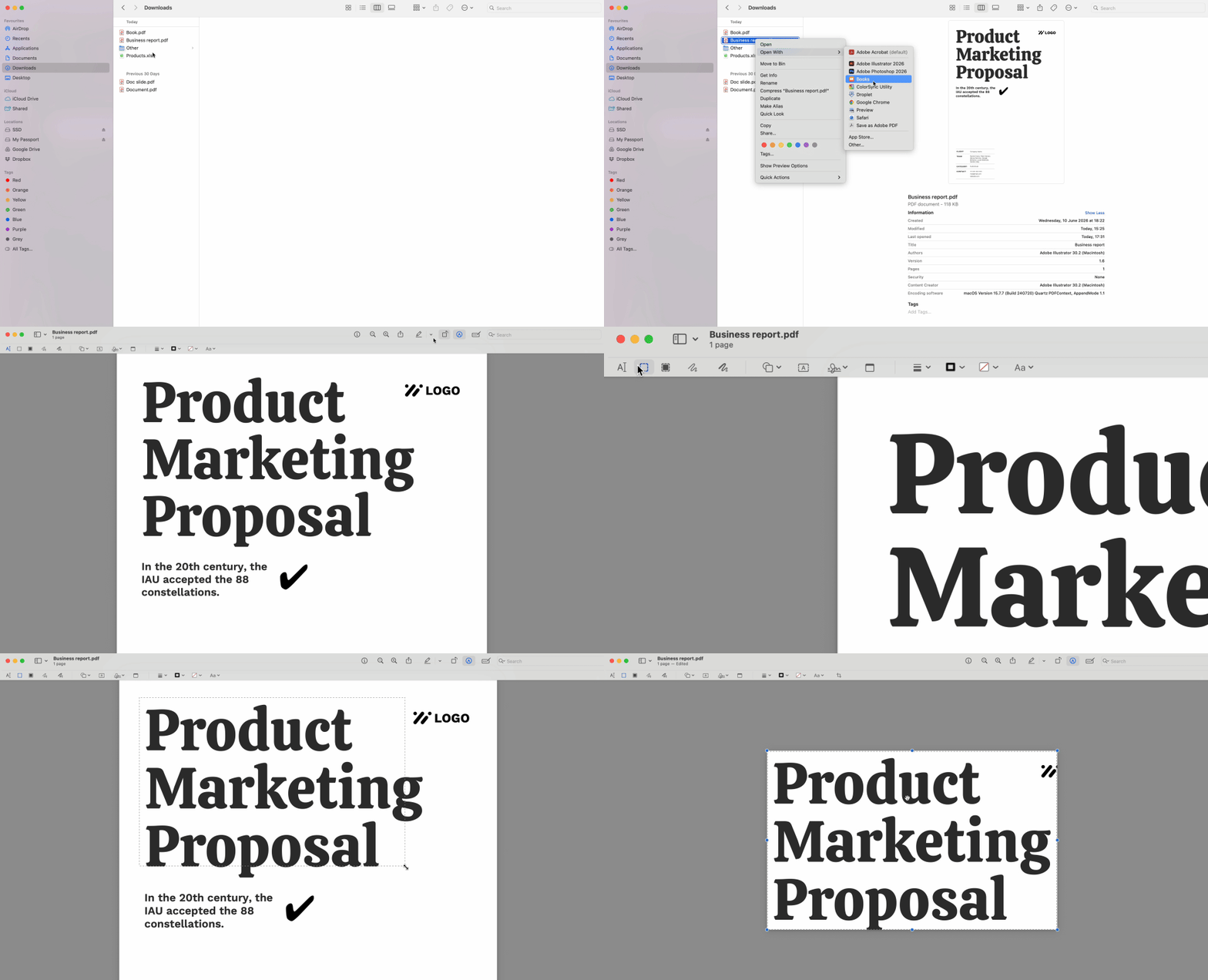
Preview offre le moyen le plus rapide de recadrer des PDF sur Mac pour les documents personnels ne nécessitant pas de suppression permanente des données.
- Ouvrez votre PDF dans Preview.
- Appuyez sur Cmd + K pour activer l'outil de recadrage — le curseur se transforme en réticule.
- Cliquez et faites glisser pour dessiner un rectangle autour de la zone que vous souhaitez conserver.
- Relâchez le bouton de la souris, puis appuyez à nouveau sur Cmd + K pour appliquer le recadrage.
Preview met immédiatement à jour les limites visibles. Pour les fichiers de plusieurs pages, sélectionnez toutes les vignettes de pages dans la barre latérale en cliquant sur la première vignette, en maintenant la touche Maj enfoncée et en cliquant sur la dernière. Dessinez votre rectangle de recadrage sur n'importe quelle page visible, puis appuyez sur Cmd + K — le recadrage s'applique à toutes les pages sélectionnées en même temps.
LIMITATION CRITIQUE : Cette méthode est non destructive. Preview modifie les métadonnées CropBox du fichier tout en laissant le MediaBox d'origine intact. Le contenu recadré reste incorporé dans le code de votre PDF, simplement masqué aux lecteurs standard. Toute personne disposant d'outils d'inspection des métadonnées peut récupérer ce que vous avez supprimé. Utilisez cette approche uniquement pour les fichiers personnels — jamais pour les documents contenant des informations confidentielles, du contenu juridique ou des données que vous devez supprimer définitivement.
Méthode 2 : Recadrer un PDF en ligne avec un éditeur de PDF
Lorsque vous devez recadrer des PDF dans Preview tout en nécessitant une véritable suppression des données, les éditeurs en ligne comblent cette lacune de sécurité. PDFFly reconstruit les fichiers lors du traitement, supprimant physiquement les parties recadrées de la structure du document au lieu de les masquer.
- Téléversez votre PDF vers l'éditeur en ligne.
- Sélectionnez l'outil de recadrage dans la barre d'outils.
- Définissez la zone à conserver en faisant glisser sur l'aperçu de la page.
- Appliquez le recadrage à toutes les pages en un seul clic.
- Téléchargez le fichier traité.
La plateforme traite votre fichier côté serveur, le reconstruisant de zéro avec uniquement le contenu situé dans vos limites de recadrage. Les marges d'origine et toutes les données en dehors de votre sélection sont entièrement supprimées du code PDF. Les outils d'inspection des métadonnées ne trouvent rien au-delà de la zone recadrée.
Cette approche fonctionne lorsque vous optimisez des PDF pour la consultation sur mobile et souhaitez des marges cohérentes sur chaque page. Elle gère également les opérations par lot que Preview ne peut pas égaler — recadrez des dizaines de pages en quelques secondes plutôt que de répéter des modifications manuelles.


