
 Veröffentlicht 19.06.2026
  7 Min.
  Aufrufe: 67
Müssen Sie eine Seite in Ihrem PDF duplizieren, haben aber keine teure Bearbeitungssoftware? Ob Sie ausfüllbare Formularvorlagen erstellen, zweisprachige Dokumente aufbauen oder Materialien mit wiederkehrendem Inhalt vorbereiten – es ist einfacher als die meisten Menschen denken, eine Seite in PDF-Dateien zu duplizieren. Dieser Leitfaden stellt fünf kostenlose Methoden vor, die auf jedem Gerät funktionieren.
Methode 1: Eine PDF-Seite mit „In PDF drucken“ kopieren (Chrome, Edge und Safari)
Dies ist die schnellste und universellste Methode zum Duplizieren von PDF-Seiten. Jeder moderne Browser enthält einen integrierten PDF-Drucker, mit dem Sie Seiten mithilfe benutzerdefinierter Seitenbereiche neu anordnen und duplizieren können. Das Beste daran: Es funktioniert unter Windows, Mac, Linux und Chrome OS, ohne eine einzige App zu installieren.
Das Geheimnis liegt darin, wie Browser Seitenbereiche interpretieren. Wenn Sie das Druckdialogfeld öffnen und benutzerdefinierte Seitenzahlen eingeben, können Sie dieselbe Seite mehrfach aufführen, um Duplikate zu erstellen. Die Eingabe von „1, 1, 2, 3“ weist den Browser beispielsweise an, Seite 1 zweimal und anschließend die Seiten 2 und 3 in der angegebenen Reihenfolge einzuschließen.
So duplizieren Sie Seiten in PDF-Dateien mithilfe Ihres Browsers:
- Öffnen Sie Ihre PDF-Datei in Chrome, Edge, Safari oder Firefox, indem Sie sie in ein Browserfenster ziehen.
- Drücken Sie Ctrl+P unter Windows/Linux oder Cmd+P auf dem Mac, um das Druckdialogfeld zu öffnen.
- Wählen Sie unter „Destination“ die Option „Save as PDF“ (nicht Ihren physischen Drucker).
- Wählen Sie „Custom“ oder „Pages“ anstelle von „All pages“.
- Geben Sie Ihren Seitenbereich mit Duplikaten ein – z. B. dupliziert „1, 1, 2, 3“ Seite 1, oder „1-3, 2, 4-6“ dupliziert Seite 2 zwischen den Abschnitten.
- Klicken Sie auf „Save“ und wählen Sie aus, wo Sie Ihr neues PDF speichern möchten.
Diese Browser-Methode ist ideal, wenn Sie eine Seite in PDF-Dokumenten mehrfach über eine Datei hinweg kopieren müssen. Erstellen Sie ein 20-seitiges Schulungshandbuch aus einer 5-seitigen Vorlage? Geben Sie „1-5, 1-5, 1-5, 1-5“ ein, um Ihren Inhalt zu vervierfachen. Die resultierende Datei enthält alle Duplikate in der von Ihnen angegebenen Reihenfolge, bereit zum Bearbeiten oder Verteilen.
Methode 2: PDF-Seiten auf dem Mac mit Preview duplizieren
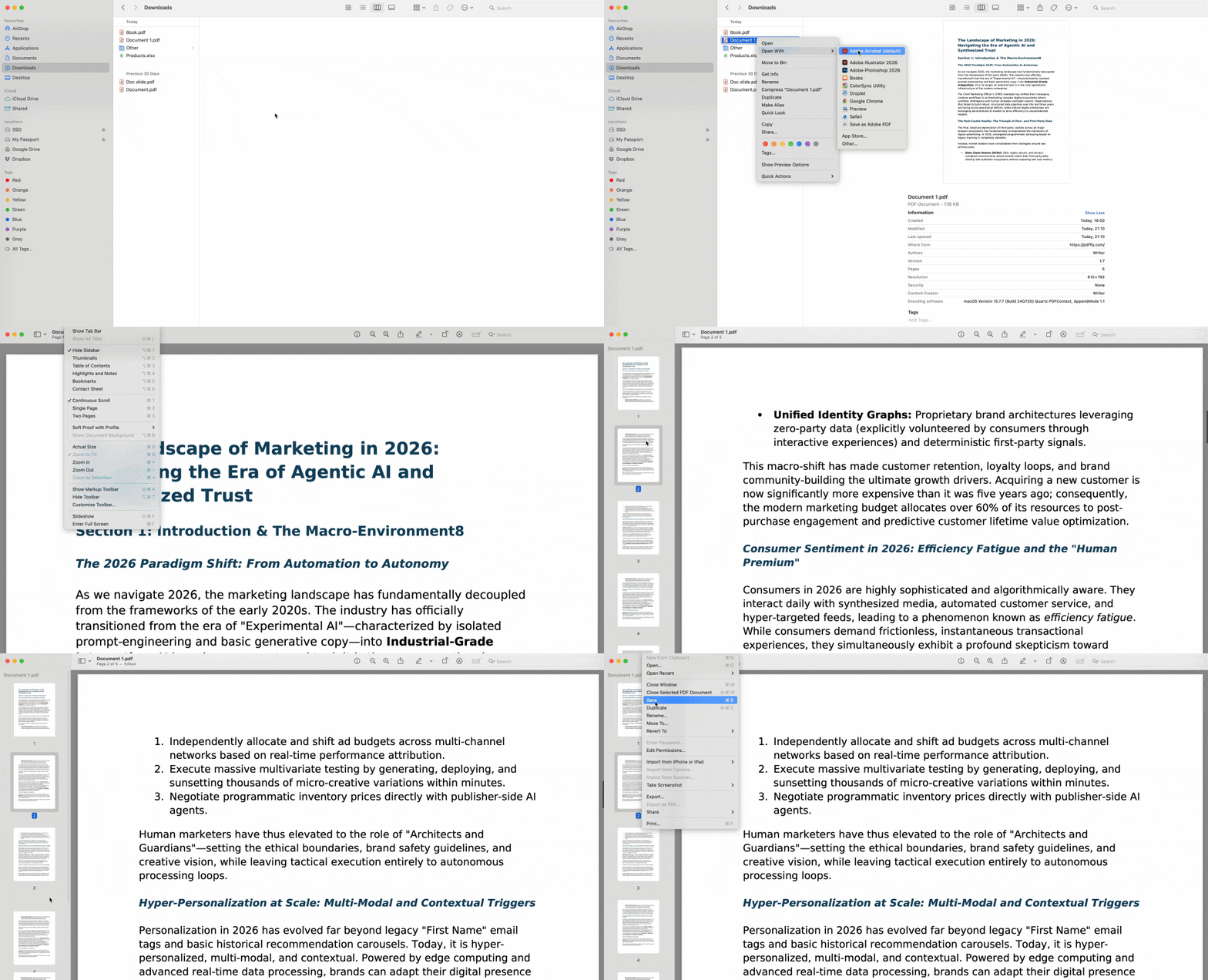
Mac-Nutzer haben die eleganteste Lösung direkt in ihr Betriebssystem integriert. Preview, der standardmäßige PDF-Viewer unter macOS, bietet eine miniaturbildbasierte Seitenverwaltung, die das Duplizieren von Seiten so einfach macht wie das Ziehen eines Symbols.
Die Wahltaste (Option) ist hier Ihr Geheimrezept. Während Preview Seiten beim Ziehen von Miniaturbildern normalerweise verschiebt, erstellt das Halten der Wahltaste beim Ziehen stattdessen Kopien – ein grünes Plus-Symbol erscheint auf Ihrem Mauszeiger und bestätigt, dass Sie duplizieren und nicht verschieben.
Befolgen Sie diese Schritte, um eine Seite in PDF-Dokumenten mit Preview zu duplizieren:
- Öffnen Sie Ihr PDF in Preview (doppelklicken Sie auf die Datei oder klicken Sie mit der rechten Maustaste und wählen Sie „Open With > Preview“).
- Klicken Sie in der Menüleiste auf „View“ und wählen Sie dann „Thumbnails“, um die Seitenleiste mit den Seitenvorschauen anzuzeigen.
- Suchen Sie die Seite, die Sie duplizieren möchten, in der Miniaturbildleiste.
- Halten Sie die Wahltaste (Option) auf Ihrer Tastatur gedrückt.
- Klicken und ziehen Sie das Miniaturbild an die Position, an der das Duplikat erscheinen soll.
- Lassen Sie die Maustaste los und dann die Wahltaste – eine Kopie der Seite erscheint nun an der gewählten Position.
- Drücken Sie Cmd+S, um das geänderte PDF zu speichern.
Preview unterstützt auch Kopieren und Einfügen für duplizierte Seiten. Wählen Sie ein Miniaturbild aus, drücken Sie Cmd+C, um es zu kopieren, klicken Sie auf die gewünschte Einfügeposition und drücken Sie Cmd+V zum Einfügen. Diese Vorgehensweise eignet sich gut, wenn Sie Seiten ans Ende eines Dokuments duplizieren möchten, anstatt sie zwischen vorhandenen Seiten einzufügen.


