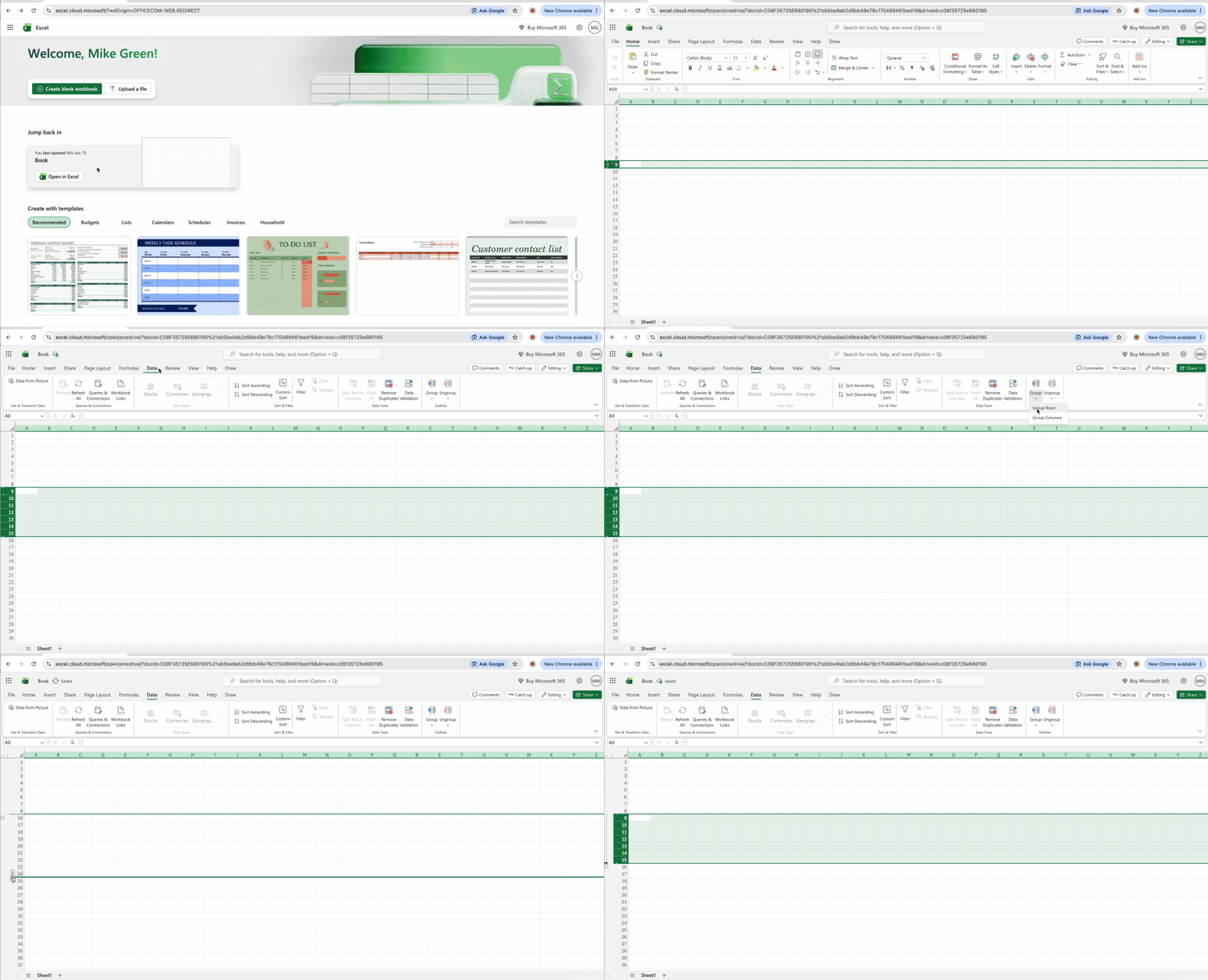
3: Zeilen mit Pivot-Tabellen dynamisch einklappen und ausklappen
Pivot-Tabellen fungieren als das ultimative Einklapp-Werkzeug, da Sie Daten damit spontan neu organisieren und neu gruppieren können. Im Gegensatz zur statischen Gruppierung in Excel passen sich Pivot-Strukturen an, wenn sich Ihre Analyseanforderungen ändern.
- Erstellen Sie eine Pivot-Tabelle aus Ihren Daten (Einfügen > PivotTable).
- Fügen Sie Felder nach Bedarf zu Zeilen und Werten hinzu.
- Klicken Sie mit der rechten Maustaste auf ein beliebiges Element in der Pivot-Tabelle.
- Navigieren Sie zu Erweitern/Reduzieren.
- Wählen Sie „Gesamtes Feld reduzieren“ für ein vollständiges Einklappen.
Pivot-Tabellen glänzen bei großen Datensätzen, die häufige Neuorganisation erfordern – Umsatzdaten nach Region, Zeitreihenanalysen über Quartale oder Berichte mit mehreren Kategorien, bei denen Sie für jede Präsentation unterschiedlich tief einsteigen müssen. Die dynamische Natur bedeutet, dass eine Struktur mehreren Zwecken dient.
Gruppieren vs. Ausblenden von Zeilen: Welche Methode sollten Sie verwenden?
Viele Nutzer verwechseln das Gruppieren mit dem Ausblenden, aber diese Methoden dienen grundlegend unterschiedlichen Zwecken. Das Verständnis, wann welcher Ansatz zu verwenden ist, verhindert Formelfehler und hält professionelle Präsentationsstandards aufrecht.
| Merkmal |
Gruppieren |
Ausblenden |
| Zweck |
Hierarchische Daten organisieren |
Vorübergehend aus der Ansicht entfernen |
| Visueller Indikator |
+/--Gliederungsschaltflächen |
Keiner (sieht gelöscht aus) |
| Umkehrbarkeit |
Auf +-Schaltfläche klicken |
Rechtsklick > Einblenden |
| Formelauswirkung |
Funktioniert mit TEILERGEBNIS |
Kann SUMME-Formeln unterbrechen |
| Professionelle Verwendung |
Berichte, Präsentationen |
Datenbereinigung, fokussierte Arbeit |
Das Fazit: Das Ausblenden entfernt Daten vollständig aus der Ansicht – nützlich für vorläufige Arbeiten, veraltete Spalten oder Informationen, die Stakeholder nie sehen sollen. Das Gruppieren erstellt eine interaktive Struktur, die Daten beibehält und gleichzeitig die Sichtbarkeit steuert.
Der Unterschied bei Formeln ist entscheidend. Die TEILERGEBNIS-Funktion ignoriert gruppierte Zeilen bei der Berechnung und behält die Genauigkeit unabhängig davon, ob Abschnitte erweitert oder eingeklappt sind. Standard-SUMME-Formeln zählen alles unabhängig vom Gruppierungsstatus, was zu irreführenden Gesamtergebnissen führen kann. Beim Erstellen professioneller Berichte stellt TEILERGEBNIS sicher, dass Ihre Zahlen über verschiedene Gliederungsebenen hinweg konsistent bleiben.
Ihre Excel-Tabellenkalkulation online optimieren und vereinfachen
Sobald Ihre Tabellenkalkulation mit eingeklappten Zeilen, die übersichtliche Zusammenfassungen anzeigen, perfekt organisiert ist, taucht die nächste Herausforderung auf: Diese Ansicht ohne Chaos zu teilen. Rohe Excel-Dateien verursachen Probleme – die Formatierung bricht über Versionen hinweg zusammen, Empfänger klappen versehentlich Abschnitte auf und verlieren die von Ihnen entworfene Struktur, und vertrauliche Detailzeilen werden offengelegt.
Webbasierte Plattformen lösen Versionskontrollprobleme, indem sie den Herunterladen-Bearbeiten-Hochladen-Zyklus vollständig eliminieren. PDFFly funktioniert in jedem Browser auf jedem Gerät und erfordert keine Installation oder Software-Updates. Dies erleichtert das Gruppieren in Excel und die anschließende Konvertierung zum Teilen, ohne Ihren Workflow zu verlangsamen.
Eingeklappte Excel-Tabellen mit Stakeholdern teilen
Professionelle Excel-Nutzer stehen vor einem wiederkehrenden Problem: Eingeklappte Dateien sind lebendige Dokumente, die Kunden oder Teammitglieder durcheinanderbringen können. Ein perfekt organisiertes Dashboard wird in dem Moment unbrauchbar, in dem jemand die falsche Gliederungsschaltfläche anklickt. Die Lösung liegt darin, Ihre Erkenntnisse im Moment größter Klarheit einzufrieren.
Eingeklappte Zeilen als PDF exportieren
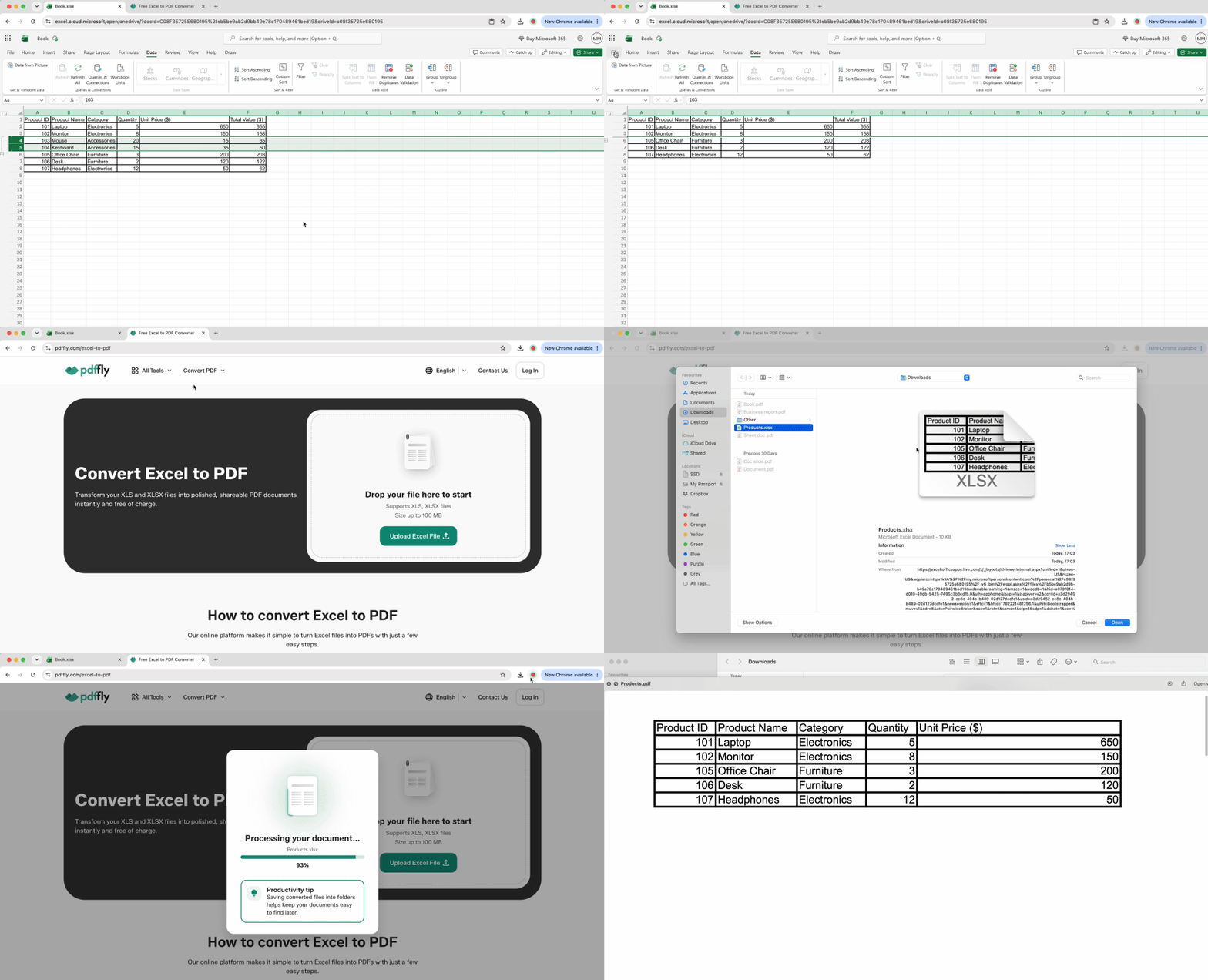
Das Teilen von Live-Excel-Dateien bedeutet, bearbeitbares Chaos zu teilen. Empfänger mit unterschiedlichen Excel-Versionen sehen Formatierungsunterbrechungen, klappen beim Scrollen versehentlich alle Gruppen auf und ändern die Struktur, ohne es zu bemerken. Die Konvertierung in PDF sichert Ihr genaues Layout.
- Klappen Sie alle nicht benötigten Detailzeilen in Ihrer Tabellenkalkulation ein, um nur Zusammenfassungsdaten anzuzeigen.
- Besuchen Sie den Online-Excel-zu-PDF-Konverter.
- Laden Sie Ihre Datei hoch. Das Werkzeug erfasst den aktuellen eingeklappten Zustand genau so, wie er angezeigt wird.
- Laden Sie die PDF mit Ihrer bewahrten Ansicht herunter.
Empfänger sehen Ihre professionelle Zusammenfassung, ohne irgendetwas versehentlich ausklappen oder ändern zu können. Dateigrößen schrumpfen häufig, da ausgeblendete Details die PDF nicht aufblähen. Monatsberichte, bei denen Führungskräfte Zusammenfassungszeilen benötigen – nicht 500 Transaktionszeilen – werden prägnant und fokussiert. Dies macht eingeklappte Zeilen nicht nur zur Organisation von Daten in Excel nützlich, sondern auch zum Teilen übersichtlicherer Berichte.
Ausgeblendete Daten mit KI zusammenfassen
Eingeklappte Zeilen lösen ein Problem, schaffen aber ein neues: Stakeholder sehen „Q1 Marketing: 47.000 $“, ohne zu verstehen, was diese Zahl umfasst. Das Ausklappen macht den Zweck des Einklappens zunichte. Der Online-PDF-Zusammenfasser überbrückt diese Lücke, indem er Ihre exportierte PDF analysiert und kontextuellen Erklärungstext generiert.
- Nehmen Sie Ihre eingeklappte Excel-PDF aus dem vorherigen Schritt.
- Führen Sie sie durch den Zusammenfasser.
- Erhalten Sie eine Textzusammenfassung, die Trends und Muster in den eingeklappten Daten erklärt.
Beispielsweise könnten 500 Ausgabenzeilen, die zu einem einzigen Marketing-Gesamtbetrag eingeklappt wurden, folgende Zusammenfassung ergeben: „Hauptausgaben für digitale Werbung (62 %), Konferenzen (24 %) und Marketingmaterialien (14 %), mit einem Anstieg von 18 % im Q1 gegenüber Q4, angetrieben durch Produkteinführungskampagnen.“ Führungskräfte erhalten das Warum hinter den Zusammenfassungszahlen, ohne Detailzeilen durchsuchen zu müssen. Kontext ohne Unordnung ist der professionelle Standard.
Ihre Arbeitsmappe für globale Teams übersetzen
Internationale Berichterstattung schafft eine Lokalisierungsherausforderung – eingeklappte Kategoriebezeichnungen müssen übersetzt werden, damit globale Teams die Struktur verstehen. Das manuelle Erstellen separater Sprachversionen vervielfacht Ihren Arbeitsaufwand.
- Exportieren Sie Ihre eingeklappte Excel-Datei als PDF.
- Verwenden Sie den PDF-Übersetzer für Ihre Zielsprache.
- Laden Sie die übersetzte PDF mit intakter Einklappstruktur herunter.
Überschriften und Zusammenfassungszeilen werden global lesbar, während die Organisationslogik erhalten bleibt. Multinationale Teams erhalten „T1 Ingresos por Región“ anstelle von „Q1 Revenue by Region“, aber die zugrunde liegende Hierarchie bleibt konsistent. Eine Quelldatei erzeugt mehrere Sprachexporte ohne manuelle Neuübersetzung.
„Die eingefrorene Erkenntnis“-Strategie: Während andere Plattformen Nutzer im Excel-Sandbox gefangen halten, extrahiert dieser Workflow Erkenntnisse und sichert sie als professionelle Arbeitsergebnisse. Eingeklapptes Excel steht für laufende Analysen – ein lebendiges Dokument, das leicht beschädigt werden kann. Eine zusammengefasste, übersetzte PDF dieser eingeklappten Ansicht wird zu einem Bericht. Dies positioniert Ihren Datenprozess als vollständig: Excel für die Analyse, Einklappen für Klarheit, PDF für die Verteilung, Zusammenfassung für Kontext, Übersetzung für Reichweite.
Zeilen in Excel einklappen: Methoden im Vergleich
Speichern Sie diese Tabelle als Lesezeichen – diese fünf Techniken unterscheiden Excel-Einsteiger von Profis im Jahr 2026.
| Ziel |
Werkzeug/Tastenkürzel |
| Schnell gruppieren |
Alt + Shift + Pfeil rechts |
| Schnell Gruppierung aufheben |
Alt + Shift + Pfeil links |
| Massenübersicht |
Auto-Gliederung (Daten > Gliederung) |
| Vollständige Bereinigung |
Pivot-Tabelle |
| Teilen mit Kunden |
Excel zu PDF + Zusammenfasser |

 Veröffentlicht 19.06.2026
  7 Min.
  Aufrufe: 58