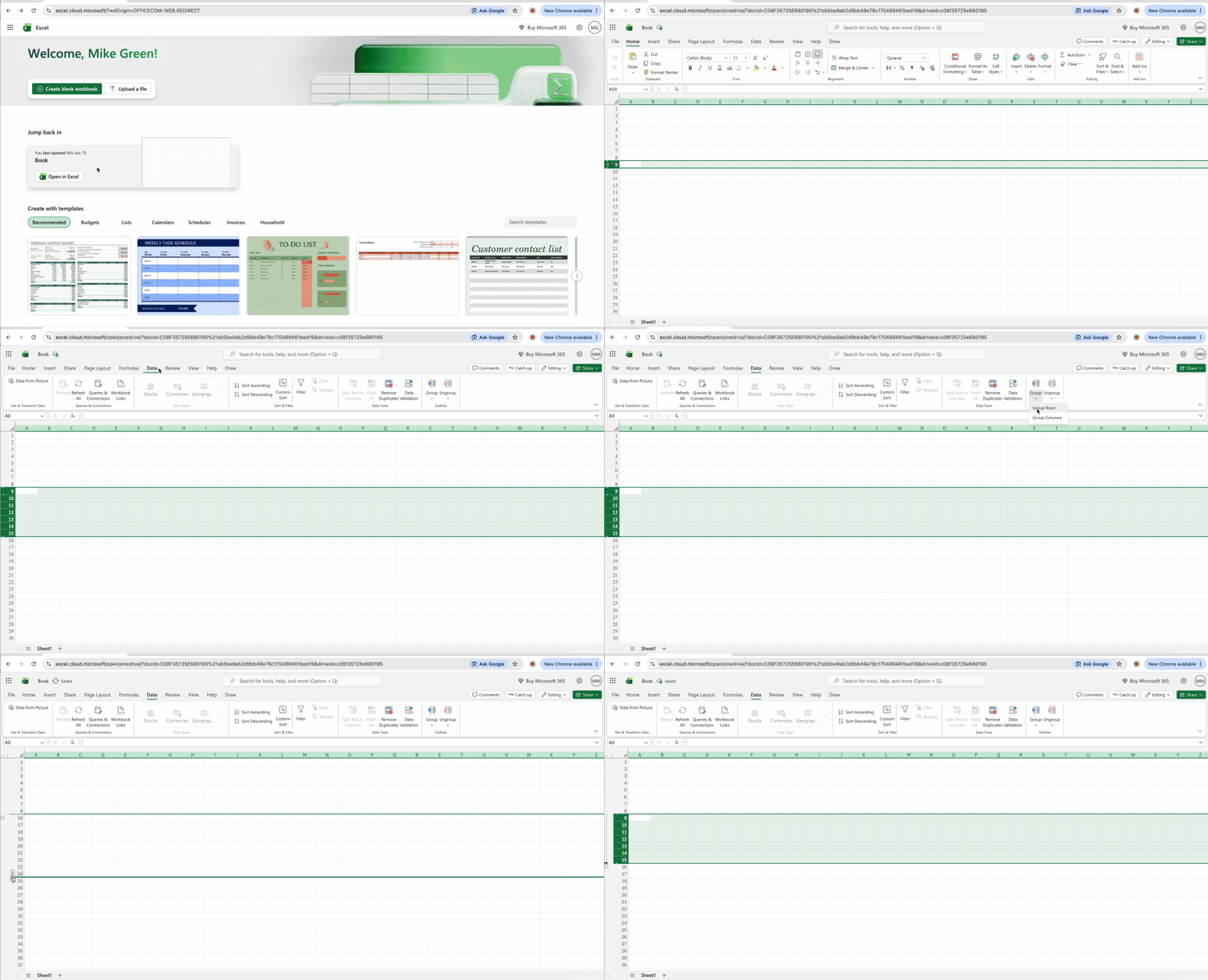
3 : Réduire et développer des lignes dynamiquement avec les tableaux croisés dynamiques
Les tableaux croisés dynamiques constituent l'outil de réduction ultime car ils vous permettent de réorganiser et de regrouper les données à la volée. Contrairement au regroupement statique dans Excel, les structures de tableau croisé dynamique s'adaptent à l'évolution de vos besoins d'analyse.
- Créez un tableau croisé dynamique à partir de vos données (Insertion > Tableau croisé dynamique).
- Ajoutez des champs aux lignes et aux valeurs selon vos besoins.
- Cliquez avec le bouton droit sur n'importe quel élément du tableau croisé dynamique.
- Accédez à Développer/Réduire.
- Sélectionnez « Réduire tout le champ » pour une réduction complète.
Les tableaux croisés dynamiques excellent pour les grands ensembles de données nécessitant une réorganisation fréquente — données de ventes par région, analyse chronologique sur les trimestres, ou rapports multi-catégories où vous devez explorer les données différemment pour chaque présentation. Leur nature dynamique signifie qu'une seule structure sert plusieurs objectifs.
Regroupement vs. masquage des lignes : quelle approche utiliser ?
De nombreux utilisateurs confondent le regroupement et le masquage, mais ces deux fonctions répondent à des objectifs fondamentalement différents. Comprendre quand utiliser chaque approche évite les erreurs de formule et maintient des normes de présentation professionnelles.
| Fonctionnalité |
Regroupement |
Masquage |
| Objectif |
Organiser des données hiérarchiques |
Supprimer temporairement de la vue |
| Indicateur visuel |
Boutons de plan +/- |
Aucun (semble supprimé) |
| Réversibilité |
Cliquer sur le bouton + |
Clic droit > Afficher |
| Impact sur les formules |
Fonctionne avec SOUS.TOTAL |
Peut rompre les formules SOMME |
| Usage professionnel |
Rapports, présentations |
Nettoyage des données, travail ciblé |
Le verdict : Le masquage supprime complètement les données de la vue — utile pour les brouillons, les colonnes obsolètes ou les informations que vous ne souhaitez jamais exposer aux parties prenantes. Le regroupement crée une structure interactive qui conserve les données tout en contrôlant leur visibilité.
La distinction entre les formules est cruciale. La fonction SOUS.TOTAL ignore les lignes regroupées lors du calcul, maintenant la précision que les sections soient développées ou réduites. Les formules SOMME standard comptent tout, quel que soit l'état de regroupement, ce qui peut produire des totaux trompeurs. Lors de la création de rapports professionnels, SOUS.TOTAL garantit la cohérence de vos chiffres à tous les niveaux de plan.
Rationalisez et simplifiez votre feuille de calcul Excel en ligne
Une fois votre feuille de calcul parfaitement organisée avec des lignes réduites affichant des récapitulatifs clairs, un nouveau défi se pose : partager cette vue sans créer le chaos. Les fichiers Excel bruts posent des problèmes — la mise en forme se désorganise selon les versions, les destinataires développent accidentellement des sections et perdent la structure que vous avez conçue, et les lignes de détail confidentielles se retrouvent exposées.
Les plateformes nativement web résolvent les problèmes de gestion des versions en éliminant entièrement le cycle téléchargement-modification-rechargement. PDFFly fonctionne dans n'importe quel navigateur sur n'importe quel appareil, sans installation ni mise à jour de logiciel. Cela facilite le regroupement dans Excel et la conversion pour le partage sans ralentir votre flux de travail.
Partager des feuilles de calcul Excel réduites avec les parties prenantes
Les utilisateurs professionnels d'Excel font face à un problème récurrent : les fichiers réduits sont des documents vivants que les clients ou les membres de l'équipe peuvent désorganiser. Un tableau de bord parfaitement structuré devient inutilisable dès que quelqu'un clique sur le mauvais bouton de plan. La solution consiste à figer votre analyse au moment où elle est la plus claire.
Exporter les lignes réduites en PDF
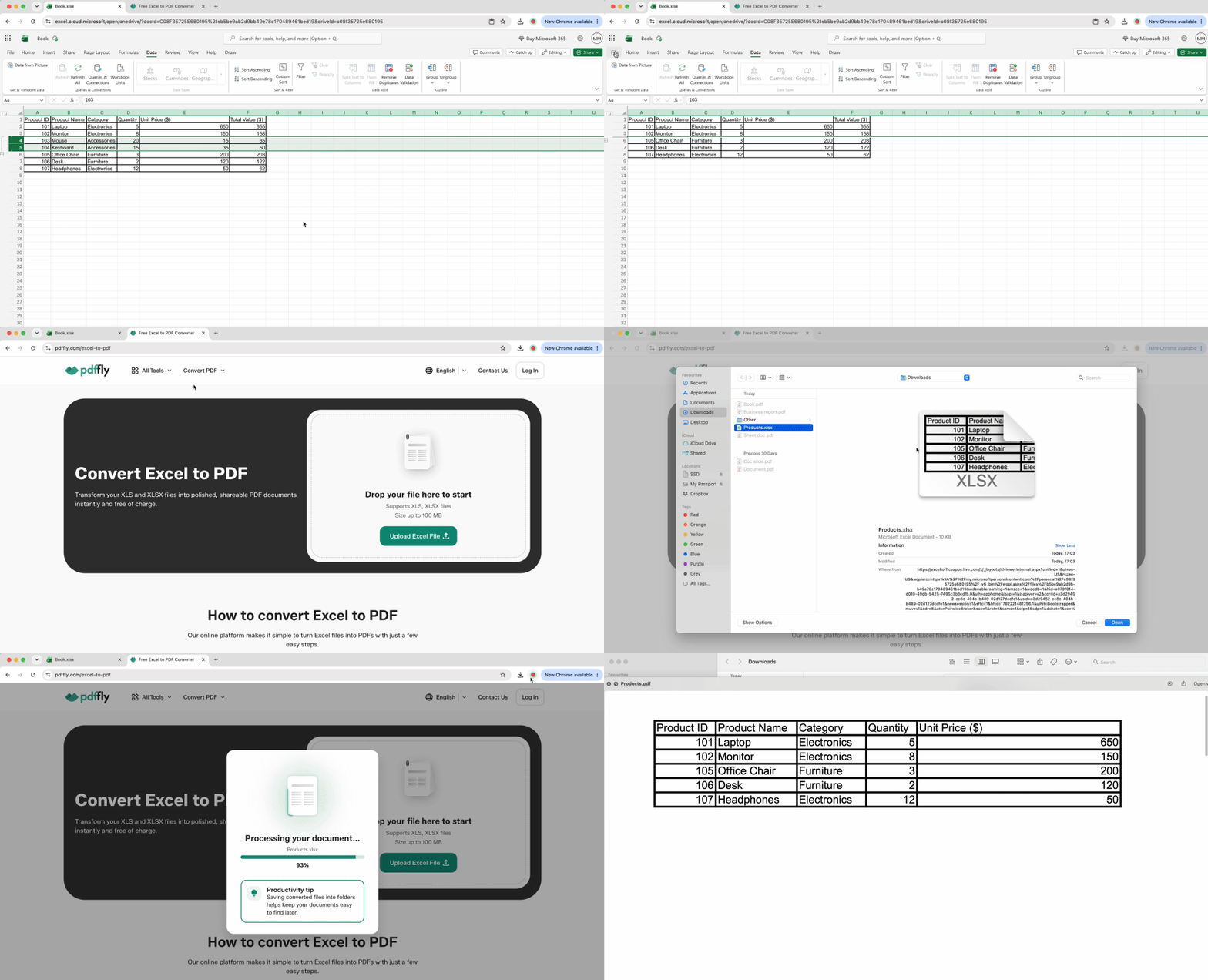
Partager des fichiers Excel en direct, c'est partager un chaos modifiable. Les destinataires utilisant différentes versions d'Excel voient des ruptures de mise en forme, développent accidentellement tous les groupes en faisant défiler, et modifient la structure sans s'en rendre compte. La conversion en PDF verrouille votre mise en page exacte.
- Réduisez toutes les lignes de détail inutiles dans votre feuille de calcul pour n'afficher que les données récapitulatives.
- Rendez-vous sur le convertisseur Excel vers PDF en ligne.
- Importez votre fichier. L'outil capture l'état réduit actuel exactement tel qu'il est affiché.
- Téléchargez le PDF avec votre vue préservée.
Les destinataires voient votre récapitulatif professionnel sans pouvoir développer ou modifier quoi que ce soit accidentellement. La taille des fichiers diminue souvent car les détails masqués n'alourdissent pas le PDF. Les rapports mensuels où les dirigeants ont besoin des lignes récapitulatives — et non de 500 lignes de transactions — deviennent concis et ciblés. Cela rend la réduction des lignes utile non seulement pour organiser les données dans Excel, mais aussi pour partager des rapports plus clairs.
Résumer les données masquées avec l'IA
Les lignes réduites résolvent un problème mais en créent un autre : les parties prenantes voient « Marketing T1 : 47 000 € » sans comprendre ce qui compose ce chiffre. Développer les données annule l'intérêt de les réduire. Le résumeur de PDF en ligne comble cet écart en analysant votre PDF exporté et en générant un contexte narratif.
- Prenez votre PDF Excel réduit de l'étape précédente.
- Faites-le passer par le résumeur.
- Recevez un résumé textuel expliquant les tendances et les schémas dans les données réduites.
Par exemple, 500 lignes de dépenses réduites en un total marketing global pourraient produire : « Dépenses principales en publicité numérique (62 %), conférences (24 %) et supports (14 %), le T1 affichant une hausse de 18 % par rapport au T4 portée par les campagnes de lancement de produits. » Les dirigeants obtiennent le pourquoi derrière les chiffres récapitulatifs sans parcourir les lignes de détail. Le contexte sans encombrement est la norme professionnelle.
Traduire votre classeur pour les équipes internationales
Les rapports internationaux créent un défi de localisation — les intitulés de catégories réduites doivent être traduits pour que les équipes mondiales comprennent la structure. Créer manuellement des versions en différentes langues multiplie votre charge de travail.
- Exportez votre Excel réduit en PDF.
- Utilisez le traducteur de PDF pour votre langue cible.
- Téléchargez le PDF traduit avec la structure réduite intacte.
Les en-têtes et les lignes récapitulatives deviennent lisibles à l'échelle mondiale tout en préservant la logique organisationnelle. Les équipes multinationales reçoivent « T1 Ingresos por Región » au lieu de « Q1 Revenue by Region », mais la hiérarchie sous-jacente reste cohérente. Un seul fichier source génère plusieurs exports linguistiques sans retraduction manuelle.
La stratégie de « l'analyse figée » : Tandis que d'autres plateformes maintiennent les utilisateurs enfermés dans le bac à sable Excel, ce processus extrait les analyses et les fige sous forme de livrables professionnels. Un Excel réduit représente une analyse en cours — un document vivant susceptible de se désorganiser. Un PDF résumé et traduit de cette vue réduite devient un rapport à part entière. Cela positionne votre traitement des données comme complet : Excel pour l'analyse, la réduction pour la clarté, le PDF pour la diffusion, la synthèse pour le contexte, la traduction pour la portée.
Réduire des lignes dans Excel : comparaison des méthodes
Mettez ce tableau en favori — ces cinq techniques séparent les débutants Excel des professionnels en 2026.
| Objectif |
Outil/Raccourci |
| Regroupement rapide |
Alt + Maj + Flèche droite |
| Dissociation rapide |
Alt + Maj + Flèche gauche |
| Récapitulatif global |
Plan automatique (Données > Plan) |
| Nettoyage complet |
Tableau croisé dynamique |
| Partage client |
Excel vers PDF + Résumeur |

 Publié 19 juin 2026
  7 min
7 min  58 vues