3: Thu gọn và mở rộng hàng linh hoạt với PivotTable
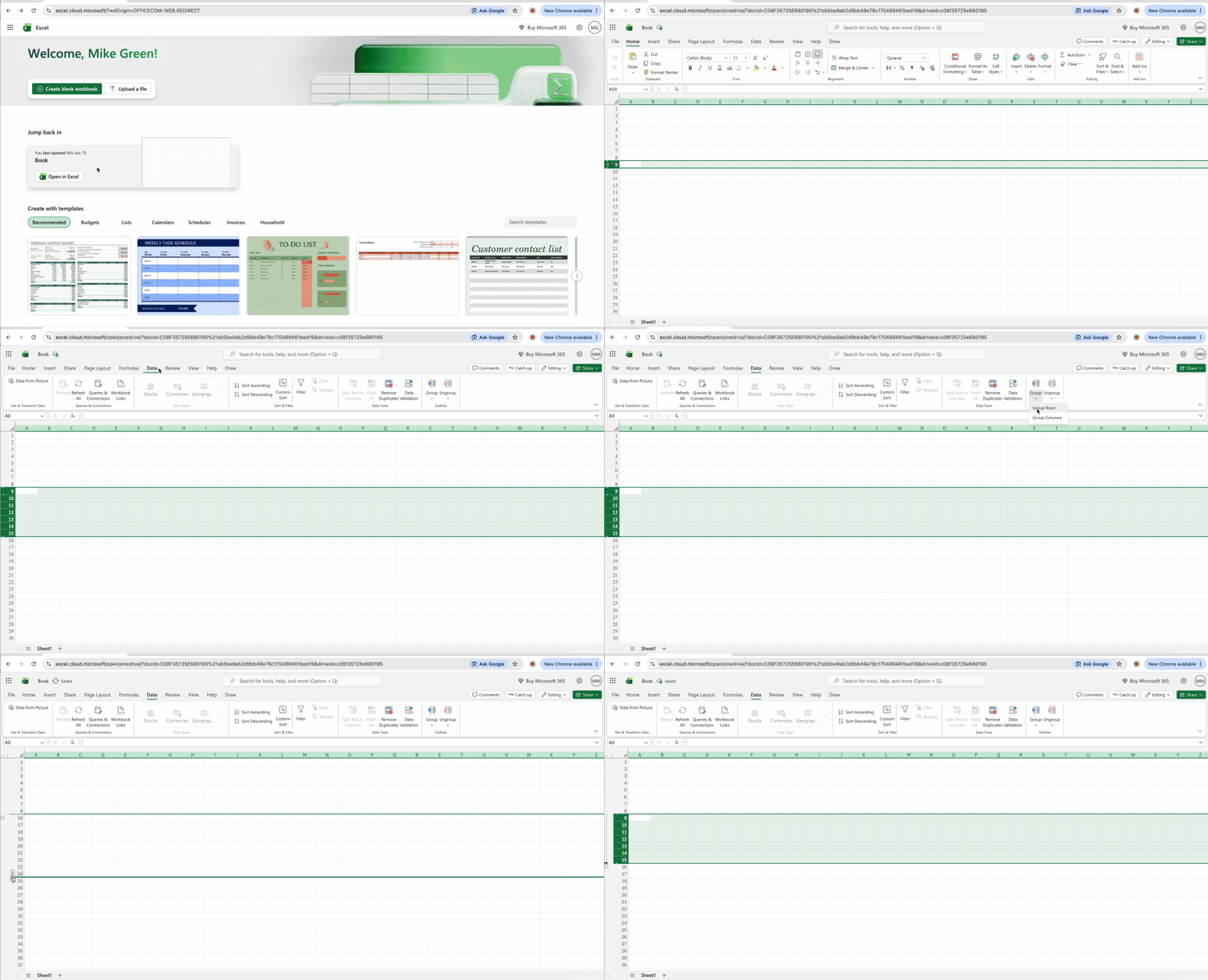
PivotTable hoạt động như công cụ thu gọn tối ưu vì nó cho phép bạn sắp xếp lại và nhóm lại dữ liệu theo thời gian thực. Không giống như cách nhóm tĩnh trong Excel, cấu trúc PivotTable thích ứng khi nhu cầu phân tích của bạn thay đổi.
- Tạo PivotTable từ dữ liệu của bạn (Insert > PivotTable).
- Thêm các trường vào hàng và giá trị theo nhu cầu.
- Nhấp chuột phải vào bất kỳ mục nào trong PivotTable.
- Điều hướng đến Expand/Collapse.
- Chọn "Collapse Entire Field" để thu gọn hoàn toàn.
PivotTable tỏa sáng với các tập dữ liệu lớn đòi hỏi sắp xếp lại thường xuyên — dữ liệu bán hàng theo khu vực, phân tích chuỗi thời gian qua các quý, hoặc báo cáo đa danh mục nơi bạn cần xem sâu theo cách khác nhau cho mỗi bài thuyết trình. Bản chất linh hoạt có nghĩa là một cấu trúc phục vụ nhiều mục đích.
Nhóm so với ẩn hàng: Bạn nên dùng cái nào?
Nhiều người dùng nhầm lẫn giữa nhóm và ẩn, nhưng chúng phục vụ các mục đích hoàn toàn khác nhau. Hiểu khi nào nên sử dụng từng phương pháp sẽ tránh lỗi công thức và duy trì tiêu chuẩn trình bày chuyên nghiệp.
| Tính năng |
Nhóm |
Ẩn |
| Mục đích |
Tổ chức dữ liệu phân cấp |
Tạm thời ẩn khỏi chế độ xem |
| Chỉ báo trực quan |
Nút phác thảo +/- |
Không có (trông như bị xóa) |
| Khả năng hoàn nguyên |
Nhấp nút + |
Nhấp chuột phải > Unhide |
| Tác động công thức |
Hoạt động với SUBTOTAL |
Có thể làm hỏng công thức SUM |
| Sử dụng chuyên nghiệp |
Báo cáo, thuyết trình |
Dọn dẹp dữ liệu, làm việc tập trung |
Kết luận: Ẩn hàng xóa dữ liệu khỏi chế độ xem hoàn toàn — hữu ích cho công việc nháp, các cột đã lỗi thời, hoặc thông tin bạn không muốn các bên liên quan thấy. Nhóm tạo ra cấu trúc tương tác duy trì dữ liệu trong khi kiểm soát khả năng hiển thị.
Sự khác biệt về công thức rất quan trọng. Hàm SUBTOTAL bỏ qua các hàng đã nhóm khi tính toán, duy trì độ chính xác dù các phần được mở rộng hay thu gọn. Công thức SUM tiêu chuẩn đếm tất cả mọi thứ bất kể trạng thái nhóm, điều này có thể tạo ra tổng số gây hiểu lầm. Khi xây dựng báo cáo chuyên nghiệp, SUBTOTAL đảm bảo các con số của bạn nhất quán ở các cấp độ phác thảo khác nhau.
Tối ưu hóa và đơn giản hóa bảng tính Excel của bạn trực tuyến
Sau khi bảng tính được tổ chức hoàn hảo với các hàng thu gọn hiển thị tóm tắt gọn gàng, thách thức tiếp theo xuất hiện: chia sẻ chế độ xem đó mà không gây hỗn loạn. Các tệp Excel thô tạo ra vấn đề — định dạng bị hỏng giữa các phiên bản, người nhận vô tình mở rộng các phần và làm mất cấu trúc bạn đã thiết kế, và các hàng chi tiết bảo mật bị lộ.
Các nền tảng gốc web giải quyết vấn đề kiểm soát phiên bản bằng cách loại bỏ hoàn toàn chu trình tải xuống-chỉnh sửa-tải lên. PDFFly hoạt động trong bất kỳ trình duyệt nào trên bất kỳ thiết bị nào, không cần cài đặt hay cập nhật phần mềm. Điều này giúp dễ dàng nhóm trong Excel và chuyển đổi để chia sẻ mà không làm chậm quy trình làm việc của bạn.
Chia sẻ bảng tính Excel đã thu gọn với các bên liên quan
Người dùng Excel chuyên nghiệp thường gặp phải một vấn đề nhất quán: các tệp đã thu gọn là tài liệu sống mà khách hàng hoặc thành viên nhóm có thể làm hỏng. Một bảng điều khiển được tổ chức hoàn hảo sẽ trở nên vô dụng ngay khi ai đó nhấp nhầm nút phác thảo. Giải pháp nằm ở việc đóng băng thông tin chuyên sâu của bạn tại thời điểm rõ ràng nhất.
Xuất hàng đã thu gọn sang PDF
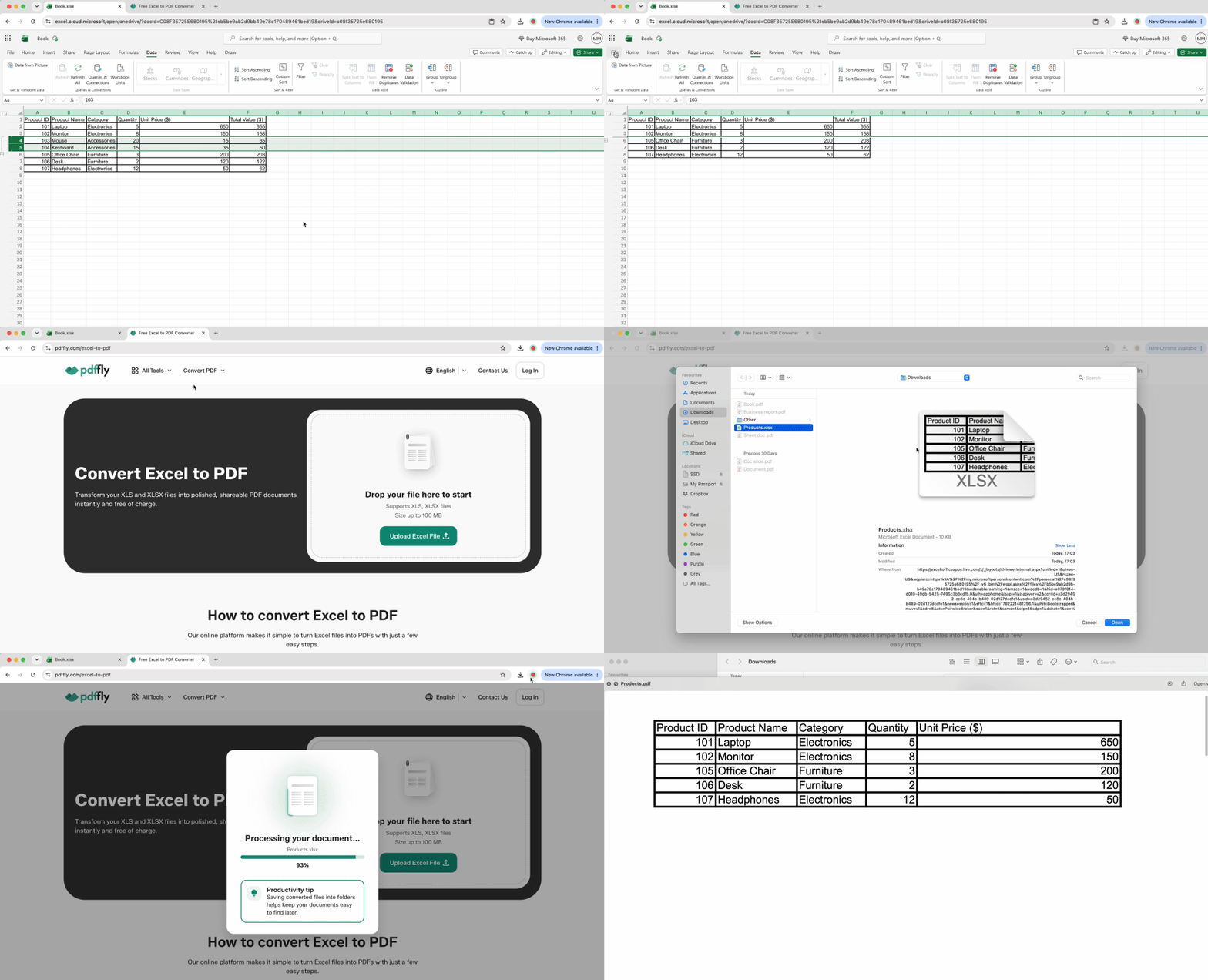
Chia sẻ tệp Excel trực tiếp đồng nghĩa với chia sẻ sự hỗn loạn có thể chỉnh sửa. Người nhận sử dụng các phiên bản Excel khác nhau sẽ thấy định dạng bị hỏng, vô tình mở rộng tất cả các nhóm khi cuộn, và sửa đổi cấu trúc mà không nhận ra. Chuyển đổi sang PDF sẽ khóa bố cục chính xác của bạn.
- Thu gọn tất cả các hàng chi tiết không cần thiết trong bảng tính để chỉ hiển thị dữ liệu tóm tắt.
- Truy cập công cụ chuyển đổi Excel sang PDF trực tuyến.
- Tải lên tệp của bạn. Công cụ chụp lại trạng thái thu gọn hiện tại chính xác như được hiển thị.
- Tải xuống tệp PDF với chế độ xem của bạn được bảo toàn.
Người nhận thấy bản tóm tắt chuyên nghiệp của bạn mà không có khả năng vô tình mở rộng hoặc sửa đổi bất cứ điều gì. Kích thước tệp thường giảm vì chi tiết ẩn không làm phình to tệp PDF. Các báo cáo hàng tháng mà lãnh đạo cần các hàng tóm tắt — chứ không phải 500 dòng giao dịch — trở nên súc tích và tập trung. Điều này làm cho hàng thu gọn không chỉ hữu ích cho việc tổ chức dữ liệu trong Excel mà còn để chia sẻ báo cáo gọn gàng hơn.
Tóm tắt dữ liệu ẩn bằng AI
Hàng thu gọn giải quyết một vấn đề nhưng lại tạo ra vấn đề khác: các bên liên quan thấy "Q1 Marketing: $47K" mà không hiểu con số đó bao gồm gì. Mở rộng sẽ đánh bại mục đích của việc thu gọn. Công cụ tóm tắt PDF trực tuyến thu hẹp khoảng cách này bằng cách phân tích tệp PDF đã xuất của bạn và tạo ra ngữ cảnh tường thuật.
- Lấy tệp PDF Excel đã thu gọn từ bước trước.
- Chạy qua công cụ tóm tắt.
- Nhận bản tóm tắt văn bản giải thích các xu hướng và mô hình trong dữ liệu đã thu gọn.
Ví dụ, 500 hàng chi phí được thu gọn thành một tổng tiếp thị duy nhất có thể tạo ra: "Chi tiêu chính cho quảng cáo kỹ thuật số (62%), hội nghị (24%) và tài liệu quảng cáo (14%), với Q1 tăng 18% so với Q4 do các chiến dịch ra mắt sản phẩm." Lãnh đạo nhận được lý do đằng sau các con số tóm tắt mà không phải lọc qua các hàng chi tiết. Ngữ cảnh không có sự lộn xộn là tiêu chuẩn chuyên nghiệp.
Dịch bảng tính của bạn cho các nhóm toàn cầu
Báo cáo quốc tế tạo ra thách thức bản địa hóa — các nhãn danh mục đã thu gọn cần được dịch để các nhóm toàn cầu hiểu cấu trúc. Xây dựng các phiên bản ngôn ngữ riêng biệt theo cách thủ công sẽ nhân thêm khối lượng công việc của bạn.
- Xuất bảng Excel đã thu gọn của bạn dưới dạng PDF.
- Sử dụng công cụ dịch PDF cho ngôn ngữ mục tiêu của bạn.
- Tải xuống tệp PDF đã dịch với cấu trúc thu gọn còn nguyên vẹn.
Các tiêu đề và hàng tóm tắt trở nên dễ đọc trên toàn cầu trong khi vẫn duy trì logic tổ chức. Các nhóm đa quốc gia nhận được "T1 Ingresos por Región" thay vì "Q1 Revenue by Region", nhưng hệ thống phân cấp cơ bản vẫn nhất quán. Một tệp nguồn tạo ra nhiều bản xuất ngôn ngữ mà không cần dịch lại thủ công.
Chiến lược "Thông tin chuyên sâu đóng băng": Trong khi các nền tảng khác giữ người dùng bị mắc kẹt trong môi trường Excel, quy trình làm việc này trích xuất thông tin chuyên sâu và khóa chúng lại như các sản phẩm chuyên nghiệp. Excel đã thu gọn đại diện cho quá trình phân tích đang diễn ra — một tài liệu sống dễ bị hỏng. Một tệp PDF đã được tóm tắt và dịch của chế độ xem đã thu gọn đó trở thành một báo cáo. Điều này định vị quy trình dữ liệu của bạn là hoàn chỉnh: Excel để phân tích, thu gọn để làm rõ, PDF để phân phối, tóm tắt để cung cấp ngữ cảnh, dịch thuật để tiếp cận.
Thu gọn hàng trong Excel: So sánh các phương pháp
Lưu bảng này lại — năm kỹ thuật này phân biệt người mới học Excel với người dùng chuyên nghiệp vào năm 2026.
| Mục tiêu |
Công cụ/Phím tắt |
| Nhóm nhanh |
Alt + Shift + Right Arrow |
| Bỏ nhóm nhanh |
Alt + Shift + Left Arrow |
| Tóm tắt hàng loạt |
Auto-Outline (Data > Outline) |
| Dọn dẹp tổng thể |
Pivot Table |
| Chia sẻ với khách hàng |
Excel to PDF + Công cụ tóm tắt |

 Đã đăng 19 thg 6, 2026
  7 phút
  58 lượt xem