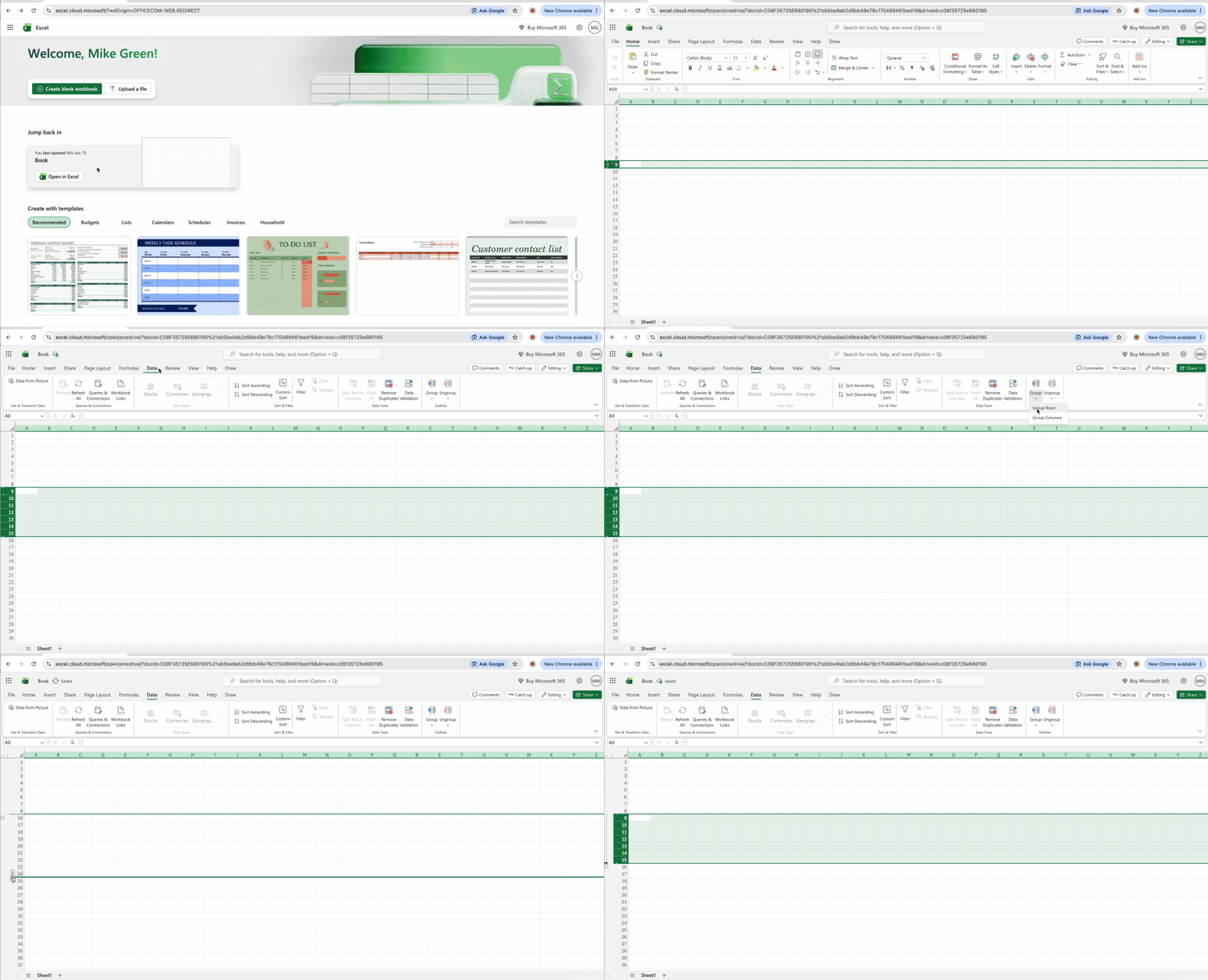
3: Contraer y expandir filas dinámicamente con tablas dinámicas
Las tablas dinámicas funcionan como la herramienta contraíble definitiva porque te permiten reorganizar y reagrupar datos sobre la marcha. A diferencia de la agrupación estática en Excel, las estructuras de las tablas dinámicas se adaptan a medida que cambian tus necesidades de análisis.
- Crea una tabla dinámica a partir de tus datos (Insertar > Tabla dinámica).
- Agrega campos a filas y valores según sea necesario.
- Haz clic derecho en cualquier elemento de la tabla dinámica.
- Ve a Expandir/Contraer.
- Selecciona «Contraer todo el campo» para una contracción completa.
Las tablas dinámicas destacan para grandes conjuntos de datos que requieren reorganización frecuente — datos de ventas por región, análisis de series temporales por trimestres o informes de múltiples categorías donde necesitas profundizar de manera diferente en cada presentación. La naturaleza dinámica hace que una sola estructura sirva para múltiples propósitos.
Agrupación vs. ocultar filas: ¿Cuál debes usar?
Muchos usuarios confunden la agrupación con ocultar filas, pero estas opciones tienen propósitos fundamentalmente diferentes. Entender cuándo usar cada enfoque previene errores en las fórmulas y mantiene los estándares profesionales de presentación.
| Función |
Agrupación |
Ocultar |
| Propósito |
Organizar datos jerárquicos |
Eliminar temporalmente de la vista |
| Indicador visual |
Botones de esquema +/- |
Ninguno (parece eliminado) |
| Reversibilidad |
Clic en botón + |
Clic derecho > Mostrar |
| Impacto en fórmulas |
Funciona con SUBTOTAL |
Puede romper fórmulas SUM |
| Uso profesional |
Informes, presentaciones |
Limpieza de datos, trabajo enfocado |
El veredicto: Ocultar elimina datos de la vista por completo — útil para trabajo preliminar, columnas obsoletas o información que nunca quieres que vean las partes interesadas. Agrupar crea una estructura interactiva que mantiene los datos mientras controla su visibilidad.
La distinción en las fórmulas es fundamental. La función SUBTOTAL ignora las filas agrupadas al calcular, manteniendo la precisión tanto si las secciones están expandidas como contraídas. Las fórmulas SUM estándar cuentan todo independientemente del estado de agrupación, lo que puede producir totales engañosos. Al crear informes profesionales, SUBTOTAL garantiza que tus cifras permanezcan coherentes en todos los niveles de esquema.
Optimiza y simplifica tu hoja de cálculo de Excel en línea
Una vez que tu hoja de cálculo está perfectamente organizada con filas contraídas que muestran resúmenes limpios, surge el siguiente desafío: compartir esa vista sin caos. Los archivos de Excel sin procesar crean problemas — el formato se rompe entre versiones, los destinatarios expanden accidentalmente las secciones y pierden la estructura que diseñaste, y las filas de detalle confidenciales quedan expuestas.
Las plataformas nativas de la web resuelven los problemas de control de versiones al eliminar por completo el ciclo de descargar-editar-subir. PDFFly funciona en cualquier navegador en cualquier dispositivo, sin requerir instalación ni actualizaciones de software. Esto facilita agrupar datos en Excel y convertirlos para compartirlos sin ralentizar tu flujo de trabajo.
Comparte hojas de cálculo de Excel contraídas con las partes interesadas
Los usuarios profesionales de Excel enfrentan un problema constante: los archivos contraídos son documentos activos que los clientes o miembros del equipo pueden estropear. Un tablero perfectamente organizado se vuelve inutilizable en el momento en que alguien hace clic en el botón de esquema equivocado. La solución está en congelar la información en el momento de máxima claridad.
Exportar filas contraídas a PDF
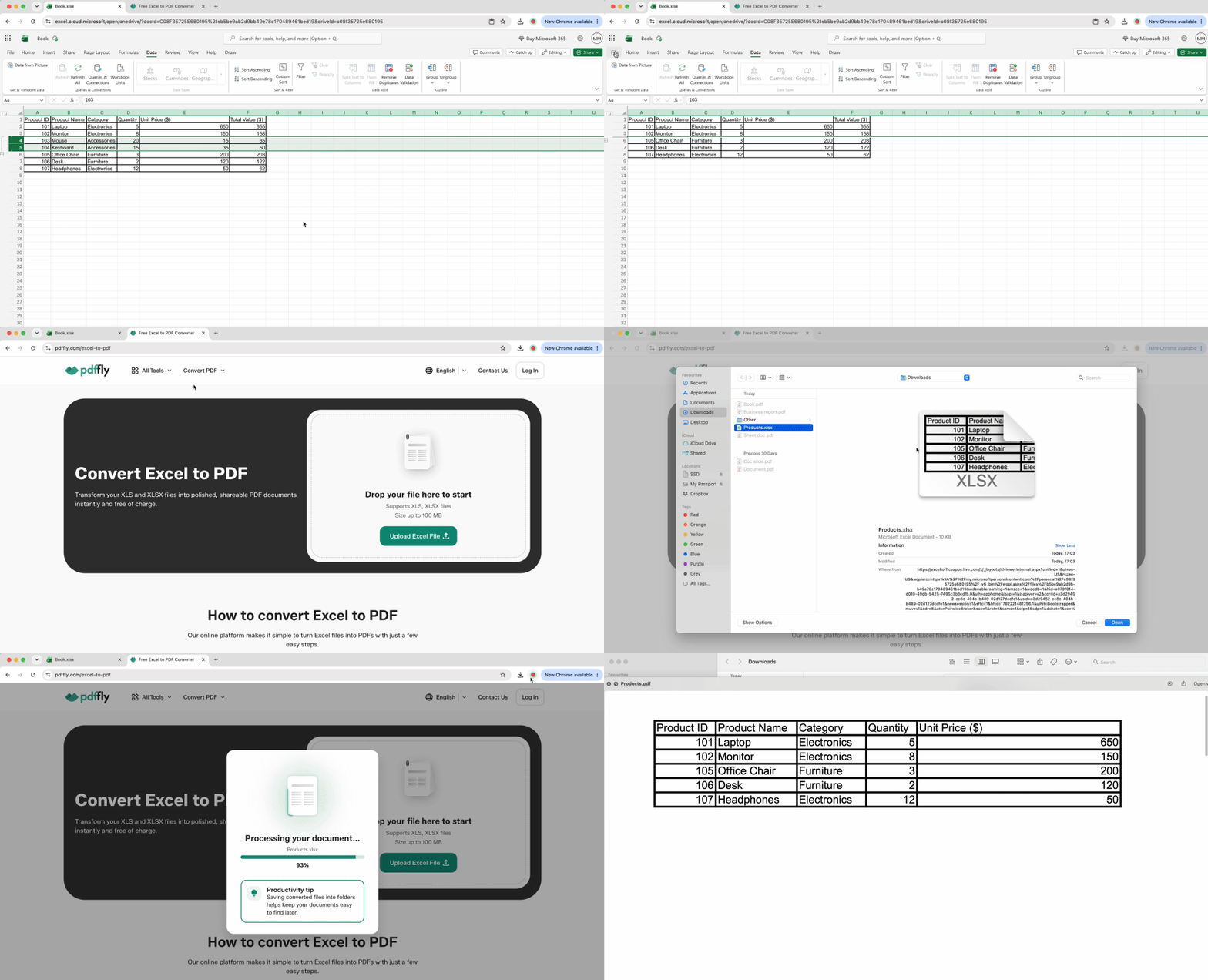
Compartir archivos de Excel activos significa compartir caos editable. Los destinatarios que usan diferentes versiones de Excel ven roturas de formato, expanden accidentalmente todos los grupos mientras desplazan la pantalla y modifican la estructura sin darse cuenta. Convertir a PDF bloquea tu diseño exacto.
- Contrae todas las filas de detalle innecesarias en tu hoja de cálculo para mostrar solo datos de resumen.
- Visita el convertidor de Excel a PDF en línea.
- Sube tu archivo. La herramienta captura el estado contraído actual exactamente como se muestra.
- Descarga el PDF con tu vista preservada.
Los destinatarios ven tu resumen profesional sin la posibilidad de expandir o modificar nada accidentalmente. El tamaño de los archivos a menudo disminuye porque el detalle oculto no infla el PDF. Los informes mensuales donde los ejecutivos necesitan filas de resumen — no 500 líneas de transacciones — se vuelven concisos y enfocados. Esto hace que las filas contraídas sean útiles no solo para organizar datos en Excel, sino también para compartir informes más limpios.
Resume los datos ocultos con IA
Las filas contraídas resuelven un problema pero crean otro: las partes interesadas ven «Q1 Marketing: $47K» sin entender qué compone ese número. Expandirlo anula el propósito de contraerlo. El resumidor de PDF en línea cierra esta brecha analizando tu PDF exportado y generando contexto narrativo.
- Toma el PDF de tu Excel contraído del paso anterior.
- Pásalo por el resumidor.
- Recibe un resumen de texto que explica las tendencias y patrones en los datos contraídos.
Por ejemplo, 500 filas de gastos contraídas en un único total de marketing podrían producir: «Gasto principal en anuncios digitales (62%), conferencias (24%) y material de difusión (14%), con el primer trimestre mostrando un aumento del 18% respecto al cuarto trimestre impulsado por campañas de lanzamiento de productos». Los ejecutivos obtienen el porqué detrás de los números de resumen sin tener que revisar las filas de detalle. Contexto sin desorden es el estándar profesional.
Traduce tu libro de trabajo para equipos globales
Los informes internacionales crean un desafío de localización — las etiquetas de categorías contraídas necesitan traducción para que los equipos globales comprendan la estructura. Crear versiones en diferentes idiomas manualmente multiplica la carga de trabajo.
- Exporta tu Excel contraído como PDF.
- Usa el traductor de PDF para tu idioma de destino.
- Descarga el PDF traducido con la estructura contraída intacta.
Los encabezados y filas de resumen se vuelven legibles a nivel global mientras se mantiene la lógica de organización. Los equipos multinacionales reciben «T1 Ingresos por Región» en lugar de «Q1 Revenue by Region», pero la jerarquía subyacente permanece coherente. Un único archivo fuente genera múltiples exportaciones en diferentes idiomas sin ninguna retraducción manual.
La estrategia «Información Congelada»: Mientras otras plataformas mantienen a los usuarios atrapados en el entorno de Excel, este flujo de trabajo extrae información y la bloquea como entregables profesionales. El Excel contraído representa análisis en progreso — un documento activo propenso a romperse. Un PDF resumido y traducido de esa vista contraída se convierte en un informe. Esto posiciona tu proceso de datos como completo: Excel para el análisis, contracción para la claridad, PDF para la distribución, resumen para el contexto, traducción para el alcance.
Contraer filas en Excel: Métodos comparados
Guarda esta tabla como referencia — estas cinco técnicas separan a los principiantes de los profesionales de Excel en 2026.
| Objetivo |
Herramienta/Atajo |
| Agrupación rápida |
Alt + Shift + Right Arrow |
| Desagrupación rápida |
Alt + Shift + Left Arrow |
| Resumen masivo |
Autoesquema (Datos > Esquema) |
| Limpieza total |
Tabla dinámica |
| Compartir con clientes |
Excel a PDF + Resumidor |

 Publicado 19 jun 2026
  7 min
7 min  58 visualizaciones