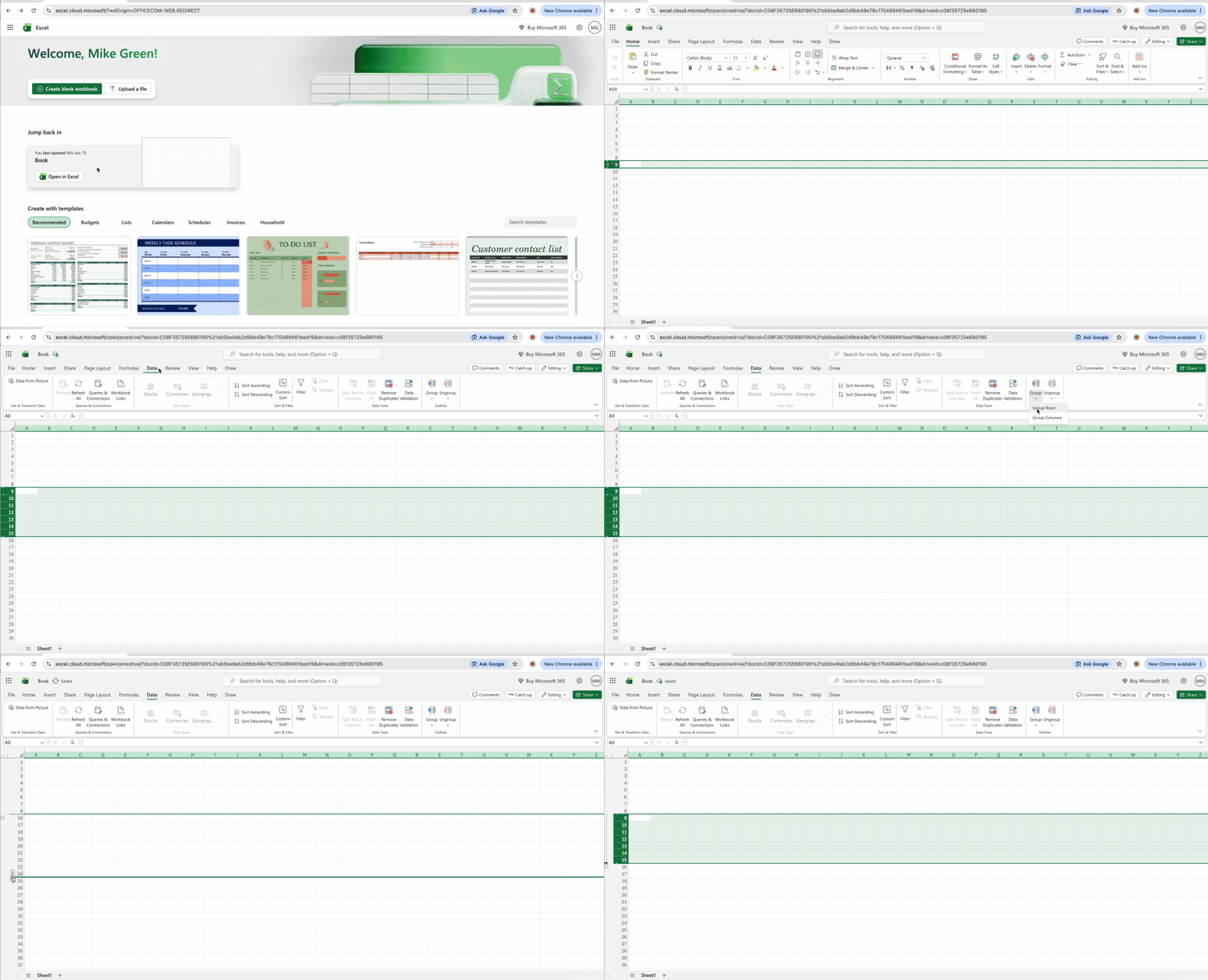
3: Pivot Tablolarla Satırları Dinamik Olarak Daraltma ve Genişletme
Pivot Tablolar, verileri anında yeniden düzenlemenize ve yeniden gruplandırmanıza olanak tanıdığı için en güçlü daraltılabilir araç işlevi görür. Excel'deki statik gruplandırmanın aksine, Pivot yapıları analiz gereksinimleriniz değiştikçe uyum sağlar.
- Verilerinizden bir Pivot Tablo oluşturun (Ekle > PivotTablo).
- Satırlara ve değerlere gerektiğinde alanlar ekleyin.
- Pivot Tablodaki herhangi bir öğeye sağ tıklayın.
- Genişlet/Daralt seçeneğine gidin.
- Tam daraltma için "Tüm Alanı Daralt" seçeneğini belirleyin.
Pivot Tablolar, sık yeniden düzenleme gerektiren büyük veri kümeleri için öne çıkar; bölgeye göre satış verileri, çeyrekler arasındaki zaman serisi analizi veya her sunum için farklı şekilde detaylara inmek istediğiniz çok kategorili raporlama bunların başında gelir. Dinamik yapısı, tek bir yapının birden fazla amaca hizmet etmesi anlamına gelir.
Satır gruplandırma ile satır gizleme: Hangisini kullanmalısınız?
Birçok kullanıcı gruplandırmayı gizlemeyle karıştırır; ancak bunlar temel olarak farklı amaçlara hizmet eder. Her yaklaşımın ne zaman kullanılacağını anlamak, formül hatalarını önler ve profesyonel sunum standartlarını korur.
| Özellik |
Gruplandırma |
Gizleme |
| Amaç |
Hiyerarşik verileri düzenleme |
Görünümden geçici olarak kaldırma |
| Görsel Gösterge |
+/- anahat düğmeleri |
Yok (silinmiş gibi görünür) |
| Geri Alınabilirlik |
+ düğmesine tıklama |
Sağ tıklama > Göster |
| Formül Etkisi |
ALTTOPLAM ile çalışır |
TOPLA formüllerini bozabilir |
| Profesyonel Kullanım |
Raporlar, sunumlar |
Veri temizleme, odak çalışması |
Sonuç: Gizleme, verileri görünümden tamamen kaldırır; taslak çalışma, kullanım dışı sütunlar veya paydaşların görmesini hiç istemediğiniz bilgiler için kullanışlıdır. Gruplandırma ise görünürlüğü kontrol ederken verileri koruyan etkileşimli bir yapı oluşturur.
Formül ayrımı kritik öneme sahiptir. ALTTOPLAM işlevi, hesaplama yaparken gruplandırılmış satırları yok sayar; bölümlerin genişletilmiş ya da daraltılmış olmasından bağımsız olarak doğruluğu korur. Standart TOPLA formülleri, gruplandırma durumundan bağımsız olarak her şeyi sayar ve yanıltıcı toplamlar üretebilir. Profesyonel raporlar oluştururken ALTTOPLAM, sayılarınızın farklı anahat düzeylerinde tutarlı kalmasını sağlar.
Excel elektronik tablonuzu çevrimiçi olarak düzenleyin ve basitleştirin
Elektronik tablonuz daraltılmış satırlarla temiz özetler gösterecek şekilde mükemmel biçimde düzenlendikten sonra yeni bir zorluk ortaya çıkar: bu görünümü kaotik bir şekilde paylaşmadan aktarmak. Ham Excel dosyaları sorunlar yaratır; biçimlendirme sürümler arasında bozulur, alıcılar yanlışlıkla bölümleri genişleterek tasarladığınız yapıyı kaybeder ve gizli ayrıntı satırları açığa çıkar.
Web tabanlı platformlar, indirme-düzenleme-yükleme döngüsünü tamamen ortadan kaldırarak sürüm kontrolü sorunlarını çözer. PDFFly, kurulum veya yazılım güncellemesi gerektirmeksizin herhangi bir cihazda herhangi bir tarayıcıda çalışır. Bu, Excel'de gruplama yapıp iş akışınızı yavaşlatmadan paylaşmak amacıyla dönüştürmeyi kolaylaştırır.
Daraltılmış Excel elektronik tablolarını paydaşlarla paylaşın
Profesyonel Excel kullanıcıları sürekli bir sorunla karşılaşır: daraltılmış dosyalar, müşterilerin veya ekip üyelerinin bozabileceği yaşayan belgelerdir. Mükemmel şekilde düzenlenmiş bir pano, birinin yanlış anahat düğmesine tıkladığı anda kullanılamaz hale gelir. Çözüm, içgörülerinizi en yüksek netlik anında dondurmakta yatmaktadır.
Daraltılmış satırları PDF olarak dışa aktarın
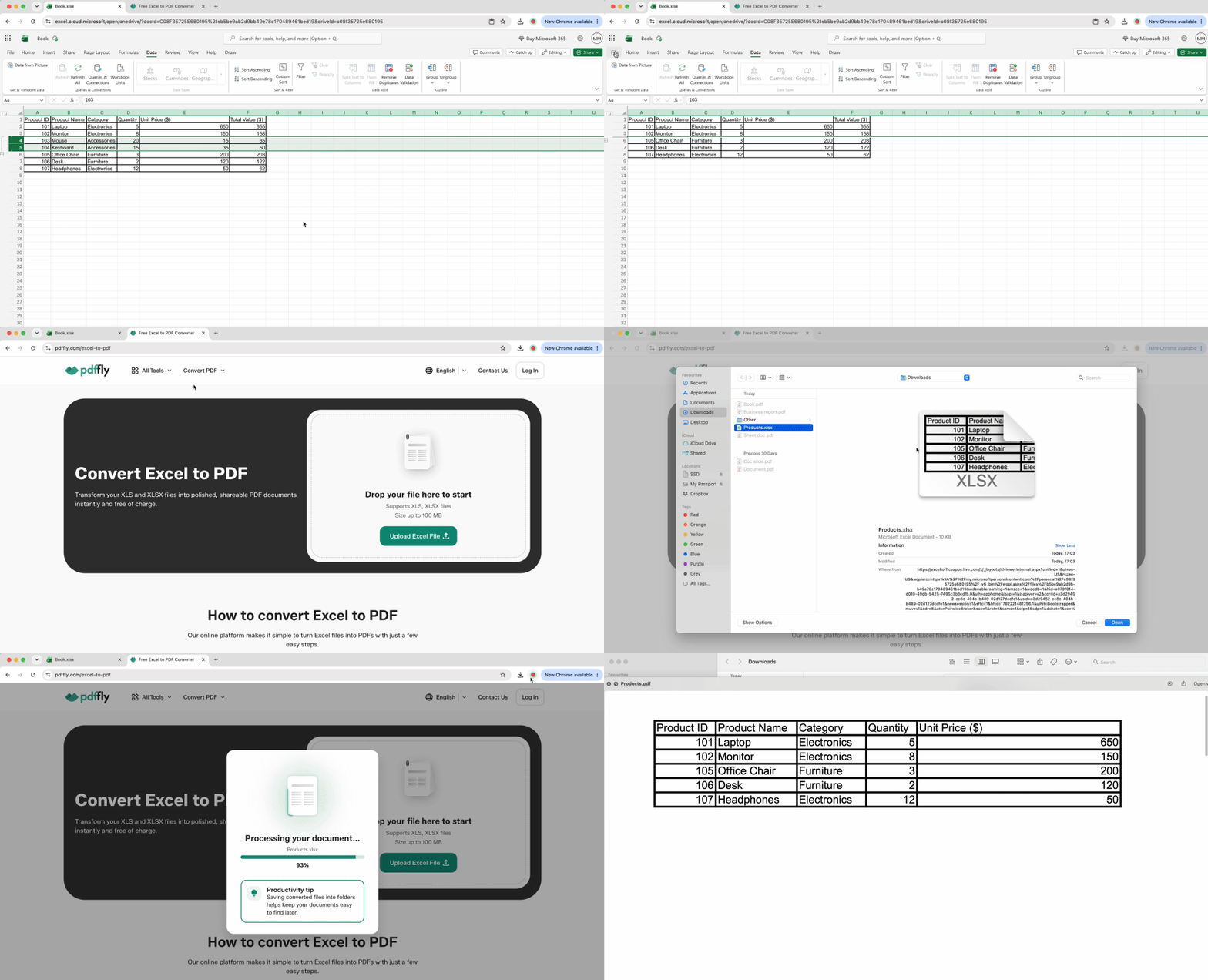
Canlı Excel dosyalarını paylaşmak, düzenlenebilir bir kaos paylaşmak demektir. Farklı Excel sürümleri kullanan alıcılar biçimlendirme bozukluklarıyla karşılaşır, kaydırma sırasında yanlışlıkla tüm grupları genişletir ve farkında olmadan yapıyı değiştirir. PDF'ye dönüştürmek tam düzeninizi kilitler.
- Elektronik tablonuzdaki gereksiz tüm ayrıntı satırlarını daraltarak yalnızca özet verilerin görüntülenmesini sağlayın.
- Çevrimiçi Excel'den PDF'ye dönüştürücüyü ziyaret edin.
- Dosyanızı yükleyin. Araç, geçerli daraltılmış durumu tam olarak görüntülendiği gibi yakalar.
- Görünümünüz korunmuş şekilde PDF'yi indirin.
Alıcılar profesyonel özetinizi hiçbir şeyi yanlışlıkla genişletme veya değiştirme imkânı olmadan görür. Gizli ayrıntılar PDF'yi şişirmediği için dosya boyutları genellikle küçülür. Yöneticilerin 500 işlem satırına değil özet satırlara ihtiyaç duyduğu aylık raporlar özlü ve odaklı hale gelir. Bu durum, daraltılmış satırları yalnızca Excel'de verileri düzenlemek için değil, aynı zamanda daha temiz raporları paylaşmak için de kullanışlı kılar.
Gizli verileri yapay zeka ile özetleyin
Daraltılmış satırlar bir sorunu çözer ama başka bir sorun yaratır: paydaşlar "Ç1 Pazarlama: 47.000 TL" görür ancak bu rakamın neyi kapsadığını anlamaz. Genişletmek daraltmanın amacını ortadan kaldırır. Çevrimiçi PDF özetleyici, dışa aktarılan PDF'nizi analiz ederek anlatısal bağlam oluşturur ve bu boşluğu kapatır.
- Önceki adımdaki daraltılmış Excel PDF'nizi alın.
- Özetleyiciden geçirin.
- Daraltılmış verilerdeki eğilimleri ve kalıpları açıklayan bir metin özeti alın.
Örneğin, tek bir pazarlama toplamına daraltılmış 500 gider satırı şunları üretebilir: "Dijital reklamlara birincil harcama (%62), konferanslar (%24) ve basılı materyaller (%14); ürün lansmanı kampanyalarıyla desteklenen Ç1, Ç4'e göre %18 artış gösteriyor." Yöneticiler, ayrıntı satırlarını taramadan özet rakamların arkasındaki nedeni anlar. Düzensizlik olmadan bağlam, profesyonel standarttır.
Çalışma kitabınızı küresel ekipler için çevirin
Uluslararası raporlama bir yerelleştirme zorluğu yaratır; küresel ekiplerin yapıyı anlayabilmesi için daraltılmış kategori etiketlerinin çevrilmesi gerekir. Ayrı dil sürümlerini manuel olarak oluşturmak iş yükünüzü katlar.
- Daraltılmış Excel dosyanızı PDF olarak dışa aktarın.
- Hedef diliniz için PDF çeviriciyi kullanın.
- Daraltma yapısı korunmuş şekilde çevrilmiş PDF'yi indirin.
Üst bilgiler ve özet satırlar, organizasyonel mantığı korurken küresel ölçekte okunabilir hale gelir. Çok uluslu ekipler "Q1 Revenue by Region" yerine "T1 Ingresos por Región" alır; ancak altta yatan hiyerarşi tutarlı kalır. Tek bir kaynak dosya, sıfır manuel yeniden çeviriyle birden fazla dil dışa aktarımı oluşturur.
"Donmuş İçgörü" stratejisi: Diğer platformlar kullanıcıları Excel ortamına hapsetmeye devam ederken, bu iş akışı içgörüleri çıkarır ve bunları profesyonel çıktılar olarak kilitler. Daraltılmış Excel, devam eden bir analizi temsil eder; bozulmaya yatkın yaşayan bir belgedir. Bu daraltılmış görünümün özetlenmiş ve çevrilmiş PDF'si bir rapora dönüşür. Bu, veri sürecinizi eksiksiz konumlandırır: analiz için Excel, netlik için daraltma, dağıtım için PDF, bağlam için özetleme, erişim için çeviri.
Excel'de satırları daraltma: Yöntemler karşılaştırması
Bu tabloyu yer imlerinize ekleyin; bu beş teknik, 2026'da Excel yeni başlayanları ile profesyonelleri birbirinden ayırır.
| Hedef |
Araç/Kısayol |
| Hızlı gruplama |
Alt + Shift + Sağ Ok |
| Hızlı grup çözme |
Alt + Shift + Sol Ok |
| Toplu özet |
Otomatik Anahat (Veri > Anahat) |
| Tam temizlik |
Pivot Tablo |
| Müşteri paylaşımı |
Excel'den PDF'ye + Özetleyici |

 Yayımlandı 19 Haz 2026
  7 dk
7 dk  58 görüntülenme