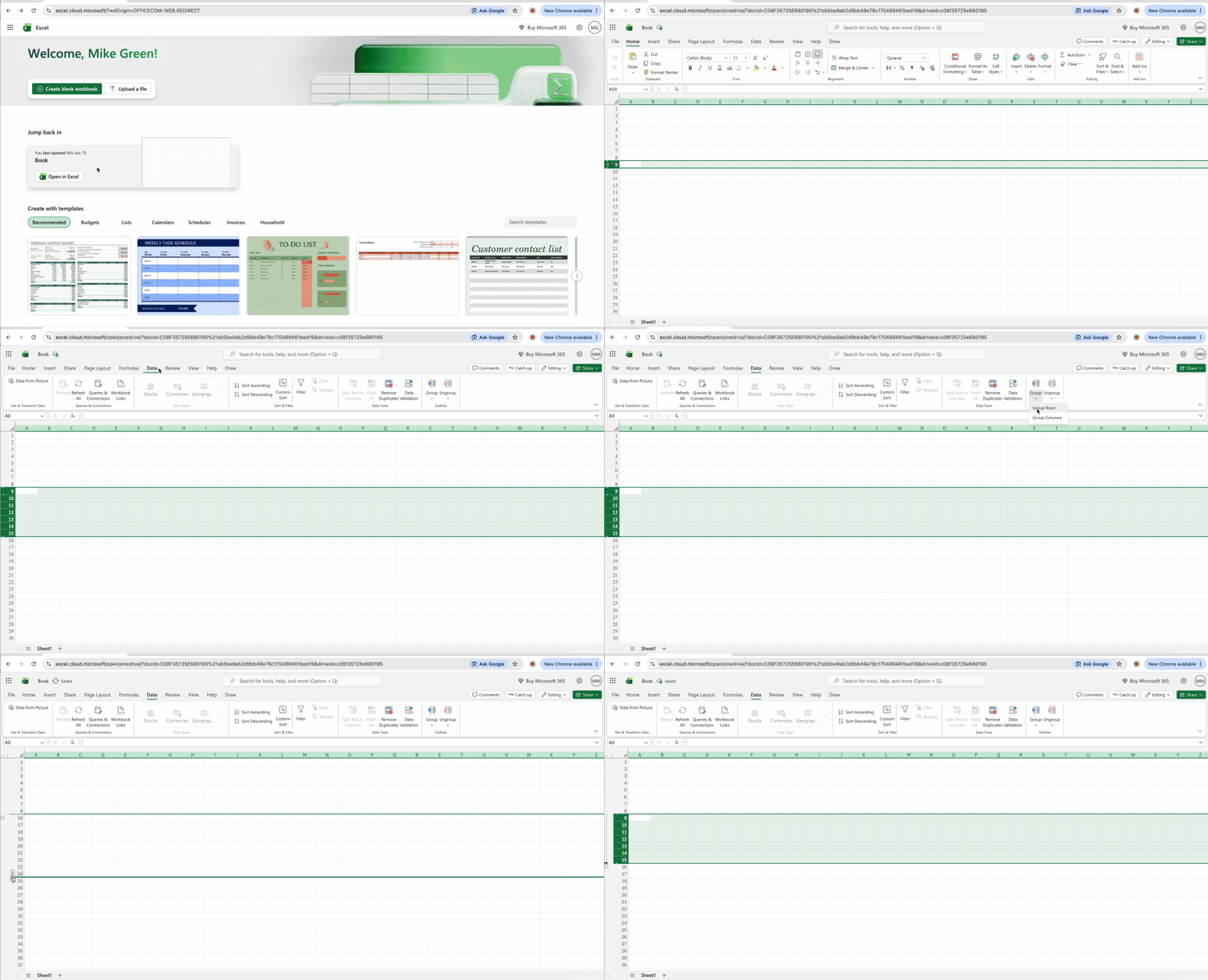
3: Menciutkan dan memperluas baris secara dinamis dengan Tabel Pivot
Tabel Pivot berfungsi sebagai alat yang dapat diciutkan paling canggih karena memungkinkan Anda mengatur ulang dan mengelompokkan kembali data dengan cepat. Tidak seperti pengelompokan statis di Excel, struktur Pivot beradaptasi seiring perubahan kebutuhan analisis Anda.
- Buat Tabel Pivot dari data Anda (Insert > PivotTable).
- Tambahkan kolom ke baris dan nilai sesuai kebutuhan.
- Klik kanan item apa pun di Tabel Pivot.
- Buka Expand/Collapse.
- Pilih "Collapse Entire Field" untuk penciutan penuh.
Tabel Pivot sangat cocok untuk kumpulan data besar yang memerlukan reorganisasi sering — data penjualan per wilayah, analisis deret waktu lintas kuartal, atau pelaporan multi-kategori di mana Anda perlu menggali lebih dalam secara berbeda untuk setiap presentasi. Sifat dinamisnya berarti satu struktur melayani berbagai keperluan.
Pengelompokan vs. menyembunyikan baris: Mana yang sebaiknya Anda gunakan?
Banyak pengguna mengacaukan pengelompokan dengan penyembunyian, padahal keduanya memiliki tujuan yang sangat berbeda. Memahami kapan menggunakan masing-masing pendekatan mencegah kesalahan rumus dan menjaga standar presentasi profesional.
| Fitur |
Pengelompokan |
Penyembunyian |
| Tujuan |
Mengatur data hierarkis |
Menghilangkan sementara dari tampilan |
| Indikator Visual |
Tombol garis besar +/- |
Tidak ada (terlihat terhapus) |
| Kemudahan Pembalikan |
Klik tombol + |
Klik kanan > Unhide |
| Dampak Rumus |
Berfungsi dengan SUBTOTAL |
Dapat merusak rumus SUM |
| Penggunaan Profesional |
Laporan, presentasi |
Pembersihan data, kerja terfokus |
Kesimpulan: Penyembunyian menghilangkan data dari tampilan sepenuhnya — berguna untuk pekerjaan awal, kolom yang sudah tidak terpakai, atau informasi yang tidak pernah ingin Anda perlihatkan kepada pemangku kepentingan. Pengelompokan membuat struktur interaktif yang mempertahankan data sekaligus mengendalikan visibilitasnya.
Perbedaan rumus sangat penting. Fungsi SUBTOTAL mengabaikan baris yang dikelompokkan saat menghitung, menjaga keakuratan baik bagian yang diperluas maupun yang diciutkan. Rumus SUM standar menghitung semuanya terlepas dari status pengelompokan, yang dapat menghasilkan total yang menyesatkan. Saat membuat laporan profesional, SUBTOTAL memastikan angka Anda tetap konsisten di berbagai tingkat garis besar.
Sederhanakan lembar kerja Excel Anda secara daring
Setelah lembar kerja Anda terorganisir dengan sempurna dengan baris yang diciutkan menampilkan ringkasan yang bersih, tantangan berikutnya muncul: berbagi tampilan tersebut tanpa kekacauan. File Excel mentah menimbulkan masalah — format rusak antar versi, penerima secara tidak sengaja memperluas bagian dan kehilangan struktur yang Anda rancang, serta baris detail yang bersifat rahasia menjadi terekspos.
Platform berbasis web mengatasi masalah kontrol versi dengan menghilangkan siklus unduh-edit-unggah sepenuhnya. PDFFly berfungsi di browser apa pun pada perangkat apa pun, tanpa memerlukan instalasi atau pembaruan perangkat lunak. Ini memudahkan pengelompokan di Excel dan mengonversinya untuk berbagi tanpa memperlambat alur kerja Anda.
Berbagi lembar kerja Excel yang diciutkan dengan pemangku kepentingan
Pengguna Excel profesional menghadapi masalah yang konsisten: file yang diciutkan adalah dokumen hidup yang bisa diubah oleh klien atau anggota tim. Dasbor yang terorganisir dengan sempurna menjadi tidak dapat digunakan begitu seseorang mengklik tombol garis besar yang salah. Jawabannya terletak pada pembekuan wawasan Anda pada saat kejelasan maksimal.
Ekspor baris yang diciutkan ke PDF
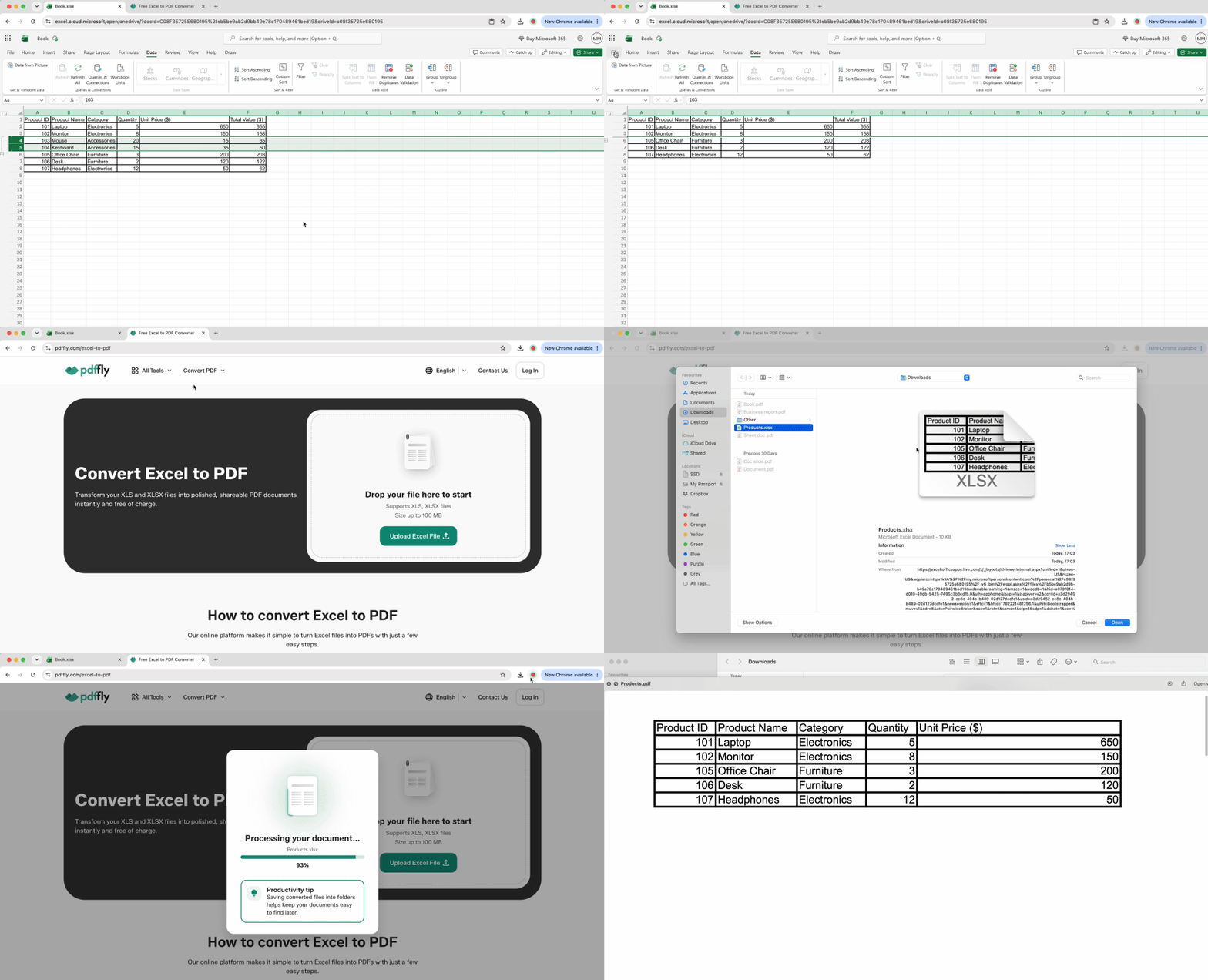
Berbagi file Excel langsung berarti berbagi kekacauan yang dapat diedit. Penerima yang menggunakan versi Excel berbeda melihat format yang rusak, secara tidak sengaja memperluas semua grup saat menggulir, dan mengubah struktur tanpa menyadarinya. Mengonversi ke PDF mengunci tata letak Anda secara tepat.
- Ciutkan semua baris detail yang tidak diperlukan di lembar kerja Anda untuk hanya menampilkan data ringkasan.
- Kunjungi pengonversi Excel ke PDF daring.
- Unggah file Anda. Alat ini menangkap kondisi yang diciutkan saat ini persis seperti yang ditampilkan.
- Unduh PDF dengan tampilan Anda yang tersimpan.
Penerima melihat ringkasan profesional Anda tanpa kemampuan untuk secara tidak sengaja memperluas atau mengubah apa pun. Ukuran file sering mengecil karena detail tersembunyi tidak membuat PDF menjadi besar. Laporan bulanan di mana eksekutif membutuhkan baris ringkasan — bukan 500 baris transaksi — menjadi ringkas dan terfokus. Ini membuat baris yang diciutkan berguna tidak hanya untuk mengatur data di Excel, tetapi juga untuk berbagi laporan yang lebih rapi.
Rangkum data tersembunyi dengan AI
Baris yang diciutkan memecahkan satu masalah tetapi menciptakan masalah lain: pemangku kepentingan melihat "Q1 Marketing: $47K" tanpa memahami apa yang menyusun angka tersebut. Memperluas mengalahkan tujuan penciutan. Perangkum PDF daring menjembatani kesenjangan ini dengan menganalisis PDF yang Anda ekspor dan menghasilkan konteks naratif.
- Ambil PDF Excel yang diciutkan dari langkah sebelumnya.
- Jalankan melalui perangkum.
- Terima ringkasan teks yang menjelaskan tren dan pola dalam data yang diciutkan.
Misalnya, 500 baris pengeluaran yang diciutkan menjadi satu total pemasaran mungkin menghasilkan: "Pengeluaran utama untuk iklan digital (62%), konferensi (24%), dan materi promosi (14%), dengan K1 menunjukkan peningkatan 18% dibandingkan K4 yang didorong oleh kampanye peluncuran produk." Eksekutif mendapatkan alasan di balik angka ringkasan tanpa harus menyisir baris detail. Konteks tanpa kekacauan adalah standar profesional.
Terjemahkan buku kerja Anda untuk tim global
Pelaporan internasional menciptakan tantangan lokalisasi — label kategori yang diciutkan perlu diterjemahkan agar tim global memahami strukturnya. Membuat versi bahasa terpisah secara manual melipatgandakan beban kerja Anda.
- Ekspor Excel yang diciutkan sebagai PDF.
- Gunakan penerjemah PDF untuk bahasa target Anda.
- Unduh PDF yang diterjemahkan dengan struktur penciutan yang tetap utuh.
Header dan baris ringkasan menjadi dapat dibaca secara global sambil mempertahankan logika organisasi. Tim multinasional menerima "T1 Ingresos por Región" alih-alih "Q1 Revenue by Region," tetapi hierarki yang mendasarinya tetap konsisten. Satu file sumber menghasilkan beberapa ekspor bahasa tanpa penerjemahan ulang manual.
Strategi "Wawasan yang Dibekukan": Sementara platform lain membuat pengguna terjebak dalam lingkungan Excel, alur kerja ini mengekstrak wawasan dan menguncinya sebagai hasil kerja profesional. Excel yang diciutkan merupakan analisis yang sedang berjalan — dokumen hidup yang rentan terhadap kerusakan. PDF yang dirangkum dan diterjemahkan dari tampilan yang diciutkan tersebut menjadi sebuah laporan. Ini memposisikan proses data Anda sebagai lengkap: Excel untuk analisis, penciutan untuk kejelasan, PDF untuk distribusi, perangkum untuk konteks, penerjemahan untuk jangkauan.
Menciutkan baris di Excel: Perbandingan metode
Tandai tabel ini — lima teknik ini memisahkan pemula Excel dari profesional di tahun 2026.
| Tujuan |
Alat/Pintasan |
| Pengelompokan cepat |
Alt + Shift + Right Arrow |
| Pembubaran pengelompokan cepat |
Alt + Shift + Left Arrow |
| Ringkasan massal |
Garis Besar Otomatis (Data > Outline) |
| Pembersihan total |
Tabel Pivot |
| Berbagi dengan klien |
Excel ke PDF + Perangkum |

 Diterbitkan 19 Jun 2026
  7 mnt
7 mnt  58 tampilan