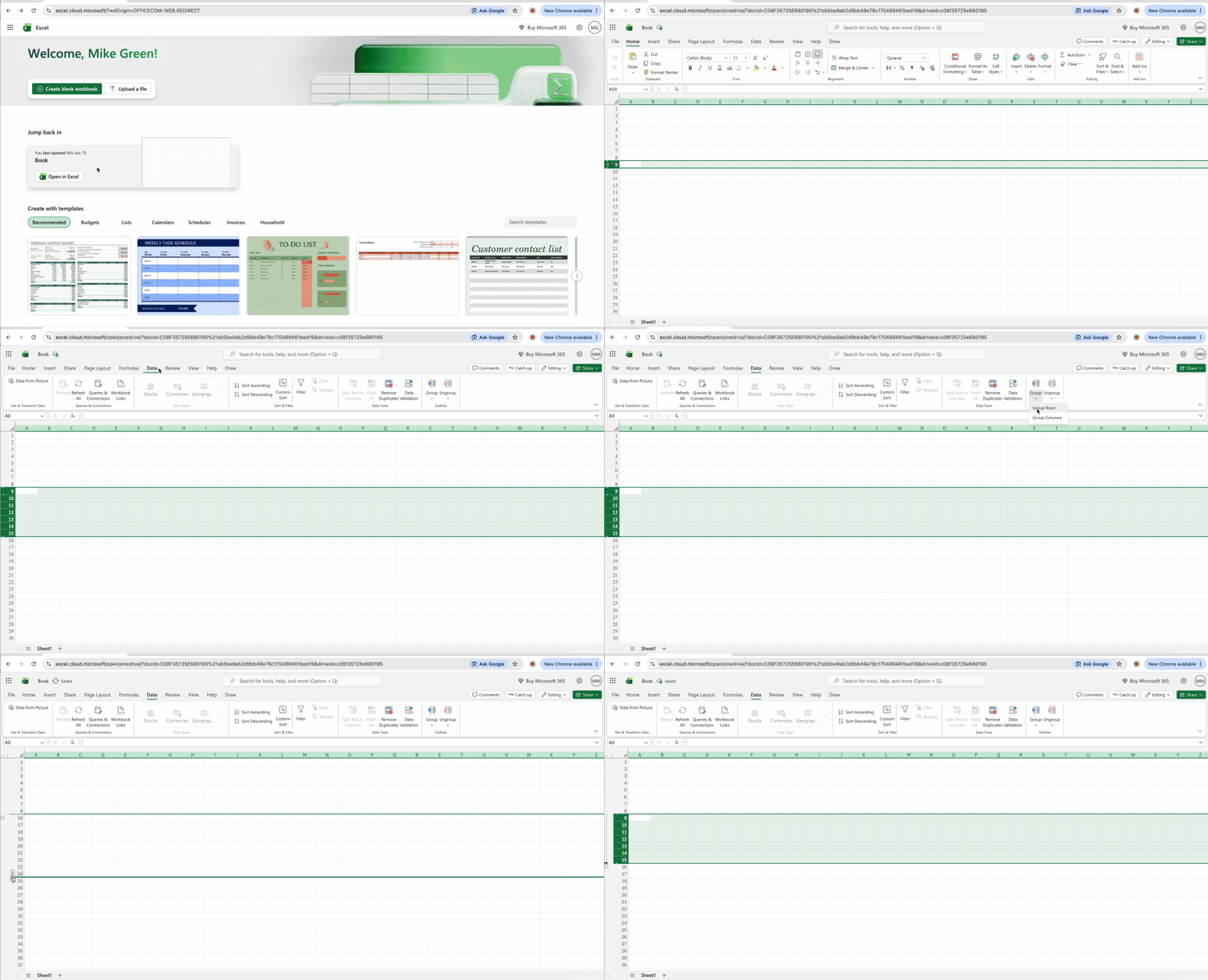
3: Δυναμική σύμπτυξη και ανάπτυξη γραμμών με Συγκεντρωτικούς Πίνακες
Οι Συγκεντρωτικοί Πίνακες λειτουργούν ως το απόλυτο εργαλείο σύμπτυξης, καθώς σας επιτρέπουν να αναδιοργανώνετε και να επαναομαδοποιείτε δεδομένα εν κινήσει. Σε αντίθεση με τη στατική ομαδοποίηση στο Excel, οι δομές Συγκεντρωτικών Πινάκων προσαρμόζονται καθώς μεταβάλλονται οι ανάγκες ανάλυσής σας.
- Δημιουργήστε έναν Συγκεντρωτικό Πίνακα από τα δεδομένα σας (Insert > PivotTable).
- Προσθέστε πεδία στις γραμμές και τις τιμές όπως χρειάζεται.
- Κάντε δεξί κλικ σε οποιοδήποτε στοιχείο στον Συγκεντρωτικό Πίνακα.
- Μεταβείτε στο Expand/Collapse.
- Επιλέξτε "Collapse Entire Field" για πλήρη σύμπτυξη.
Οι Συγκεντρωτικοί Πίνακες υπερέχουν για μεγάλα σύνολα δεδομένων που απαιτούν συχνή αναδιοργάνωση — δεδομένα πωλήσεων ανά περιοχή, ανάλυση χρονοσειρών ανά τρίμηνο ή αναφορές πολλαπλών κατηγοριών όπου χρειάζεστε διαφορετική εμβάθυνση για κάθε παρουσίαση. Η δυναμική φύση σημαίνει ότι μία δομή εξυπηρετεί πολλούς σκοπούς.
Ομαδοποίηση έναντι απόκρυψης γραμμών: Ποια να επιλέξετε;
Πολλοί χρήστες μπερδεύουν την ομαδοποίηση με την απόκρυψη, αλλά αυτές εξυπηρετούν θεμελιωδώς διαφορετικούς σκοπούς. Η κατανόηση του πότε να χρησιμοποιείτε κάθε προσέγγιση αποτρέπει σφάλματα τύπων και διατηρεί επαγγελματικά πρότυπα παρουσίασης.
| Χαρακτηριστικό |
Ομαδοποίηση |
Απόκρυψη |
| Σκοπός |
Οργάνωση ιεραρχικών δεδομένων |
Προσωρινή αφαίρεση από την προβολή |
| Οπτική Ένδειξη |
Κουμπιά διάρθρωσης +/- |
Καμία (φαίνεται διαγραμμένο) |
| Αναστρεψιμότητα |
Κλικ στο κουμπί + |
Δεξί κλικ > Unhide |
| Επίδραση σε Τύπους |
Λειτουργεί με SUBTOTAL |
Μπορεί να σπάσει τύπους SUM |
| Επαγγελματική Χρήση |
Εκθέσεις, παρουσιάσεις |
Καθαρισμός δεδομένων, εστιασμένη εργασία |
Η ετυμηγορία: Η απόκρυψη αφαιρεί εντελώς δεδομένα από την προβολή — χρήσιμη για πρόχειρη εργασία, παρωχημένες στήλες ή πληροφορίες που δεν θέλετε ποτέ να δουν τα ενδιαφερόμενα μέρη. Η ομαδοποίηση δημιουργεί μια διαδραστική δομή που διατηρεί τα δεδομένα ενώ ελέγχει την ορατότητα.
Η διάκριση ως προς τους τύπους είναι κρίσιμης σημασίας. Η συνάρτηση SUBTOTAL αγνοεί τις ομαδοποιημένες γραμμές κατά τον υπολογισμό, διατηρώντας ακρίβεια είτε οι ενότητες είναι αναπτυγμένες είτε συμπτυγμένες. Οι τυπικοί τύποι SUM μετρούν τα πάντα ανεξάρτητα από την κατάσταση ομαδοποίησης, κάτι που μπορεί να παράγει παραπλανητικά σύνολα. Κατά τη δημιουργία επαγγελματικών εκθέσεων, η SUBTOTAL διασφαλίζει ότι τα νούμερά σας παραμένουν συνεπή σε διαφορετικά επίπεδα διάρθρωσης.
Βελτιστοποιήστε και απλοποιήστε το φύλλο εργασίας Excel διαδικτυακά
Μόλις το φύλλο εργασίας σας οργανωθεί τέλεια με συμπτυγμένες γραμμές που εμφανίζουν καθαρές συνόψεις, αναδύεται η επόμενη πρόκληση: κοινοποίηση αυτής της προβολής χωρίς χάος. Τα ακατέργαστα αρχεία Excel δημιουργούν προβλήματα — η μορφοποίηση σπάει ανάμεσα σε εκδόσεις, οι παραλήπτες αναπτύσσουν κατά λάθος ενότητες και χάνουν τη δομή που σχεδιάσατε, και εκτίθενται εμπιστευτικές γραμμές λεπτομερειών.
Οι διαδικτυακές πλατφόρμες λύνουν τα προβλήματα ελέγχου εκδόσεων εξαλείφοντας εντελώς τον κύκλο λήψης-επεξεργασίας-αποστολής. Το PDFFly λειτουργεί σε οποιοδήποτε πρόγραμμα περιήγησης σε οποιαδήποτε συσκευή, χωρίς εγκατάσταση ή ενημερώσεις λογισμικού. Αυτό διευκολύνει την ομαδοποίηση στο Excel και τη μετατροπή για κοινοποίηση χωρίς να επιβραδύνεται η ροή εργασίας σας.
Κοινοποίηση συμπτυγμένων φύλλων εργασίας Excel σε ενδιαφερόμενα μέρη
Οι επαγγελματίες χρήστες Excel αντιμετωπίζουν ένα σταθερό πρόβλημα: τα συμπτυγμένα αρχεία είναι ζωντανά έγγραφα που πελάτες ή μέλη ομάδας μπορούν να καταστρέψουν. Ένας τέλεια οργανωμένος πίνακας ελέγχου γίνεται άχρηστος τη στιγμή που κάποιος κάνει κλικ στο λάθος κουμπί διάρθρωσης. Η λύση βρίσκεται στο πάγωμα των δεδομένων σας τη στιγμή της μέγιστης σαφήνειας.
Εξαγωγή συμπτυγμένων γραμμών σε PDF
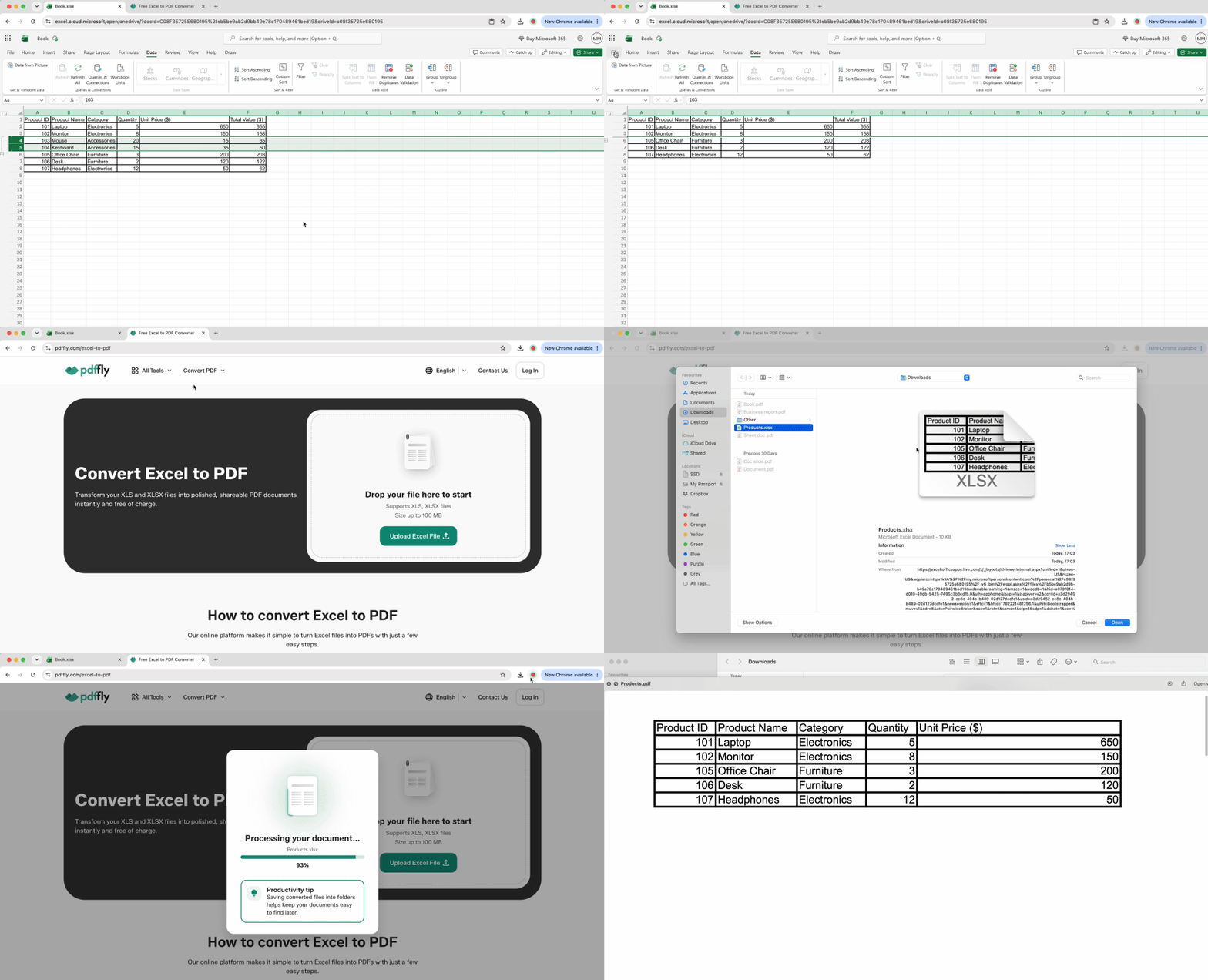
Η κοινοποίηση ζωντανών αρχείων Excel σημαίνει κοινοποίηση επεξεργάσιμου χάους. Οι παραλήπτες που χρησιμοποιούν διαφορετικές εκδόσεις Excel βλέπουν σπασμένη μορφοποίηση, αναπτύσσουν κατά λάθος όλες τις ομάδες κατά την κύλιση και τροποποιούν τη δομή χωρίς να το συνειδητοποιούν. Η μετατροπή σε PDF κλειδώνει την ακριβή διάταξή σας.
- Συμπτύξτε όλες τις περιττές γραμμές λεπτομερειών στο φύλλο εργασίας σας για να εμφανίζονται μόνο συνοπτικά δεδομένα.
- Επισκεφτείτε τον διαδικτυακό μετατροπέα Excel σε PDF.
- Ανεβάστε το αρχείο σας. Το εργαλείο καταγράφει την τρέχουσα συμπτυγμένη κατάσταση ακριβώς όπως εμφανίζεται.
- Κατεβάστε το PDF με τη διατηρημένη προβολή σας.
Οι παραλήπτες βλέπουν την επαγγελματική σας σύνοψη χωρίς τη δυνατότητα να αναπτύξουν ή να τροποποιήσουν τίποτα κατά λάθος. Τα μεγέθη αρχείων συχνά μειώνονται επειδή οι κρυμμένες λεπτομέρειες δεν φουσκώνουν το PDF. Οι μηνιαίες εκθέσεις όπου τα στελέχη χρειάζονται γραμμές σύνοψης — όχι 500 γραμμές συναλλαγών — γίνονται συνοπτικές και εστιασμένες. Αυτό καθιστά τις συμπτυγμένες γραμμές χρήσιμες όχι μόνο για την οργάνωση δεδομένων στο Excel, αλλά και για την κοινοποίηση καθαρότερων εκθέσεων.
Σύνοψη κρυφών δεδομένων με Τεχνητή Νοημοσύνη
Οι συμπτυγμένες γραμμές λύνουν ένα πρόβλημα αλλά δημιουργούν ένα άλλο: τα ενδιαφερόμενα μέρη βλέπουν «Q1 Marketing: $47K» χωρίς να κατανοούν τι περιλαμβάνει αυτό το νούμερο. Η ανάπτυξη νικά τον σκοπό της σύμπτυξης. Το διαδικτυακό εργαλείο σύνοψης PDF γεφυρώνει αυτό το κενό αναλύοντας το εξαγόμενο PDF σας και δημιουργώντας αφηγηματικό πλαίσιο.
- Πάρτε το PDF του συμπτυγμένου Excel σας από το προηγούμενο βήμα.
- Εκτελέστε το μέσω του εργαλείου σύνοψης.
- Λάβετε μια σύνοψη κειμένου που εξηγεί τάσεις και μοτίβα στα συμπτυγμένα δεδομένα.
Για παράδειγμα, 500 γραμμές εξόδων συμπτυγμένες σε ένα μοναδικό σύνολο μάρκετινγκ μπορεί να παράγουν: «Κύρια δαπάνη σε ψηφιακές διαφημίσεις (62%), συνέδρια (24%) και έντυπο υλικό (14%), με το Q1 να εμφανίζει αύξηση 18% σε σχέση με το Q4 λόγω εκστρατειών λανσαρίσματος προϊόντος.» Τα στελέχη αντιλαμβάνονται τον λόγο πίσω από τα συνοπτικά νούμερα χωρίς να διατρέχουν γραμμές λεπτομερειών. Το πλαίσιο χωρίς ακαταστασία είναι το επαγγελματικό πρότυπο.
Μεταφράστε το βιβλίο εργασίας σας για διεθνείς ομάδες
Η διεθνής υποβολή εκθέσεων δημιουργεί μια πρόκληση τοπικοποίησης — οι ετικέτες συμπτυγμένων κατηγοριών χρειάζονται μετάφραση για να κατανοήσουν διεθνείς ομάδες τη δομή. Η χειροκίνητη δημιουργία ξεχωριστών γλωσσικών εκδόσεων πολλαπλασιάζει τον φόρτο εργασίας σας.
- Εξαγάγετε το συμπτυγμένο Excel σας ως PDF.
- Χρησιμοποιήστε τον μεταφραστή PDF για τη γλώσσα-στόχο σας.
- Κατεβάστε το μεταφρασμένο PDF με ανέπαφη τη δομή σύμπτυξης.
Οι κεφαλίδες και οι γραμμές σύνοψης γίνονται αναγνώσιμες παγκοσμίως διατηρώντας παράλληλα τη λογική οργάνωσης. Οι πολυεθνικές ομάδες λαμβάνουν «T1 Ingresos por Región» αντί για «Q1 Revenue by Region», αλλά η υποκείμενη ιεραρχία παραμένει συνεπής. Ένα αρχείο πηγής δημιουργεί πολλαπλές γλωσσικές εξαγωγές με μηδενική χειροκίνητη επαναμετάφραση.
Η στρατηγική «Παγωμένης Γνώσης»: Ενώ άλλες πλατφόρμες κρατούν τους χρήστες παγιδευμένους στο περιβάλλον εργασίας του Excel, αυτή η ροή εργασίας εξάγει γνώσεις και τις κλειδώνει ως επαγγελματικά παραδοτέα. Το συμπτυγμένο Excel αντιπροσωπεύει ανάλυση σε εξέλιξη — ένα ζωντανό έγγραφο επιρρεπές σε σφάλματα. Μια συνοπτική, μεταφρασμένη έκδοση PDF αυτής της συμπτυγμένης προβολής γίνεται έκθεση. Αυτό τοποθετεί τη διαδικασία δεδομένων σας ως ολοκληρωμένη: Excel για ανάλυση, σύμπτυξη για σαφήνεια, PDF για διανομή, σύνοψη για πλαίσιο, μετάφραση για εμβέλεια.
Σύμπτυξη γραμμών στο Excel: Σύγκριση μεθόδων
Αποθηκεύστε αυτόν τον πίνακα — αυτές οι πέντε τεχνικές διαχωρίζουν τους αρχάριους από τους επαγγελματίες χρήστες Excel το 2026.
| Στόχος |
Εργαλείο/Συντόμευση |
| Γρήγορη ομαδοποίηση |
Alt + Shift + Right Arrow |
| Γρήγορη κατάργηση ομαδοποίησης |
Alt + Shift + Left Arrow |
| Μαζική σύνοψη |
Αυτόματη Διάρθρωση (Data > Outline) |
| Πλήρης εκκαθάριση |
Συγκεντρωτικός Πίνακας |
| Κοινοποίηση σε πελάτες |
Excel σε PDF + Εργαλείο Σύνοψης |

 Δημοσιεύτηκε 19 Ιουν 2026
  7 λεπτά
  Προβολές: 58