3: طيّ الصفوف وتوسيعها ديناميكياً باستخدام جداول المحور
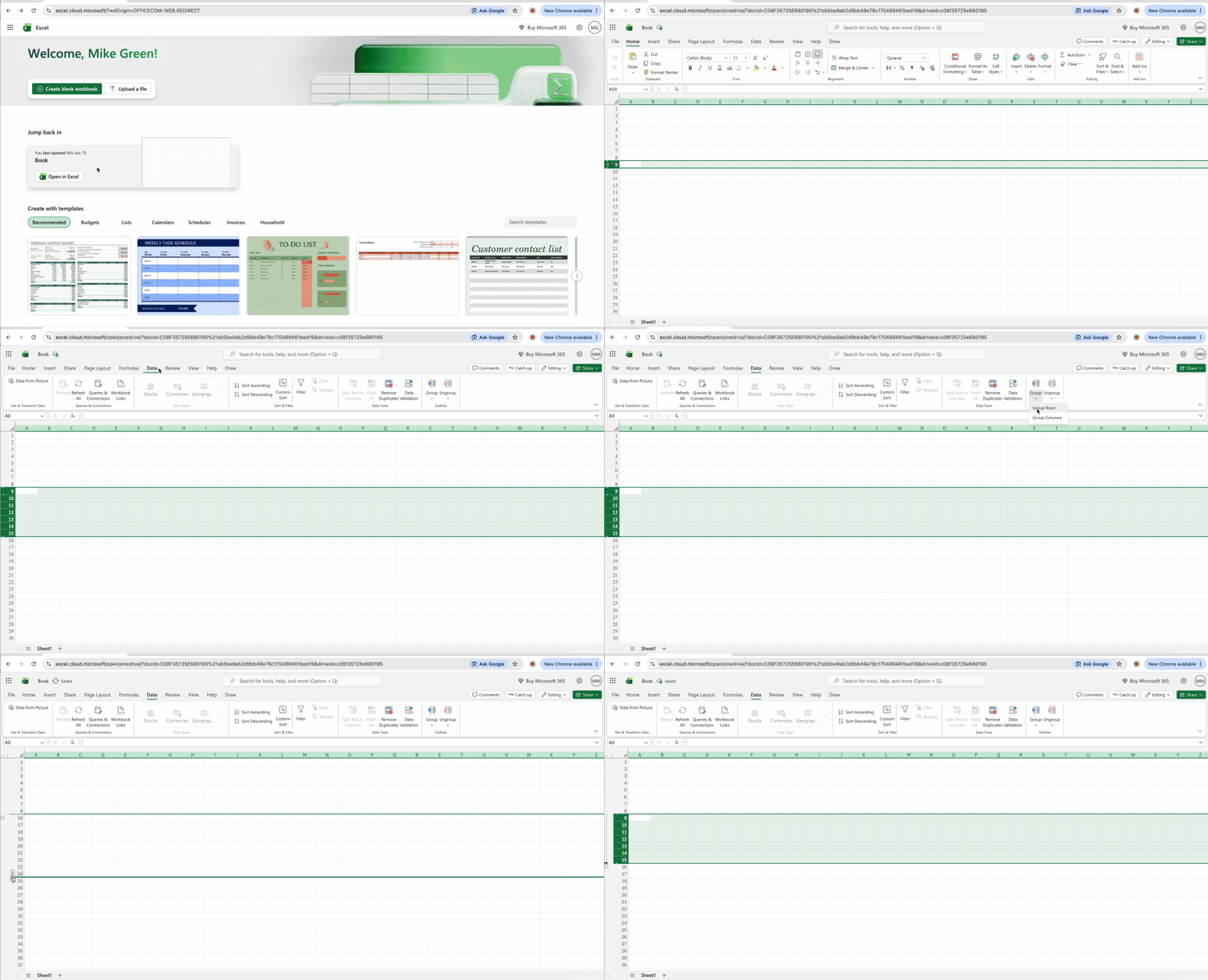
تعمل جداول المحور كأداة الطيّ المثلى لأنها تتيح لك إعادة تنظيم البيانات وإعادة تجميعها بصورة آنية. على عكس التجميع الثابت في Excel، تتكيّف بنى جداول المحور مع تطوّر احتياجات تحليلك.
- أنشئ جدول محور من بياناتك (إدراج > جدول محور).
- أضف الحقول إلى الصفوف والقيم حسب الحاجة.
- انقر بزر الفأرة الأيمن على أي عنصر في جدول المحور.
- انتقل إلى توسيع/طيّ.
- اختر "طيّ الحقل بأكمله" للطيّ الكامل.
تتألق جداول المحور مع مجموعات البيانات الكبيرة التي تتطلب إعادة تنظيم متكررة — بيانات المبيعات حسب المنطقة، أو تحليل السلاسل الزمنية عبر الأرباع، أو إعداد التقارير متعددة الفئات حيث تحتاج إلى التعمق بشكل مختلف لكل عرض. تعني طبيعتها الديناميكية أن بنية واحدة تخدم أغراضاً متعددة.
التجميع مقابل إخفاء الصفوف: أيّهما ينبغي استخدامه؟
يخلط كثير من المستخدمين بين التجميع والإخفاء، غير أن هذين الأسلوبين يخدمان غرضين مختلفين جوهرياً. إدراك متى يُستخدم كل أسلوب يمنع أخطاء الصيغ ويحافظ على معايير العرض الاحترافي.
| الميزة |
التجميع |
الإخفاء |
| الغرض |
تنظيم البيانات الهرمية |
إزالة مؤقتة من العرض |
| المؤشر المرئي |
أزرار المخطط +/- |
لا شيء (يبدو محذوفاً) |
| قابلية العكس |
النقر على زر + |
النقر الأيمن > إظهار |
| تأثير الصيغة |
يعمل مع SUBTOTAL |
قد يُعطّل صيغ SUM |
| الاستخدام الاحترافي |
التقارير والعروض التقديمية |
تنظيف البيانات والتركيز في العمل |
الحكم: يزيل الإخفاء البيانات من العرض كلياً — مفيد للعمل التمهيدي أو الأعمدة المُهمَلة أو المعلومات التي لا تريد لأصحاب المصلحة رؤيتها. يُنشئ التجميع بنية تفاعلية تحتفظ بالبيانات مع التحكم في الرؤية.
يُعدّ التمييز بين الصيغ أمراً بالغ الأهمية. تتجاهل دالة SUBTOTAL الصفوف المجمّعة عند الحساب، محافظةً على الدقة سواء أكانت الأقسام موسَّعة أم مطويّة. تحسب صيغ SUM القياسية كل شيء بصرف النظر عن حالة التجميع، مما قد يُنتج مجاميع مُضلِّلة. عند إنشاء تقارير احترافية، تضمن SUBTOTAL بقاء أرقامك متسقة عبر مستويات المخطط المختلفة.
تبسيط جداول بيانات Excel وتنظيمها عبر الإنترنت
بمجرد تنظيم جدول بياناتك بصورة مثالية مع صفوف مطويّة تعرض ملخصات واضحة، يبرز التحدي التالي: مشاركة هذا العرض دون فوضى. تُسبّب ملفات Excel الخام مشكلات — تنكسر التنسيقات عبر الإصدارات، ويوسّع المستلمون الأقسام عن طريق الخطأ ويفقدون البنية التي صمّمتها، وتنكشف صفوف التفاصيل السرية.
تحلّ المنصات الرقمية المتكاملة مشكلات التحكم في الإصدارات عبر إلغاء دورة التنزيل والتحرير والرفع بأكملها. يعمل PDFFly في أي متصفح وعلى أي جهاز دون الحاجة إلى تثبيت أو تحديثات برامج. يُسهّل ذلك التجميع في Excel وتحويله للمشاركة دون إبطاء سير عملك.
مشاركة جداول بيانات Excel المطويّة مع أصحاب المصلحة
يواجه مستخدمو Excel المحترفون مشكلة متكررة: الملفات المطويّة وثائق حيّة يمكن للعملاء أو أعضاء الفريق إفسادها. تصبح لوحة المعلومات المنظمة بصورة مثالية غير قابلة للاستخدام فور نقر أحدهم على زر المخطط الخاطئ. تكمن الإجابة في تجميد رؤيتك في لحظة الوضوح الأقصى.
تصدير الصفوف المطويّة إلى PDF
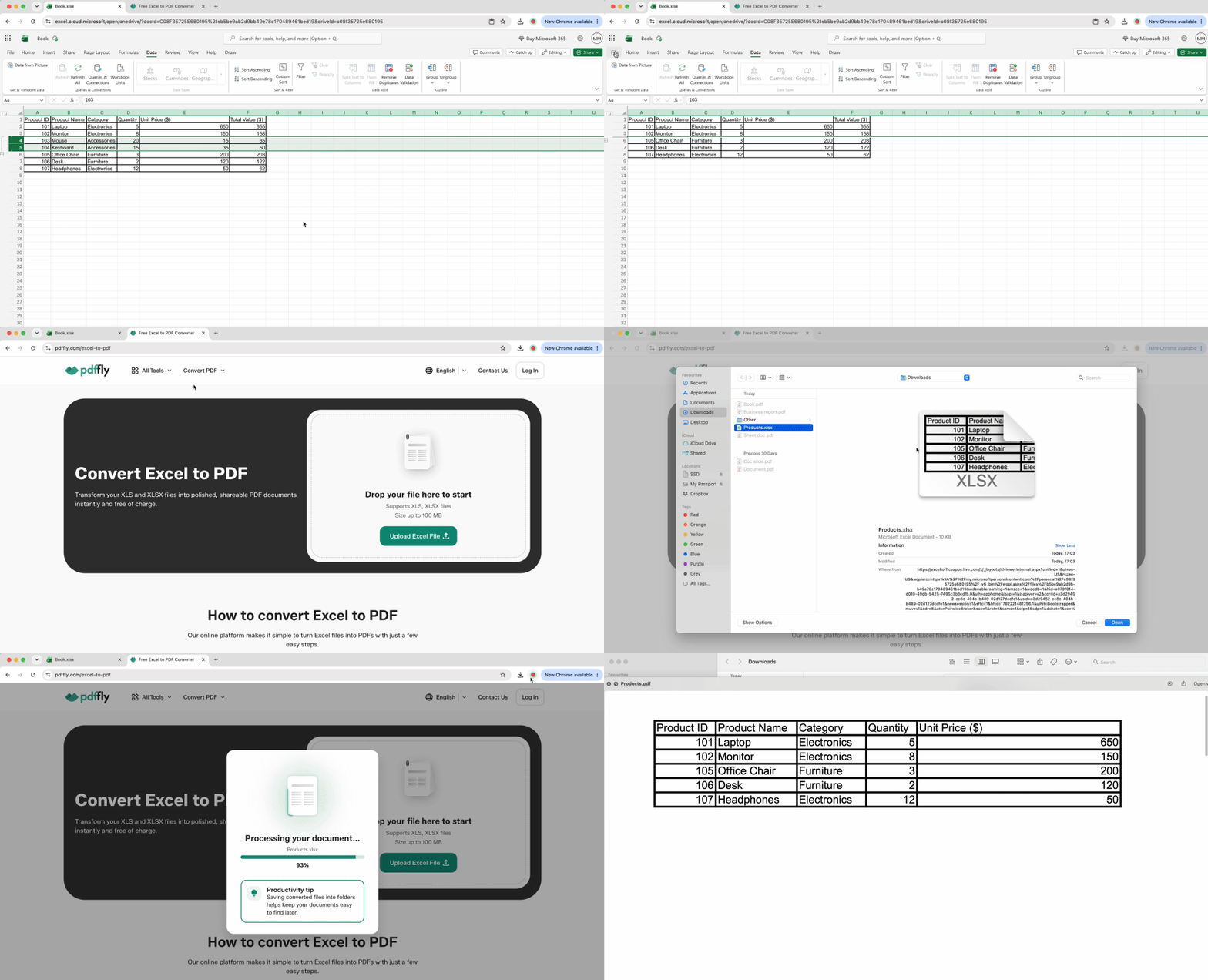
مشاركة ملفات Excel الحيّة تعني مشاركة فوضى قابلة للتحرير. يرى المستلمون الذين يستخدمون إصدارات Excel مختلفة انكسارات في التنسيق، ويوسّعون جميع المجموعات عن طريق الخطأ أثناء التمرير، ويعدّلون البنية دون أن يدركوا ذلك. يُثبّت التحويل إلى PDF تخطيطك بالضبط.
- اطوِ جميع صفوف التفاصيل غير الضرورية في جدول بياناتك لعرض بيانات الملخص فقط.
- زُر أداة تحويل Excel إلى PDF عبر الإنترنت.
- ارفع ملفك. تلتقط الأداة الحالة المطويّة الحالية بالضبط كما تظهر.
- نزّل ملف PDF مع الحفاظ على طريقة عرضك.
يرى المستلمون ملخصك الاحترافي دون القدرة على التوسيع أو التعديل عن طريق الخطأ. كثيراً ما تتقلص أحجام الملفات لأن التفاصيل المخفية لا تُضخّم ملف PDF. تصبح التقارير الشهرية التي يحتاج فيها المدراء التنفيذيون إلى صفوف الملخص — لا 500 سطر معاملات — موجزةً ومركّزة. هذا يجعل الصفوف المطويّة مفيدةً ليس فقط لتنظيم البيانات في Excel، بل أيضاً لمشاركة تقارير أنظف.
تلخيص البيانات المخفية بالذكاء الاصطناعي
تحلّ الصفوف المطويّة مشكلة واحدة لكنها تُنشئ أخرى: يرى أصحاب المصلحة "الربع الأول التسويق: 47,000 دولار" دون فهم ما يشمله هذا الرقم. التوسيع يُهزم الغرض من الطيّ. يسدّ ملخّص PDF عبر الإنترنت هذه الثغرة عبر تحليل ملف PDF المُصدَّر وإنشاء سياق سردي.
- خذ ملف PDF لجدول Excel المطوي من الخطوة السابقة.
- شغّله عبر الملخّص.
- استلم ملخصاً نصياً يشرح الاتجاهات والأنماط في البيانات المطويّة.
على سبيل المثال، قد يُنتج طيّ 500 صف من النفقات في مجموع تسويقي واحد: "الإنفاق الأساسي على الإعلانات الرقمية (62%)، والمؤتمرات (24%)، والمواد التسويقية (14%)، مع إظهار الربع الأول ارتفاعاً بنسبة 18% مقارنةً بالربع الرابع مدفوعاً بحملات إطلاق المنتج." يحصل المدراء التنفيذيون على السبب وراء أرقام الملخص دون الحاجة إلى الفرز في صفوف التفاصيل. السياق دون الفوضى هو المعيار الاحترافي.
ترجمة مصنّفك لفرق العمل العالمية
يُنشئ إعداد التقارير الدولية تحدياً في التوطين — تحتاج تسميات الفئات المطويّة إلى ترجمة كي تفهم فرق العمل العالمية البنية. يُضاعف إنشاء إصدارات لغوية منفصلة يدوياً عبء عملك.
- صدّر جدول Excel المطوي بصيغة PDF.
- استخدم مترجم PDF للغة المستهدفة.
- نزّل ملف PDF المترجم مع الحفاظ على بنية الطيّ.
تصبح الرؤوس وصفوف الملخص قابلةً للقراءة عالمياً مع الحفاظ على منطق التنظيم. تتلقى الفرق متعددة الجنسيات "T1 Ingresos por Región" بدلاً من "Q1 Revenue by Region"، لكن التسلسل الهرمي الأساسي يبقى متسقاً. ملف مصدر واحد يُنشئ تصديرات بلغات متعددة دون أي إعادة ترجمة يدوية.
استراتيجية "الرؤية المجمّدة": بينما تُبقي المنصات الأخرى المستخدمين محاصرين في بيئة Excel، يستخرج سير العمل هذا الرؤى ويُثبّتها كمخرجات احترافية. يمثّل جدول Excel المطوي تحليلاً قيد التنفيذ — وثيقة حيّة عُرضة للتعطّل. يصبح ملف PDF الملخّص والمترجم لذلك العرض المطوي تقريراً متكاملاً. يضع ذلك عمليتك مع البيانات في مكانة مكتملة: Excel للتحليل، والطيّ للوضوح، وPDF للتوزيع، والتلخيص للسياق، والترجمة للوصول.
طيّ الصفوف في Excel: مقارنة الأساليب
احفظ هذا الجدول — هذه الأساليب الخمس تميّز مبتدئي Excel عن المحترفين في عام 2026.
| الهدف |
الأداة/الاختصار |
| تجميع سريع |
Alt + Shift + السهم الأيمن |
| إلغاء تجميع سريع |
Alt + Shift + السهم الأيسر |
| ملخص شامل |
مخطط تلقائي (بيانات > مخطط) |
| تنظيف كامل |
جدول محور |
| مشاركة مع العملاء |
Excel إلى PDF + ملخّص |

 تاريخ النشر 19/06/2026
  7 د
7 د  58 مشاهدة