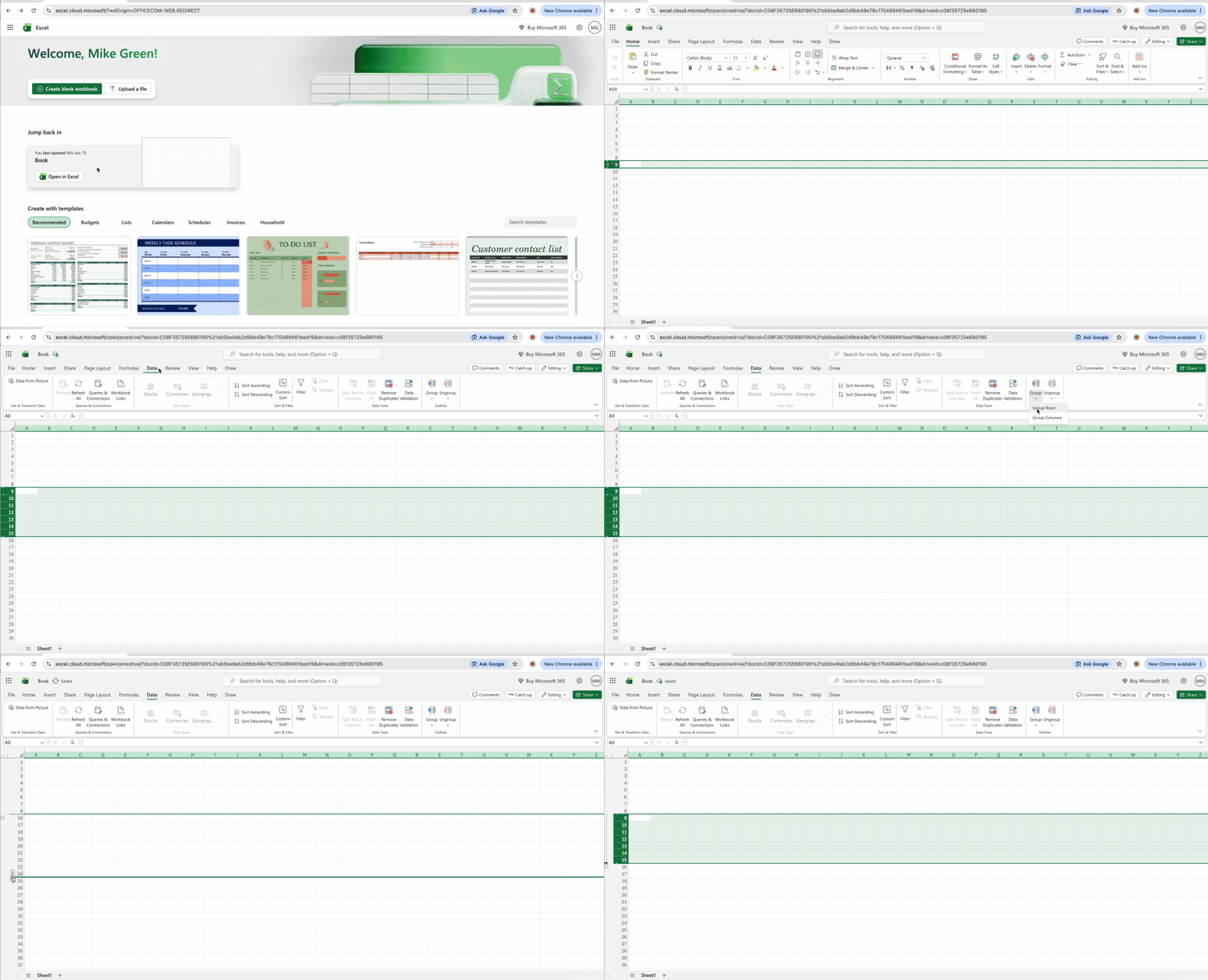
3: Dynamiczne zwijanie i rozwijanie wierszy z tabelami przestawnymi
Tabele przestawne działają jak ostateczne narzędzie do zwijania, ponieważ pozwalają na bieżąco reorganizować i ponownie grupować dane. W przeciwieństwie do statycznego grupowania w Excel, struktury tabel przestawnych dostosowują się do zmieniających się potrzeb analitycznych.
- Utwórz tabelę przestawną na podstawie danych (Wstawianie > Tabela przestawna).
- Dodaj pola do wierszy i wartości według potrzeb.
- Kliknij prawym przyciskiem myszy dowolny element tabeli przestawnej.
- Przejdź do opcji Rozwiń/Zwiń.
- Wybierz opcję „Zwiń całe pole“, aby całkowicie zwinąć dane.
Tabele przestawne sprawdzają się najlepiej w przypadku dużych zbiorów danych wymagających częstej reorganizacji — danych sprzedażowych według regionów, analiz szeregów czasowych obejmujących kolejne kwartały lub wielokategoryjnych raportów, gdzie przy każdej prezentacji trzeba zagłębiać się w dane w różny sposób. Dynamiczny charakter tabel sprawia, że jedna struktura służy wielu celom.
Grupowanie a ukrywanie wierszy: której metody używać?
Wielu użytkowników myli grupowanie z ukrywaniem, ale te funkcje służą zasadniczo różnym celom. Zrozumienie, kiedy stosować każde z tych podejść, pozwala uniknąć błędów w formułach i zachować profesjonalne standardy prezentacji.
| Funkcja |
Grupowanie |
Ukrywanie |
| Cel |
Organizowanie danych hierarchicznych |
Tymczasowe usunięcie z widoku |
| Wskaźnik wizualny |
Przyciski konspektu +/- |
Brak (wygląda jak usunięte) |
| Odwracalność |
Kliknij przycisk + |
Prawy przycisk myszy > Odkryj |
| Wpływ na formuły |
Działa z funkcją SUMY.CZĘŚCIOWE |
Może zaburzać formuły SUMA |
| Zastosowanie zawodowe |
Raporty, prezentacje |
Porządkowanie danych, praca skupiona |
Werdykt: Ukrywanie całkowicie usuwa dane z widoku — przydatne przy pracy wstępnej, przestarzałych kolumnach lub informacjach, których interesariusze nigdy nie powinni widzieć. Grupowanie tworzy interaktywną strukturę, która zachowuje dane przy jednoczesnym kontrolowaniu ich widoczności.
Różnica dotycząca formuł ma kluczowe znaczenie. Funkcja SUMY.CZĘŚCIOWE ignoruje zgrupowane wiersze podczas obliczeń, zachowując dokładność niezależnie od tego, czy sekcje są rozwinięte czy zwinięte. Standardowe formuły SUMA uwzględniają wszystko bez względu na stan grupowania, co może dawać mylące sumy. Przy tworzeniu profesjonalnych raportów funkcja SUMY.CZĘŚCIOWE zapewnia spójność wyników na wszystkich poziomach konspektu.
Usprawnij i uprość arkusz kalkulacyjny Excel online
Gdy arkusz kalkulacyjny jest już idealnie zorganizowany ze zwiniętymi wierszami pokazującymi przejrzyste podsumowania, pojawia się kolejne wyzwanie: udostępnienie tego widoku bez chaosu. Surowe pliki Excel stwarzają problemy — formatowanie psuje się między wersjami, odbiorcy przypadkowo rozwijają sekcje i niszczą zaprojektowaną przez Ciebie strukturę, a poufne wiersze szczegółów zostają ujawnione.
Internetowe platformy rozwiązują problemy z kontrolą wersji, całkowicie eliminując cykl pobierania, edytowania i przesyłania. PDFFly działa w dowolnej przeglądarce na dowolnym urządzeniu, nie wymagając instalacji ani aktualizacji oprogramowania. Ułatwia to grupowanie w Excel i konwertowanie pliku do udostępniania bez spowalniania przepływu pracy.
Udostępniaj zwinięte arkusze Excel interesariuszom
Profesjonalni użytkownicy Excel zmagają się z powtarzającym się problemem: zwinięte pliki to żywe dokumenty, które klienci lub członkowie zespołu mogą popsuć. Idealnie zorganizowany pulpit staje się bezużyteczny, gdy ktoś kliknie nieodpowiedni przycisk konspektu. Rozwiązaniem jest zamrożenie wniosków w momencie maksymalnej przejrzystości.
Eksportuj zwinięte wiersze do PDF
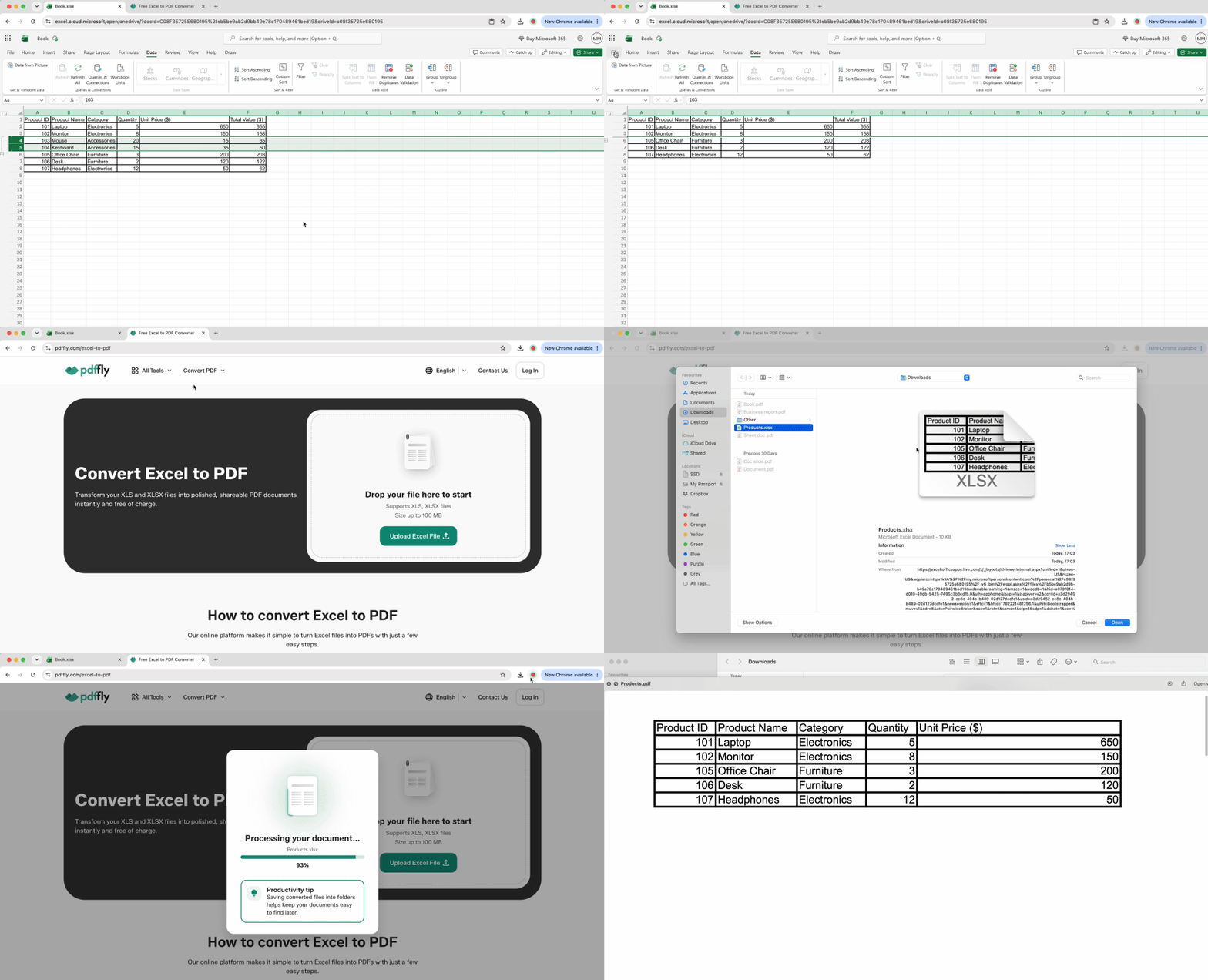
Udostępnianie aktywnych plików Excel oznacza udostępnianie edytowalnego chaosu. Odbiorcy używający różnych wersji Excel widzą zepsute formatowanie, przypadkowo rozwijają wszystkie grupy podczas przewijania i modyfikują strukturę, nie zdając sobie z tego sprawy. Konwersja do PDF blokuje dokładny układ.
- Zwiń wszystkie zbędne wiersze szczegółów w arkuszu kalkulacyjnym, aby wyświetlić tylko dane podsumowujące.
- Odwiedź internetowy konwerter Excel do PDF.
- Prześlij plik. Narzędzie przechwytuje aktualny stan zwinięcia dokładnie tak, jak jest wyświetlany.
- Pobierz plik PDF z zachowanym widokiem.
Odbiorcy widzą Twoje profesjonalne podsumowanie bez możliwości przypadkowego rozwinięcia lub modyfikowania czegokolwiek. Rozmiary plików często się zmniejszają, ponieważ ukryte szczegóły nie powiększają pliku PDF. Miesięczne raporty, w których kadra kierownicza potrzebuje wierszy podsumowujących — nie 500 wierszy transakcji — stają się zwięzłe i przejrzyste. Dzięki temu zwijanie wierszy jest przydatne nie tylko do organizowania danych w Excel, ale także do udostępniania bardziej przejrzystych raportów.
Podsumuj ukryte dane za pomocą AI
Zwinięte wiersze rozwiązują jeden problem, ale tworzą inny: interesariusze widzą „Marketing Q1: 47 tys. zł“ bez zrozumienia, z czego składa się ta kwota. Rozwijanie danych niweczy cel zwijania. Internetowy program do podsumowywania PDF wypełnia tę lukę, analizując wyeksportowany plik PDF i generując narracyjny kontekst.
- Weź zwinięty plik PDF z Excel z poprzedniego kroku.
- Prześlij go przez program do podsumowywania.
- Otrzymaj tekstowe podsumowanie wyjaśniające trendy i wzorce w zwiniętych danych.
Na przykład 500 wierszy wydatków zwiniętych do jednej sumy marketingowej może dać wynik: „Główne wydatki na reklamy cyfrowe (62%), konferencje (24%) i materiały promocyjne (14%), przy czym Q1 pokazuje wzrost o 18% w porównaniu z Q4, napędzany kampaniami związanymi z premierą produktu“. Kadra kierownicza otrzymuje uzasadnienie liczb podsumowujących bez konieczności przeszukiwania wierszy szczegółów. Kontekst bez zbędnych informacji to profesjonalny standard.
Przetłumacz skoroszyt dla globalnych zespołów
Raportowanie międzynarodowe stwarza wyzwanie związane z lokalizacją — zwinięte etykiety kategorii wymagają tłumaczenia, aby globalne zespoły rozumiały strukturę. Ręczne tworzenie oddzielnych wersji językowych zwielokrotnia nakład pracy.
- Wyeksportuj zwinięty plik Excel jako PDF.
- Skorzystaj z tłumacza PDF dla docelowego języka.
- Pobierz przetłumaczony plik PDF z zachowaną strukturą zwijania.
Nagłówki i wiersze podsumowujące stają się czytelne na całym świecie przy zachowaniu logiki organizacyjnej. Wielonarodowe zespoły otrzymują „T1 Ingresos por Región“ zamiast „Q1 Revenue by Region“, ale podstawowa hierarchia pozostaje spójna. Jeden plik źródłowy generuje wiele eksportów w różnych językach bez ręcznego tłumaczenia.
Strategia „zamrożonego wglądu“: Podczas gdy inne platformy trzymają użytkowników w środowisku Excel, ten przepływ pracy wyodrębnia wnioski i blokuje je jako profesjonalne materiały. Zwinięty Excel reprezentuje analizę w toku — żywy dokument podatny na przypadkowe zmiany. Podsumowane, przetłumaczone pliki PDF tego zwiniętego widoku stają się gotowym raportem. Takie podejście sprawia, że Twój proces pracy z danymi jest kompletny: Excel do analizy, zwijanie dla przejrzystości, PDF do dystrybucji, podsumowanie dla kontekstu, tłumaczenie dla zasięgu.
Zwijanie wierszy w Excel: porównanie metod
Zapisz tę tabelę — te pięć technik odróżnia nowicjuszy Excel od profesjonalistów w 2026 roku.
| Cel |
Narzędzie/Skrót |
| Szybkie grupowanie |
Alt + Shift + Right Arrow |
| Szybkie rozgrupowanie |
Alt + Shift + Left Arrow |
| Masowe podsumowanie |
Autokonspekt (Dane > Konspekt) |
| Całkowite porządkowanie |
Tabela przestawna |
| Udostępnianie klientom |
Excel do PDF + Program do podsumowywania |

 Opublikowano 19 cze 2026
  7 min
7 min  Wyświetlenia: 58