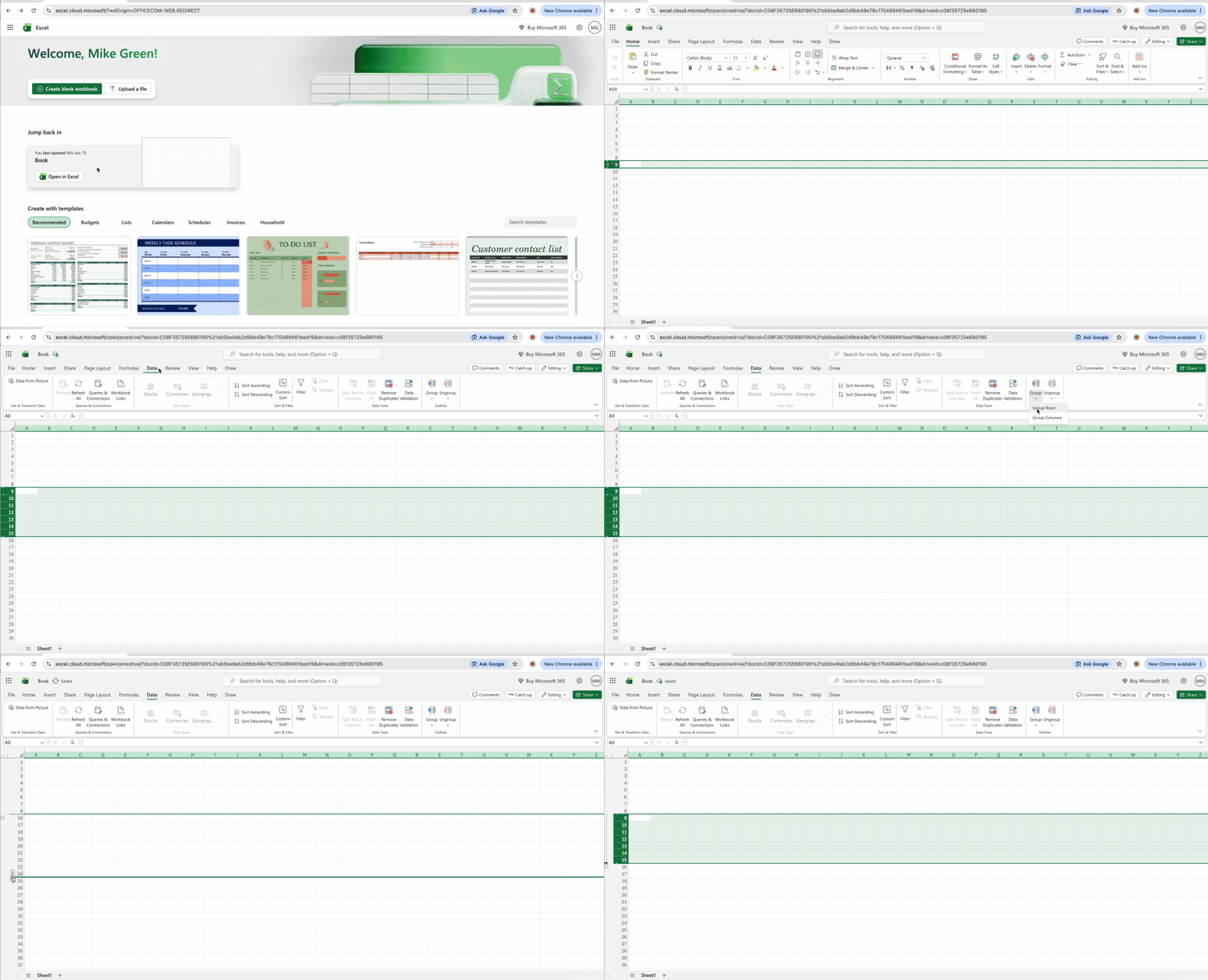
3: Comprimere ed espandere le righe dinamicamente con le tabelle pivot
Le tabelle pivot funzionano come lo strumento comprimibile definitivo perché ti permettono di riorganizzare e raggruppare i dati al volo. A differenza del raggruppamento statico in Excel, le strutture pivot si adattano man mano che cambiano le esigenze di analisi.
- Crea una tabella pivot dai tuoi dati (Inserisci > Tabella pivot).
- Aggiungi i campi alle righe e ai valori secondo necessità.
- Fai clic con il pulsante destro su qualsiasi elemento nella tabella pivot.
- Vai su Espandi/Comprimi.
- Seleziona "Comprimi intero campo" per la compressione completa.
Le tabelle pivot sono ideali per grandi set di dati che richiedono una frequente riorganizzazione — dati di vendita per regione, analisi di serie temporali su più trimestri o report multi-categoria in cui è necessario approfondire in modo diverso per ogni presentazione. La natura dinamica significa che una sola struttura serve a molteplici scopi.
Raggruppamento e occultamento delle righe: quale usare?
Molti utenti confondono il raggruppamento con l'occultamento, ma questi servono a scopi fondamentalmente diversi. Capire quando usare ciascun approccio previene gli errori nelle formule e mantiene standard di presentazione professionali.
| Caratteristica |
Raggruppamento |
Occultamento |
| Scopo |
Organizzare dati gerarchici |
Rimuovere temporaneamente dalla vista |
| Indicatore visivo |
Pulsanti struttura +/- |
Nessuno (sembra eliminato) |
| Reversibilità |
Clic sul pulsante + |
Clic destro > Scopri |
| Impatto sulle formule |
Funziona con SUBTOTAL |
Può alterare le formule SUM |
| Uso professionale |
Report, presentazioni |
Pulizia dati, lavoro mirato |
Il verdetto: L'occultamento rimuove i dati completamente dalla vista — utile per lavori temporanei, colonne obsolete o informazioni che non vuoi mai far vedere agli stakeholder. Il raggruppamento crea una struttura interattiva che mantiene i dati controllando la visibilità.
La distinzione relativa alle formule è fondamentale. La funzione SUBTOTAL ignora le righe raggruppate durante il calcolo, mantenendo l'accuratezza sia che le sezioni siano espanse o compresse. Le formule SUM standard contano tutto indipendentemente dallo stato del raggruppamento, il che può produrre totali fuorvianti. Nella creazione di report professionali, SUBTOTAL garantisce la coerenza dei numeri su diversi livelli di struttura.
Ottimizza e semplifica il tuo foglio di calcolo Excel online
Una volta che il foglio di calcolo è perfettamente organizzato con le righe compresse che mostrano riepiloghi chiari, emerge la sfida successiva: condividere quella vista senza creare caos. I file Excel non elaborati creano problemi — la formattazione si rompe tra le versioni, i destinatari espandono accidentalmente le sezioni e perdono la struttura che hai progettato, e le righe di dettaglio riservate vengono esposte.
Le piattaforme native del web risolvono i problemi di controllo delle versioni eliminando completamente il ciclo scarica-modifica-carica. PDFFly funziona in qualsiasi browser su qualsiasi dispositivo, senza richiedere installazioni o aggiornamenti software. Questo rende più facile raggruppare i dati in Excel e convertirli per la condivisione senza rallentare il flusso di lavoro.
Condividi fogli di calcolo Excel compressi con gli stakeholder
Gli utenti professionisti di Excel affrontano un problema ricorrente: i file compressi sono documenti vivi che clienti o colleghi possono rovinare. Un dashboard perfettamente organizzato diventa inutilizzabile nel momento in cui qualcuno clicca il pulsante di struttura sbagliato. La soluzione consiste nel bloccare le informazioni nel momento di massima chiarezza.
Esporta le righe compresse in PDF
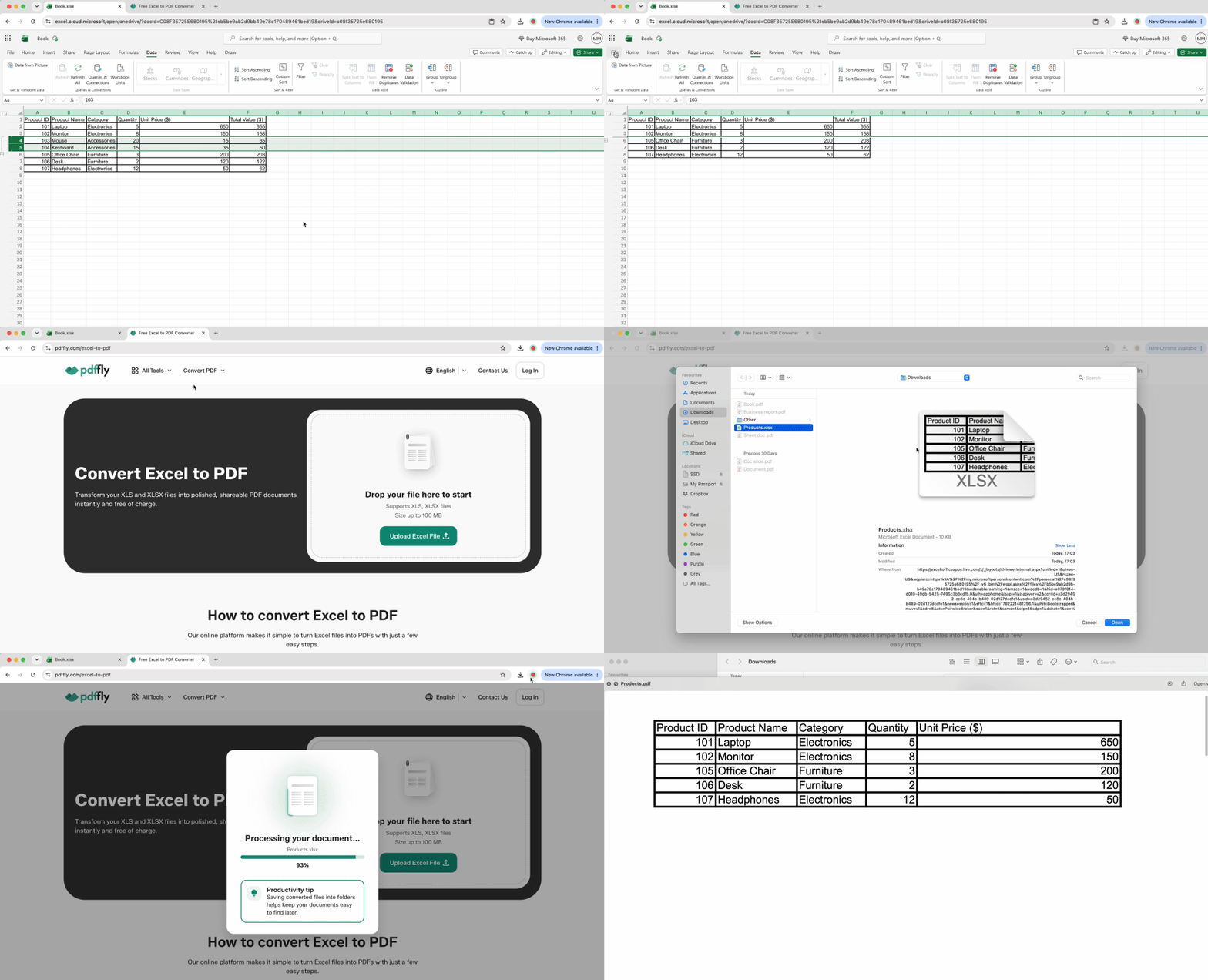
Condividere file Excel live significa condividere caos modificabile. I destinatari che usano versioni diverse di Excel vedono interruzioni di formattazione, espandono accidentalmente tutti i gruppi durante lo scorrimento e modificano la struttura senza rendersene conto. La conversione in PDF blocca il layout esatto.
- Comprimi tutte le righe di dettaglio non necessarie nel foglio di calcolo per mostrare solo i dati di riepilogo.
- Visita il convertitore da Excel a PDF online.
- Carica il file. Lo strumento cattura lo stato compresso attuale esattamente come visualizzato.
- Scarica il PDF con la tua vista preservata.
I destinatari vedono il tuo riepilogo professionale senza la possibilità di espandere o modificare accidentalmente nulla. Le dimensioni dei file spesso si riducono perché i dettagli nascosti non appesantiscono il PDF. I report mensili in cui i dirigenti hanno bisogno delle righe di riepilogo — non di 500 righe di transazioni — diventano concisi e mirati. Questo rende le righe compresse utili non solo per organizzare i dati in Excel, ma anche per condividere report più chiari.
Riassumi i dati nascosti con l'intelligenza artificiale
Le righe compresse risolvono un problema ma ne creano un altro: gli stakeholder vedono "Q1 Marketing: 47.000 €" senza capire cosa comprende quella cifra. Espandere vanifica lo scopo della compressione. Il riassuntore PDF online colma questo divario analizzando il PDF esportato e generando un contesto narrativo.
- Prendi il PDF Excel compresso dal passaggio precedente.
- Eseguilo tramite il riassuntore.
- Ricevi un riepilogo testuale che spiega tendenze e schemi nei dati compressi.
Ad esempio, 500 righe di spese compresse in un totale marketing unico potrebbero produrre: "Spesa principale per annunci digitali (62%), conferenze (24%) e materiale promozionale (14%), con il primo trimestre che mostra un aumento del 18% rispetto al quarto trimestre, trainato dalle campagne di lancio del prodotto." I dirigenti ottengono il perché dei numeri di riepilogo senza dover esaminare le righe di dettaglio. Contesto senza disordine è lo standard professionale.
Traduci la tua cartella di lavoro per i team globali
La reportistica internazionale crea una sfida di localizzazione — le etichette delle categorie compresse richiedono la traduzione affinché i team globali comprendano la struttura. Creare manualmente versioni separate per lingua moltiplica il carico di lavoro.
- Esporta il tuo Excel compresso come PDF.
- Usa il traduttore PDF per la lingua di destinazione.
- Scarica il PDF tradotto con la struttura compressa intatta.
Le intestazioni e le righe di riepilogo diventano leggibili a livello globale mantenendo la logica organizzativa. I team multinazionali ricevono "T1 Ingresos por Región" invece di "Q1 Revenue by Region", ma la gerarchia sottostante rimane coerente. Un file sorgente genera esportazioni in più lingue senza alcuna ritraduzione manuale.
La strategia "Frozen Insight": Mentre altre piattaforme tengono gli utenti intrappolati nell'ambiente Excel, questo flusso di lavoro estrae le informazioni e le blocca come deliverable professionali. Un Excel compresso rappresenta un'analisi in corso — un documento vivo soggetto a interruzioni. Un PDF riepilogato e tradotto di quella vista compressa diventa un report. Questo posiziona il processo dei dati come completo: Excel per l'analisi, la compressione per la chiarezza, il PDF per la distribuzione, il riepilogo per il contesto, la traduzione per la diffusione.
Comprimere le righe in Excel: metodi a confronto
Salva questa tabella — queste cinque tecniche separano i principianti di Excel dai professionisti nel 2026.
| Obiettivo |
Strumento/Scorciatoia |
| Raggruppamento rapido |
Alt + Shift + Right Arrow |
| Separazione rapida |
Alt + Shift + Left Arrow |
| Riepilogo globale |
Struttura automatica (Dati > Struttura) |
| Pulizia totale |
Tabella pivot |
| Condivisione con clienti |
Da Excel a PDF + Riassuntore |

 Pubblicato 19 giu 2026
  7 min
7 min  58 visualizzazioni