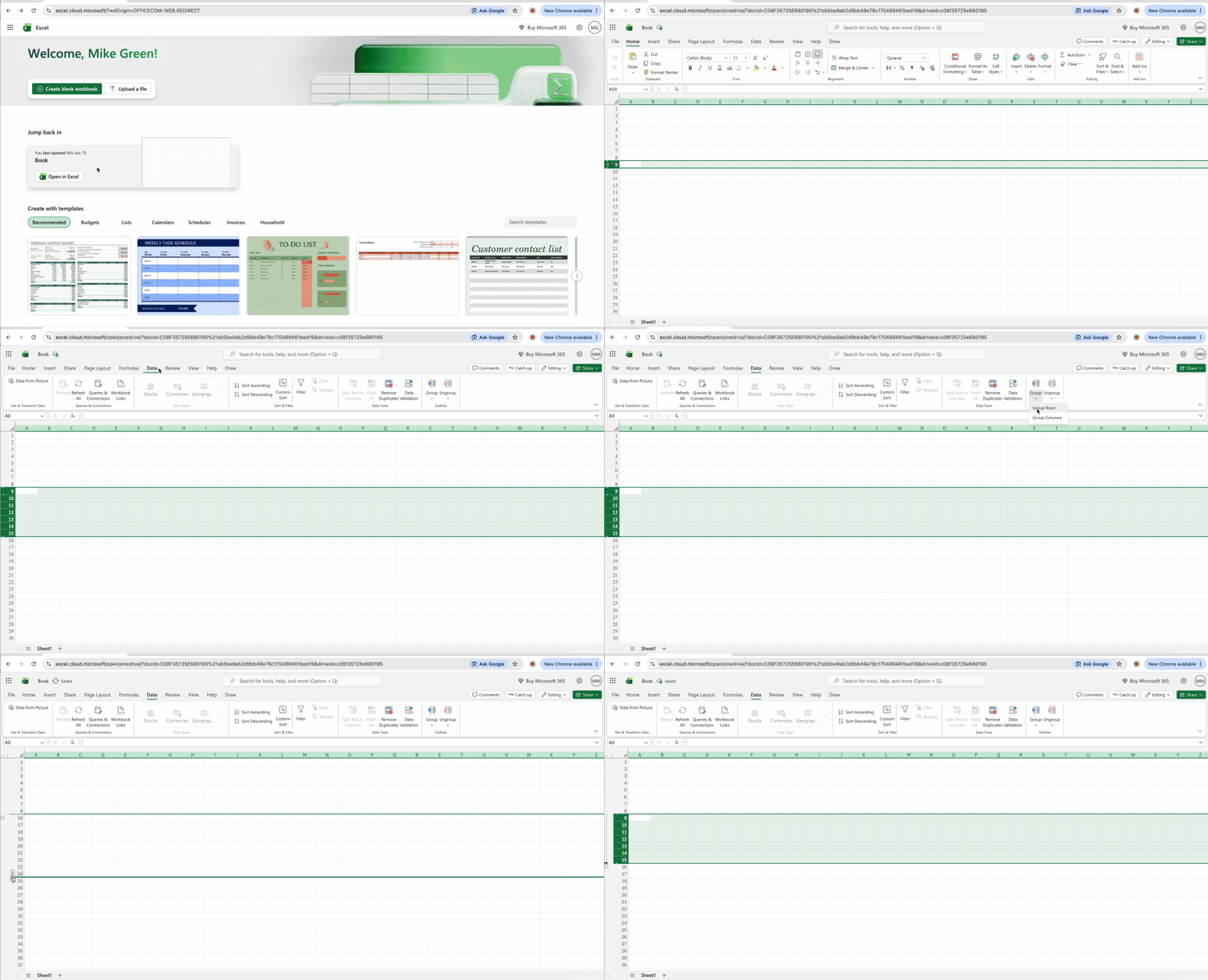
As Tabelas Dinâmicas funcionam como a ferramenta de recolhimento definitiva, pois permitem reorganizar e reagrupar dados em tempo real. Ao contrário do agrupamento estático no Excel, as estruturas de Tabela Dinâmica se adaptam conforme as necessidades de análise mudam.
- Crie uma Tabela Dinâmica a partir dos seus dados (Inserir > Tabela Dinâmica).
- Adicione campos às linhas e valores conforme necessário.
- Clique com o botão direito em qualquer item da Tabela Dinâmica.
- Navegue até Expandir/Recolher.
- Selecione "Recolher Campo Inteiro" para recolhimento completo.
As Tabelas Dinâmicas se destacam em grandes conjuntos de dados que exigem reorganização frequente — dados de vendas por região, análise de séries temporais por trimestres ou relatórios de múltiplas categorias, nos quais você precisa detalhar de forma diferente para cada apresentação. A natureza dinâmica significa que uma única estrutura atende a múltiplos propósitos.
Agrupamento versus ocultação de linhas: Qual usar?
Muitos usuários confundem agrupamento com ocultação, mas esses recursos têm finalidades fundamentalmente diferentes. Entender quando usar cada abordagem evita erros de fórmulas e mantém padrões profissionais de apresentação.
| Recurso |
Agrupamento |
Ocultação |
| Finalidade |
Organizar dados hierárquicos |
Remover temporariamente da visualização |
| Indicador Visual |
Botões de estrutura de tópicos +/- |
Nenhum (parece excluído) |
| Reversibilidade |
Clique no botão + |
Clique com botão direito > Reexibir |
| Impacto nas Fórmulas |
Funciona com SUBTOTAL |
Pode quebrar fórmulas SUM |
| Uso Profissional |
Relatórios, apresentações |
Limpeza de dados, foco no trabalho |
O veredicto: A ocultação remove os dados da visualização completamente — útil para rascunhos, colunas obsoletas ou informações que você nunca quer que as partes interessadas vejam. O agrupamento cria uma estrutura interativa que mantém os dados enquanto controla a visibilidade.
A distinção nas fórmulas é muito importante. A função SUBTOTAL ignora as linhas agrupadas ao calcular, mantendo a precisão independentemente de as seções estarem expandidas ou recolhidas. As fórmulas SUM padrão contam tudo, independentemente do status de agrupamento, o que pode produzir totais enganosos. Ao criar relatórios profissionais, o SUBTOTAL garante que seus números permaneçam consistentes em diferentes níveis de estrutura de tópicos.
Organize e simplifique sua planilha do Excel online
Depois que sua planilha estiver perfeitamente organizada com linhas recolhidas mostrando resumos limpos, surge o próximo desafio: compartilhar essa visualização sem causar confusão. Arquivos brutos do Excel criam problemas — a formatação quebra entre versões, os destinatários expandem seções acidentalmente e perdem a estrutura que você criou, e as linhas de detalhes confidenciais ficam expostas.
Plataformas nativas para a web resolvem problemas de controle de versão ao eliminar totalmente o ciclo de baixar-editar-carregar. O PDFFly funciona em qualquer navegador em qualquer dispositivo, sem necessidade de instalação ou atualizações de software. Isso facilita o agrupamento no Excel e a conversão para compartilhamento sem desacelerar seu fluxo de trabalho.
Usuários profissionais do Excel enfrentam um problema recorrente: arquivos recolhidos são documentos vivos que clientes ou membros da equipe podem bagunçar. Um painel perfeitamente organizado se torna inutilizável no momento em que alguém clica no botão de estrutura de tópicos errado. A solução está em congelar sua visão no momento de máxima clareza.
Exportar linhas recolhidas para PDF
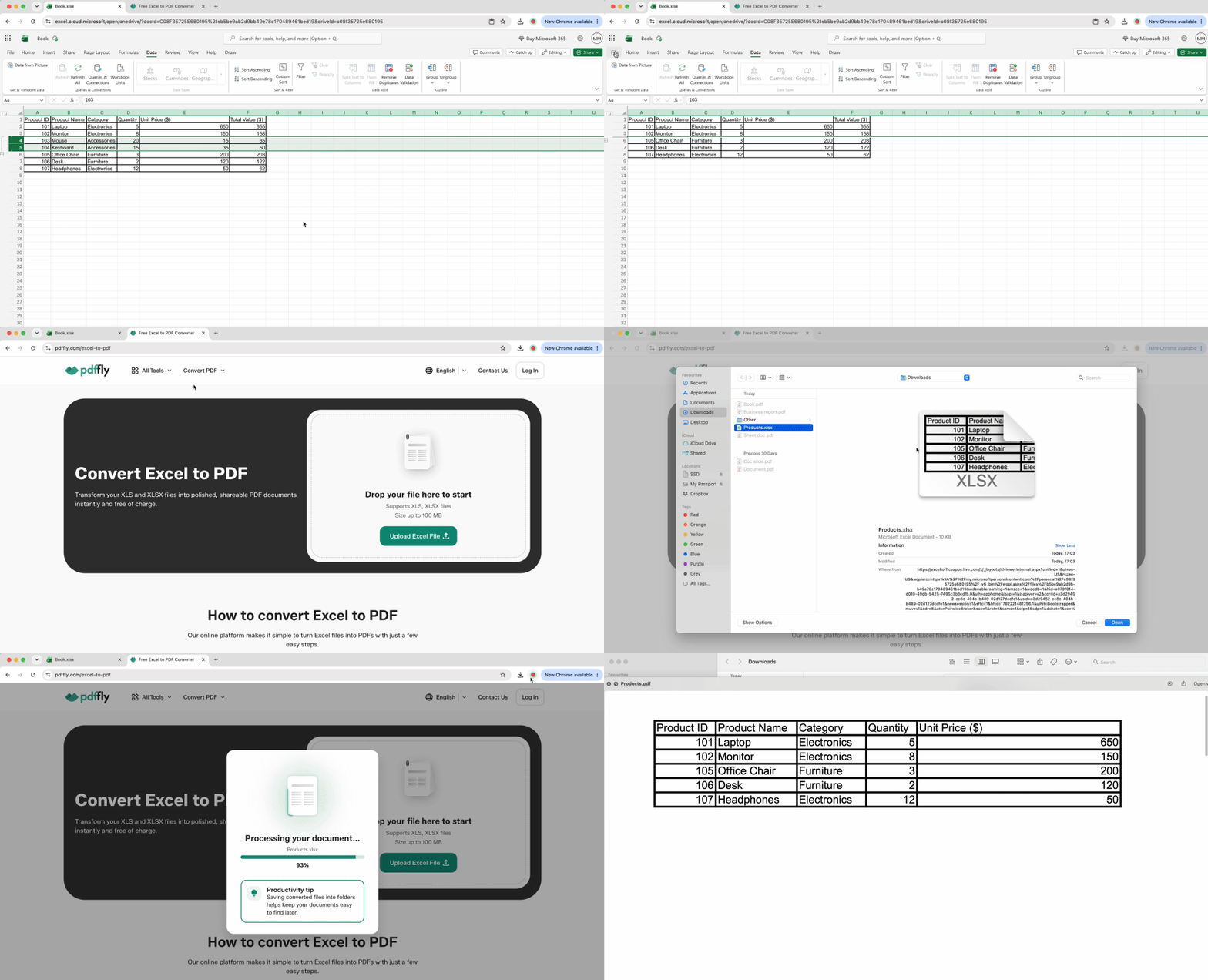
Compartilhar arquivos do Excel ao vivo significa compartilhar caos editável. Destinatários que usam versões diferentes do Excel veem quebras de formatação, expandem todos os grupos acidentalmente ao rolar a página e modificam a estrutura sem perceber. Converter para PDF bloqueia seu layout exato.
- Recolha todas as linhas de detalhe desnecessárias na planilha para mostrar apenas os dados resumidos.
- Acesse o conversor de Excel para PDF online.
- Carregue seu arquivo. A ferramenta captura o estado recolhido atual exatamente como exibido.
- Baixe o PDF com sua visualização preservada.
Os destinatários veem seu resumo profissional sem a possibilidade de expandir ou modificar nada acidentalmente. O tamanho dos arquivos geralmente diminui porque os detalhes ocultos não sobrecarregam o PDF. Relatórios mensais nos quais executivos precisam de linhas de resumo — e não de 500 linhas de transações — tornam-se concisos e objetivos. Isso torna as linhas recolhidas úteis não apenas para organizar dados no Excel, mas também para compartilhar relatórios mais limpos.
As linhas recolhidas resolvem um problema, mas criam outro: as partes interessadas veem "Marketing T1: $47 mil" sem entender o que compõe esse número. Expandir derrota o propósito de recolher. O resumidor de PDF online preenche essa lacuna analisando o PDF exportado e gerando contexto narrativo.
- Use o PDF do Excel recolhido da etapa anterior.
- Execute-o pelo resumidor.
- Receba um resumo em texto explicando tendências e padrões nos dados recolhidos.
Por exemplo, 500 linhas de despesas recolhidas em um único total de marketing podem produzir: "Gasto principal em anúncios digitais (62%), conferências (24%) e materiais gráficos (14%), com o T1 apresentando aumento de 18% em relação ao T4, impulsionado por campanhas de lançamento de produto." Os executivos obtêm o porquê por trás dos números resumidos sem precisar analisar linhas de detalhes. Contexto sem desordem é o padrão profissional.
Traduza sua pasta de trabalho para equipes globais
Relatórios internacionais criam um desafio de localização — os rótulos de categorias recolhidas precisam de tradução para que as equipes globais compreendam a estrutura. Criar versões em idiomas separados manualmente multiplica seu volume de trabalho.
- Exporte seu Excel recolhido como PDF.
- Use o tradutor de PDF para o idioma de destino.
- Baixe o PDF traduzido com a estrutura de recolhimento intacta.
Os cabeçalhos e linhas de resumo ficam legíveis globalmente, mantendo a lógica organizacional. As equipes multinacionais recebem "T1 Ingresos por Región" em vez de "Q1 Revenue by Region", mas a hierarquia subjacente permanece consistente. Um único arquivo-fonte gera exportações em vários idiomas sem nenhuma retraduação manual.
A estratégia da "Visão Congelada": Enquanto outras plataformas mantêm os usuários presos na área de trabalho do Excel, este fluxo de trabalho extrai conclusões e as consolida como entregáveis profissionais. O Excel recolhido representa análise em andamento — um documento vivo propenso a falhas. Um PDF resumido e traduzido dessa visualização recolhida se torna um relatório. Isso posiciona seu processo de dados como completo: Excel para análise, recolhimento para clareza, PDF para distribuição, resumo para contexto e tradução para alcance.
Recolher linhas no Excel: Métodos comparados
Salve esta tabela — essas cinco técnicas separam os iniciantes dos profissionais no Excel em 2026.
| Objetivo |
Ferramenta/Atalho |
| Agrupamento rápido |
Alt + Shift + Right Arrow |
| Desagrupamento rápido |
Alt + Shift + Left Arrow |
| Resumo em massa |
Estrutura de Tópicos Automática (Dados > Estrutura de Tópicos) |
| Limpeza total |
Tabela Dinâmica |
| Compartilhamento com clientes |
Excel para PDF + Resumidor |

 Publicado 19 de jun. de 2026
  7 min
7 min  58 visualizações