
Πώς να Αντιγράψετε μια Σελίδα σε PDF: 5 Δωρεάν Τρόποι

Κατακτήστε αυτά τα απλά κόλπα με τον περιηγητή και τα δωρεάν εργαλεία για να αντιγράφετε σελίδες PDF σε δευτερόλεπτα — χωρίς ακριβό λογισμικό.

Δημοσιεύτηκε 19 Ιουν 2026 Τελευταία ενημέρωση 25 Σεπ 2026 7 λεπτά Προβολές: 67
How to Duplicate a Page in a PDF

Χρειάζεστε να αντιγράψετε μια σελίδα στο PDF σας, αλλά δεν έχετε ακριβό λογισμικό επεξεργασίας; Είτε δημιουργείτε πρότυπα με δυνατότητα συμπλήρωσης, είτε φτιάχνετε δίγλωσσα έγγραφα, είτε προετοιμάζετε υλικό με επαναλαμβανόμενο περιεχόμενο, το να γνωρίζετε πώς να αντιγράφετε μια σελίδα σε αρχεία PDF είναι πιο απλό από ό,τι νομίζουν οι περισσότεροι. Αυτός ο οδηγός καλύπτει πέντε δωρεάν μεθόδους που λειτουργούν σε οποιαδήποτε συσκευή.

Μέθοδος 1: Αντιγραφή σελίδας PDF με «Εκτύπωση σε PDF» (Chrome, Edge και Safari)

Αυτή είναι η πιο γρήγορη και γενικής χρήσης μέθοδος για την αντιγραφή σελίδων PDF. Κάθε σύγχρονος περιηγητής διαθέτει ενσωματωμένο εκτυπωτή PDF που σας επιτρέπει να αναδιατάσσετε και να αντιγράφετε σελίδες χρησιμοποιώντας προσαρμοσμένα εύρη σελίδων. Το καλύτερο; Λειτουργεί σε Windows, Mac, Linux και Chrome OS χωρίς να εγκαταστήσετε ούτε μία εφαρμογή.


Το μυστικό βρίσκεται στον τρόπο με τον οποίο οι περιηγητές ερμηνεύουν τα εύρη σελίδων. Όταν ανοίγετε το παράθυρο διαλόγου εκτύπωσης και εισάγετε προσαρμοσμένους αριθμούς σελίδων, μπορείτε να αναφέρετε την ίδια σελίδα πολλές φορές για να δημιουργήσετε αντίγραφα. Για παράδειγμα, εισάγοντας «1, 1, 2, 3» δίνετε εντολή στον περιηγητή να συμπεριλάβει τη σελίδα 1 δύο φορές, ακολουθούμενη από τις σελίδες 2 και 3 με τη σειρά.


Δείτε πώς να αντιγράφετε σελίδες σε αρχεία PDF χρησιμοποιώντας τον περιηγητή σας:


  1. Ανοίξτε το αρχείο PDF σας στον Chrome, Edge, Safari ή Firefox σύροντάς το σε ένα παράθυρο του περιηγητή.

  2. Πατήστε Ctrl+P σε Windows/Linux ή Cmd+P σε Mac για να ανοίξετε το παράθυρο διαλόγου εκτύπωσης.

  3. Κάτω από το πεδίο «Προορισμός», επιλέξτε «Αποθήκευση ως PDF» (όχι τον φυσικό εκτυπωτή σας).

  4. Επιλέξτε «Προσαρμοσμένο» ή «Σελίδες» αντί για «Όλες οι σελίδες».

  5. Εισάγετε το εύρος σελίδων με αντίγραφα — για παράδειγμα, «1, 1, 2, 3» αντιγράφει τη σελίδα 1, ή «1-3, 2, 4-6» αντιγράφει τη σελίδα 2 ανάμεσα σε ενότητες.

  6. Κάντε κλικ στο «Αποθήκευση» και επιλέξτε πού θα αποθηκεύσετε το νέο PDF σας.


Αυτή η μέθοδος με τον περιηγητή υπερέχει όταν χρειάζεται να αντιγράψετε σελίδα σε έγγραφα PDF πολλές φορές μέσα σε ένα αρχείο. Δημιουργείτε ένα εγχειρίδιο εκπαίδευσης 20 σελίδων από ένα πρότυπο 5 σελίδων; Εισάγετε «1-5, 1-5, 1-5, 1-5» για να τετραπλασιάσετε το περιεχόμενό σας. Το τελικό αρχείο περιέχει όλα τα αντίγραφα με τη σειρά που ορίσατε, έτοιμα για επεξεργασία ή διανομή.

Μέθοδος 2: Πώς να αντιγράψετε σελίδες PDF σε Mac χρησιμοποιώντας το Preview
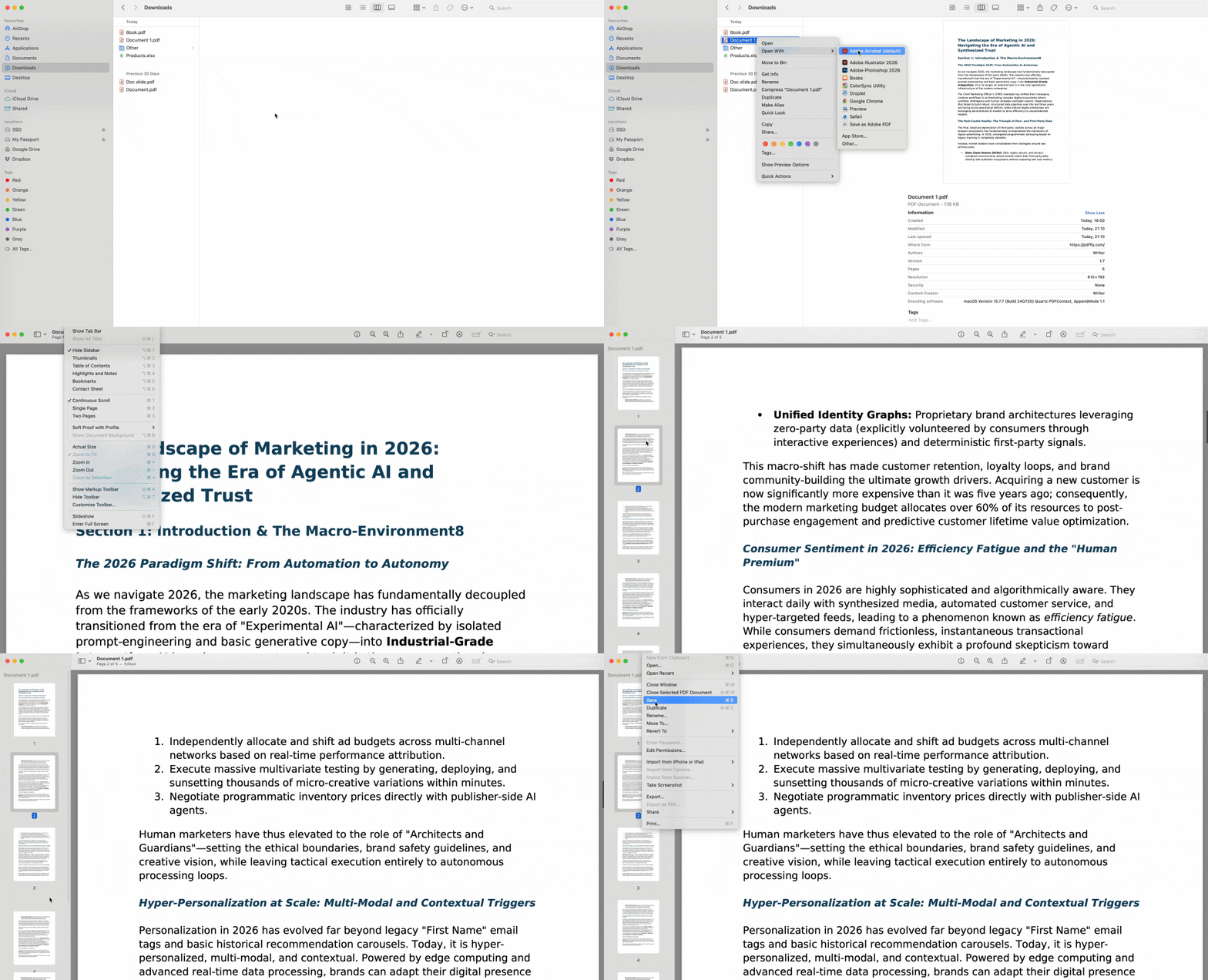
Πώς να αντιγράψετε σελίδες PDF σε Mac χρησιμοποιώντας το Preview

Οι χρήστες Mac έχουν την πιο κομψή λύση ενσωματωμένη απευθείας στο λειτουργικό τους σύστημα. Το Preview, ο προεπιλεγμένος προβολέας PDF στο macOS, διαθέτει διαχείριση σελίδων βάσει μικρογραφιών που κάνει την αντιγραφή σελίδων τόσο απλή όσο η μεταφορά ενός εικονιδίου.


Το πλήκτρο Option είναι το μυστικό σας όπλο εδώ. Ενώ το Preview κανονικά μετακινεί σελίδες όταν σύρετε μικρογραφίες, κρατώντας πατημένο το Option κατά τη μεταφορά δημιουργεί αντίγραφα — θα δείτε ένα πράσινο εικονίδιο συν να εμφανίζεται στον κέρσορα για να επιβεβαιώσει ότι αντιγράφετε και όχι μετακινείτε.


Ακολουθήστε αυτά τα βήματα για να αντιγράψετε μια σελίδα σε έγγραφα PDF χρησιμοποιώντας το Preview:


  1. Ανοίξτε το PDF σας στο Preview (κάντε διπλό κλικ στο αρχείο ή δεξί κλικ και επιλέξτε «Άνοιγμα με > Preview»).

  2. Κάντε κλικ στο «Προβολή» στη γραμμή μενού και επιλέξτε «Μικρογραφίες» για να εμφανίσετε την πλαϊνή μπάρα με τις προεπισκοπήσεις σελίδων.

  3. Εντοπίστε τη σελίδα που θέλετε να αντιγράψετε στην πλαϊνή μπάρα μικρογραφιών.

  4. Κρατήστε πατημένο το πλήκτρο Option στο πληκτρολόγιό σας.

  5. Κάντε κλικ και σύρετε τη μικρογραφία στη θέση όπου θέλετε να εμφανιστεί το αντίγραφο.

  6. Αφήστε το κουμπί του ποντικιού και μετά το πλήκτρο Option — ένα αντίγραφο της σελίδας εμφανίζεται τώρα στη θέση που επιλέξατε.

  7. Πατήστε Cmd+S για να αποθηκεύσετε το τροποποιημένο PDF.


Το Preview υποστηρίζει επίσης αντιγραφή και επικόλληση για την αντιγραφή σελίδων. Επιλέξτε μια μικρογραφία, πατήστε Cmd+C για να την αντιγράψετε, κάντε κλικ στο σημείο όπου θέλετε το αντίγραφο και πατήστε Cmd+V για επικόλληση. Αυτή η προσέγγιση λειτουργεί καλά όταν αντιγράφετε σελίδες στο τέλος ενός εγγράφου αντί να τις εισάγετε ανάμεσα σε υπάρχουσες σελίδες.


Μέθοδος 3: Πώς να αντιγράψετε σελίδες σε κλειδωμένο έγγραφο PDF

Δοκιμάσατε να αντιγράψετε σελίδες, αλλά δεν συμβαίνει τίποτα — το παράθυρο διαλόγου εκτύπωσης εμφανίζει απενεργοποιημένες επιλογές, ή το Preview δεν σας επιτρέπει να σύρετε μικρογραφίες. Το PDF σας πιθανώς έχει περιορισμούς επεξεργασίας που εμποδίζουν τη διαχείριση σελίδων, παρόλο που μπορείτε να το ανοίξετε και να το διαβάσετε κανονικά.


Η ασφάλεια PDF έχει δύο μορφές: προστασία με κωδικό πρόσβασης (που εμποδίζει το άνοιγμα του αρχείου) και περιορισμοί δικαιωμάτων (που εμποδίζουν την επεξεργασία, εκτύπωση ή αντιγραφή περιεχομένου). Ο δεύτερος τύπος δημιουργεί προβλήματα κατά την προσπάθεια αντιγραφής σελίδων PDF, επειδή τα μεταδεδομένα του αρχείου δίνουν εντολή στο λογισμικό να απενεργοποιεί τις λειτουργίες επεξεργασίας.


Εταιρικά έγγραφα, νομικά συμβόλαια και ληφθείσες φόρμες συχνά φέρουν αυτούς τους περιορισμούς. Θα παρατηρήσετε το πρόβλημα όταν τα παράθυρα διαλόγου εκτύπωσης του περιηγητή περιορίζουν τις επιλογές σας ή η πλαϊνή μπάρα μικρογραφιών του Preview δεν αποκρίνεται. Πριν αντιγράψετε σελίδες σε ένα περιορισμένο PDF, πρέπει να αφαιρέσετε τα δικαιώματα επεξεργασίας χρησιμοποιώντας ένα Εργαλείο Ξεκλειδώματος PDF.


Σημαντικό: Ξεκλειδώνετε μόνο αρχεία PDF για τα οποία έχετε νόμιμη άδεια επεξεργασίας. Η αφαίρεση περιορισμών από υλικό που προστατεύεται από πνευματικά δικαιώματα ή από εμπιστευτικά έγγραφα που δεν σας ανήκουν ενδέχεται να παραβιάζει συμφωνίες ή νόμους. Αν αμφιβάλλετε αν επιτρέπεται να ξεκλειδώσετε ένα αρχείο, επικοινωνήστε με τον δημιουργό του εγγράφου για να αποκτήσετε μια επεξεργάσιμη έκδοση.

Μέθοδος 4: Αντιγραφή σελίδων για τη δημιουργία δίγλωσσων εγγράφων PDF

Διεθνείς επιχειρήσεις, ακαδημαϊκοί ερευνητές και νομικοί επαγγελματίες συχνά χρειάζονται έγγραφα που παρουσιάζουν περιεχόμενο σε πολλές γλώσσες παράλληλα. Αντί να διατηρούν ξεχωριστά αγγλικά και ισπανικά συμβόλαια ή να δημιουργούν παράλληλα αρχεία παρουσίασης, η αντιγραφή σελίδων μέσα σε ένα ενιαίο PDF δημιουργεί επαγγελματικό δίγλωσσο υλικό.


Η διαδικασία ξεκινά με την αντιγραφή και συνεχίζει με τη μετάφραση. Αυτή η προσέγγιση διατηρεί τη συνεκτική μορφοποίηση — τα περιθώρια, οι γραμματοσειρές, οι εικόνες και η διάταξη παραμένουν πανομοιότυπα μεταξύ των γλωσσικών εκδόσεων, επειδή ξεκινούν από την ίδια σελίδα πηγής.


Δείτε πώς να δημιουργείτε δίγλωσσα PDF συνδυάζοντας αντιγραφή σελίδων και μετάφραση:


  1. Χρησιμοποιήστε τη Μέθοδο 1 (εκτύπωση περιηγητή) ή τη Μέθοδο 2 (Mac Preview) για να αντιγράψετε τις σελίδες που χρειάζονται μετάφραση.

  2. Αποθηκεύστε το PDF με τις αντιγραμμένες σελίδες — έχετε τώρα δύο αντίγραφα κάθε σελίδας που χρειάζεται μετάφραση.

  3. Μεταβείτε στο Μεταφραστή PDF μας.

  4. Ανεβάστε το PDF με τα αντίγραφα και επιλέξτε τη γλώσσα-στόχο σας.

  5. Κατεβάστε τη μεταφρασμένη έκδοση.

  6. Χρησιμοποιήστε τα προσαρμοσμένα εύρη σελίδων της Μεθόδου 1 για να συγχωνεύσετε τις πρωτότυπες και τις μεταφρασμένες σελίδες με τη σειρά που προτιμάτε.


Αυτή η τεχνική είναι ιδανική για συμβόλαια, εγχειρίδια χρήστη, εκπαιδευτικό υλικό και διαφάνειες παρουσίασης. Ένας αγγλικός οδηγός προϊόντος 10 σελίδων μετατρέπεται σε ένα αγγλο-ισπανικό οδηγό 20 σελίδων με το πρωτότυπο και τη μετάφραση σε αντικριστές σελίδες. Οι αναγνώστες εναλλάσσουν γλώσσες χωρίς να αλλάζουν έγγραφα.

Μέθοδος 5: Αντιγραφή και εξαγωγή βασικών σελίδων PDF με τεχνητή νοημοσύνη

Τα εκτενή PDF κουράζουν τους αναγνώστες. Ένα τεχνικό εγχειρίδιο 50 σελίδων ή μια πυκνή ερευνητική εργασία θάβει τις βασικές πληροφορίες κάτω από υπερβολικές λεπτομέρειες. Τι θα γινόταν αν μπορούσατε να αντιγράψετε σύνθετες σελίδες και μετά να δημιουργήσετε συμπυκνωμένες εκδόσεις περίληψης που βρίσκονται ακριβώς δίπλα στα πρωτότυπα — δίνοντας στους αναγνώστες τόσο γρήγορη αναφορά όσο και λεπτομερή ανάλυση σε ένα έγγραφο;


Αυτή η προσέγγιση μεταμορφώνει τον τρόπο που οι επαγγελματίες διαχειρίζονται πληροφοριακά-εντατικά PDF. Οι ερευνητικές εργασίες αποκτούν σελίδες εκτελεστικής περίληψης πριν από τις λεπτομερείς ενότητες μεθοδολογίας. Οι οικονομικές εκθέσεις περιλαμβάνουν σελίδες στιγμιότυπου πριν από τους εκτενείς πίνακες δεδομένων. Τα εκπαιδευτικά εγχειρίδια προσφέρουν αντίγραφα γρήγορης αναφοράς παράλληλα με αναλυτικές οδηγίες βήμα προς βήμα.


Η διαδικασία τριών βημάτων συνδυάζει αντιγραφή σελίδων με συμπύκνωση περιεχομένου:


  1. Εντοπίστε πυκνές, σύνθετες σελίδες που θα ωφελούνταν από εκδόσεις περίληψης — πίνακες δεδομένων, αναλυτικές διαδικασίες, εκτεταμένες επεξηγήσεις.

  2. Αντιγράψτε αυτές τις σελίδες χρησιμοποιώντας οποιαδήποτε μέθοδο από αυτόν τον οδηγό (η εκτύπωση περιηγητή ή το Preview λειτουργούν εξίσου καλά).

  3. Στην αντιγραμμένη σελίδα, αντικαταστήστε το λεπτομερές περιεχόμενο με μια συμπυκνωμένη έκδοση περίληψης — κουκκίδες που επισημαίνουν βασικά δεδομένα, απλοποιημένες λίστες βημάτων ή εκτελεστικές επισκοπήσεις.


Η αξία βρίσκεται στην εγγύτητα. Οι αναγνώστες συναντούν πρώτα τη σελίδα περίληψης, αποφασίζουν αν χρειάζονται λεπτομέρειες και μετά αποκτούν άμεσα πρόσβαση στην πλήρη έκδοση στην επόμενη σελίδα. Χωρίς εναλλαγή μεταξύ ενοτήτων εγγράφου ή διατήρηση ξεχωριστών αρχείων περίληψης — όλα υπάρχουν σε λογική σειρά μέσα σε ένα PDF.

Διαχείριση μεγέθους αρχείου μετά την αντιγραφή σελίδων

Μετά την προσθήκη πολλών αντιγραμμένων σελίδων, το μέγεθος του αρχείου σας θα αυξηθεί. Κάθε αντιγραμμένη σελίδα προσθέτει περίπου τον ίδιο χώρο αποθήκευσης με το πρωτότυπο, ενώ μια σελίδα με εικόνες υψηλής ανάλυσης μπορεί να προσθέσει 2-5 MB ανά αντίγραφο. Όταν το βελτιωμένο PDF σας γίνει πολύ μεγάλο για συνημμένα email ή αργές λήψεις, χρησιμοποιήστε τον Συμπιεστή PDF μας για να μειώσετε το μέγεθος διατηρώντας την αναγνωσιμότητα.


Η έξυπνη στρατηγική αντιγραφής αντιπροσωπεύει τον τρόπο που πρέπει να λειτουργεί ο σύγχρονος σχεδιασμός εγγράφων. Αντί να επιλέγετε ανάμεσα σε πλήρες και συνοπτικό, παρέχετε και τις δύο μορφές στο ίδιο αρχείο. Το PDFFly προσφέρει την πλήρη εργαλειοθήκη για να δημιουργείτε, να βελτιστοποιείτε και να διανέμετε αυτά τα βελτιωμένα έγγραφα — όλα μέσω εργαλείων που λειτουργούν στον περιηγητή από οποιαδήποτε συσκευή.

Σχετικά άρθρα

