
 Diterbitkan 19 Jun 2026
  9 mnt
9 mnt  57 tampilan
Kuasai pencetakan PDF dalam hitungan detik di perangkat apa pun. Tanpa unduhan, tanpa aplikasi, hanya pintasan peramban dan alat bawaan yang benar-benar berfungsi.
Perlu mencetak PDF tanpa memasang perangkat lunak? Anda hanya selangkah perintah papan ketik. Baik Anda menggunakan komputer desktop maupun memegang ponsel, setiap perangkat modern memiliki alat bawaan untuk mencetak berkas PDF. Panduan dari PDFFly ini mencakup metode universal yang berfungsi di semua platform, ditambah petunjuk khusus per perangkat bila Anda membutuhkannya.
Pintasan satu detik untuk mencetak berkas PDF seketika
Mencetak berkas PDF biasanya dimulai dengan pintasan papan ketik yang sama di peramban, pembaca PDF, atau sistem operasi mana pun:
- Windows / Linux: Ctrl+P
- Mac: Cmd+P
Tekan pintasan tersebut saat melihat PDF apa pun, dan kotak dialog cetak akan langsung terbuka. Dari sana, pilih printer Anda, tentukan halaman yang diinginkan, lalu klik Print.
Cara ini berfungsi di Chrome, Edge, Safari, Firefox, dan hampir semua aplikasi lain yang dapat menampilkan PDF. Jika Anda tidak ingat hal lain dari panduan ini, ingatlah Ctrl+P.
Mencetak PDF dari peramban: Chrome, Edge, dan Safari
Kebanyakan orang membuka PDF langsung di peramban mereka. Berikut cara setiap peramban menangani pencetakan.
Chrome & Microsoft Edge
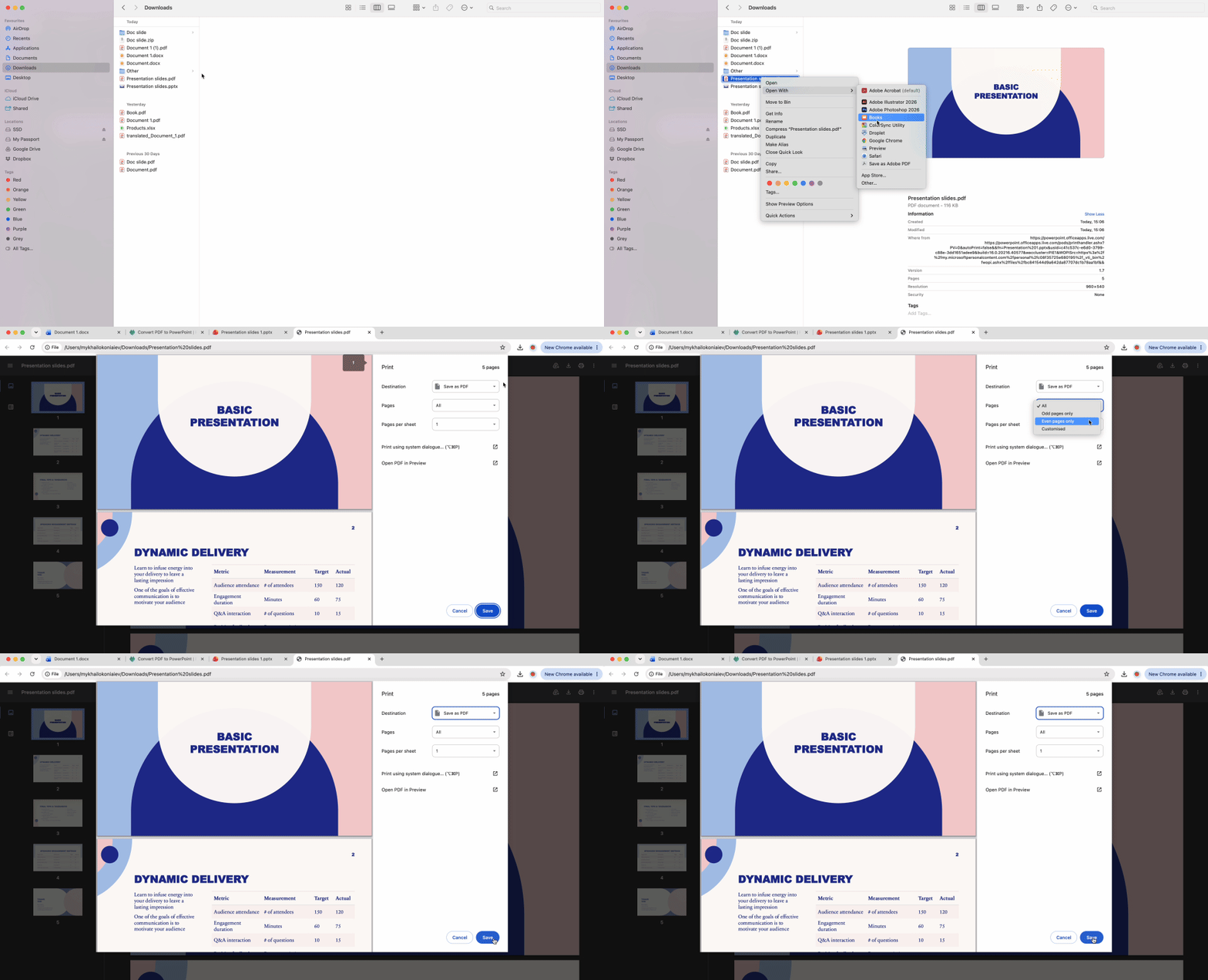
Chrome dan Edge menggunakan mesin cetak berbasis Chromium yang sama, sehingga langkah-langkahnya identik:
- Buka PDF Anda di peramban (seret berkas ke tab baru, atau klik tautan PDF).
- Tekan Ctrl+P (Windows) atau Cmd+P (Mac).
- Pilih printer dari menu tarik-turun Destination.
- Atur halaman, salinan, dan tata letak.
- Klik Print.
Panel pratinjau cetak di sebelah kiri menampilkan persis apa yang akan keluar dari printer Anda. Gunakan panel ini untuk memeriksa masalah tepi atau halaman kosong sebelum membuang kertas.
Jika kotak dialog cetak tidak muncul, klik kanan di mana saja pada PDF dan pilih Print dari menu konteks. Beberapa ekstensi peramban dapat memblokir pintasan tersebut.
Safari (Mac)
Safari menawarkan dua cara menuju kotak dialog cetak yang sama. Buka File > Print di bilah menu, atau klik ikon Share (kotak dengan panah ke atas) di bilah alat dan pilih Print dari menu berbagi.
Safari membuka antarmuka cetak bawaan macOS, yang tampilannya sedikit berbeda dari kotak dialog berbasis Chromium milik Chrome. Perbedaan utamanya: kotak dialog Safari secara bawaan tampil dalam tampilan ringkas. Klik "Show Details" di bagian bawah untuk menampilkan opsi lanjutan seperti Paper Handling dan Color Matching. Kontrol ini mencerminkan yang ada di Preview, penampil PDF bawaan Apple.
Cara mencetak PDF dari iPhone menggunakan AirPrint
AirPrint sudah terpasang di setiap iPhone yang menjalankan iOS 4.2 atau lebih baru. Fitur ini bekerja secara otomatis dengan sebagian besar printer nirkabel modern.
- Buka PDF Anda di aplikasi Files, Safari, atau Mail.
- Ketuk ikon Share (kotak dengan panah ke atas).
- Gulir ke bawah pada lembar berbagi dan ketuk Print.
- Pilih printer dari daftar perangkat yang tersedia.
- Atur pengaturan (halaman, salinan, warna) dan ketuk tombol Print.
Jika printer Anda tidak muncul: Pastikan iPhone dan printer berada di jaringan Wi-Fi yang sama. AirPrint menggunakan penemuan jaringan lokal, sehingga VPN atau jaringan tamu dapat memblokir koneksi. Matikan Wi-Fi lalu nyalakan kembali jika printer masih tidak muncul.
Trik cubit untuk memperbesar: Di layar pratinjau cetak, cubit keluar pada gambar mini halaman dengan dua jari. Ini akan membuat pratinjau PDF layar penuh yang dapat Anda simpan, bagikan, atau beri tanda sebelum mencetak. Ini adalah cara tersembunyi untuk menghasilkan salinan digital bersih dari konten apa pun yang dapat dicetak.
Cara mencetak PDF dari Android menggunakan Default Print Service
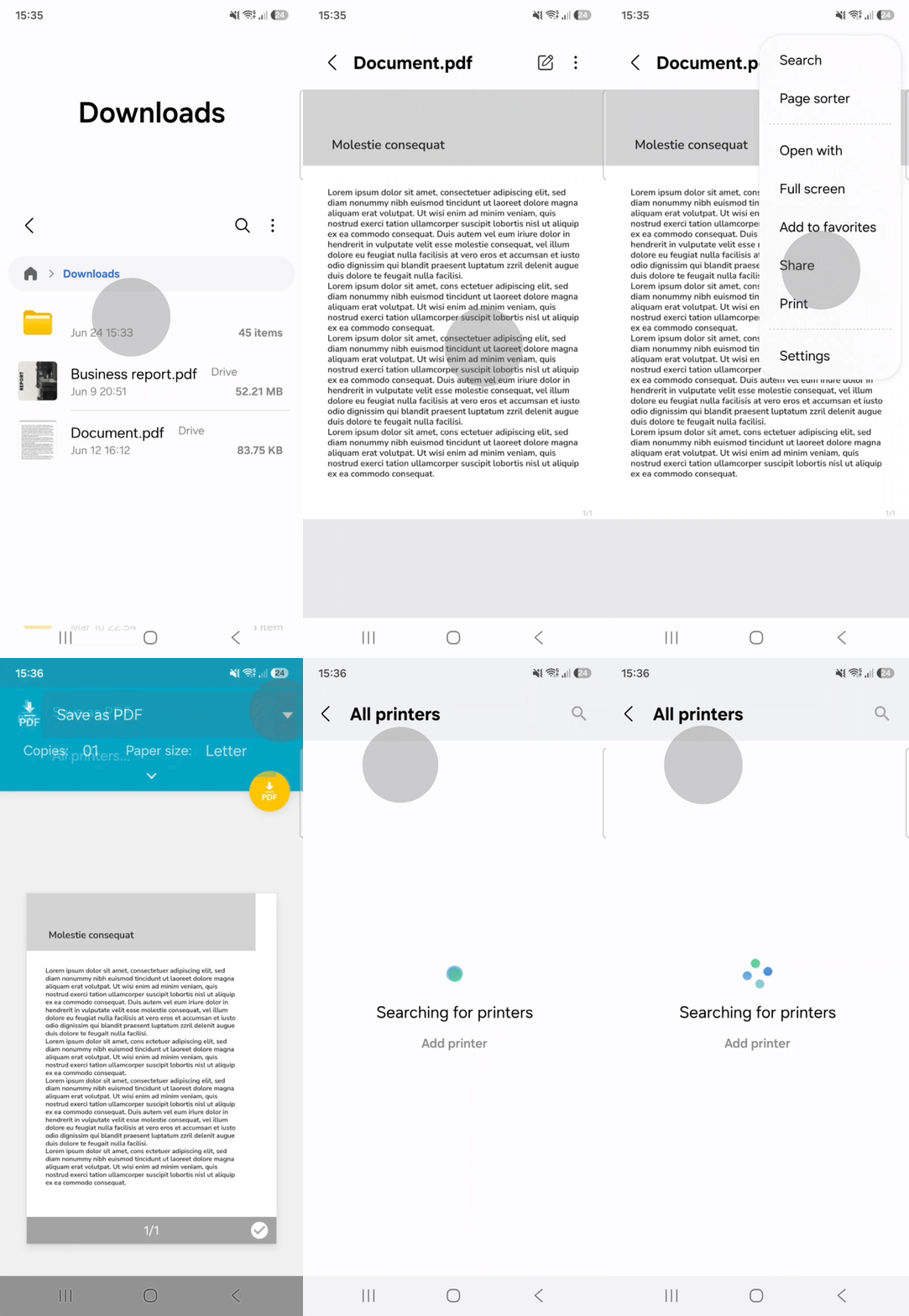
Sistem cetak bawaan Android bekerja melalui Default Print Service, yang sudah terpasang sebelumnya di sebagian besar perangkat.
- Buka PDF Anda di Google Drive, Files by Google, atau peramban Anda.
- Ketuk menu tiga titik (⋮) di sudut kanan atas.
- Pilih Print atau Share > Print dari menu tarik-turun.
- Pilih printer dari daftar perangkat yang tersedia.
- Atur pengaturan (halaman, salinan, warna) dan ketuk ikon cetak.
Jika printer Anda tidak muncul: Print Spooler mungkin dinonaktifkan. Buka Pengaturan → Perangkat Terhubung → Preferensi Koneksi → Pencetakan. Pastikan tombol Default Print Service diaktifkan (dalam posisi ON). Ini mengaktifkan protokol penemuan printer Android. Setelah diaktifkan, kembali ke PDF Anda dan coba cetak lagi. Printer jaringan Anda sekarang seharusnya muncul di daftar perangkat.
Cara mencetak PDF di Mac menggunakan aplikasi Preview
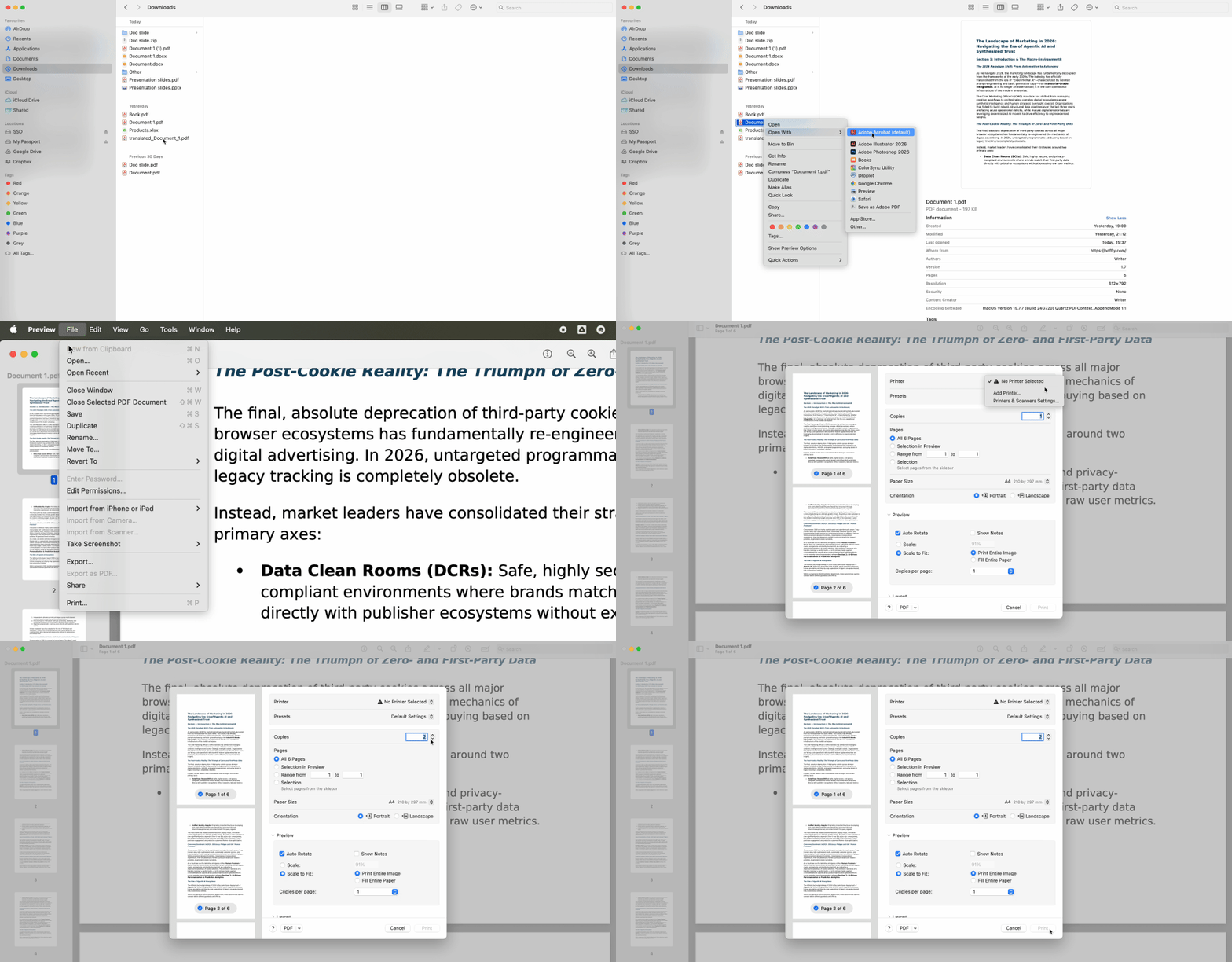
Preview adalah senjata rahasia macOS — aplikasi ini lebih canggih dari yang disadari kebanyakan pengguna dan menghilangkan kebutuhan perangkat lunak PDF pihak ketiga saat mencetak PDF.
Ikuti langkah-langkah berikut untuk mencetak berkas PDF menggunakan Preview:
- Klik dua kali berkas Anda (akan terbuka di Preview secara bawaan)
- Tekan Command+P atau buka File → Print di bilah menu
- Pilih printer dari menu tarik-turun "Printer"
- Atur pengaturan dasar seperti halaman, salinan, dan orientasi
Fitur tersembunyi: Klik "Show Details" di sudut kiri bawah kotak dialog cetak. Ini akan memperluas jendela dan menampilkan kontrol lanjutan. Tab Layout memungkinkan Anda mencetak beberapa halaman per lembar (tata letak 2-up, 4-up) untuk menghemat kertas. Paper Handling memberikan opsi urutan halaman terbalik dan skala-sesuai-ukuran. Color Matching mengontrol profil warna untuk pekerjaan cetak profesional.
Preview mengingat pengaturan Anda antarsesi, sehingga penyesuaian tata letak atau ukuran kertas terbawa secara otomatis.


