
 Đã đăng 19 thg 6, 2026
  9 phút
  57 lượt xem
Nắm vững cách in PDF chỉ trong vài giây trên mọi thiết bị. Không cần tải xuống, không cần ứng dụng — chỉ cần phím tắt trình duyệt và các công cụ tích hợp sẵn thực sự hoạt động hiệu quả.
Cần in PDF mà không cần cài đặt phần mềm? Bạn chỉ cách một lệnh bàn phím. Dù bạn đang dùng máy tính để bàn hay cầm điện thoại trên tay, mọi thiết bị hiện đại đều có công cụ tích hợp sẵn để in tệp PDF. Hướng dẫn này từ PDFFly bao gồm phương pháp phổ quát hoạt động trên mọi nền tảng, cùng hướng dẫn riêng cho từng thiết bị khi bạn cần.
Phím tắt một giây để in bất kỳ tệp PDF nào ngay lập tức
Việc in tệp PDF thường bắt đầu bằng cùng một phím tắt bàn phím trong bất kỳ trình duyệt, trình đọc PDF hoặc hệ điều hành nào:
- Windows / Linux: Ctrl+P
- Mac: Cmd+P
Nhấn phím tắt này khi đang xem bất kỳ PDF nào, hộp thoại in sẽ mở ra ngay lập tức. Từ đó, chọn máy in của bạn, chọn trang in và nhấn In.
Cách này hoạt động trong Chrome, Edge, Safari, Firefox và hầu hết mọi ứng dụng khác có thể hiển thị PDF. Nếu bạn không nhớ gì khác từ hướng dẫn này, hãy nhớ Ctrl+P.
In PDF từ trình duyệt: Chrome, Edge và Safari
Hầu hết mọi người mở PDF trực tiếp trong trình duyệt web. Đây là cách mỗi trình duyệt xử lý việc in.
Chrome & Microsoft Edge
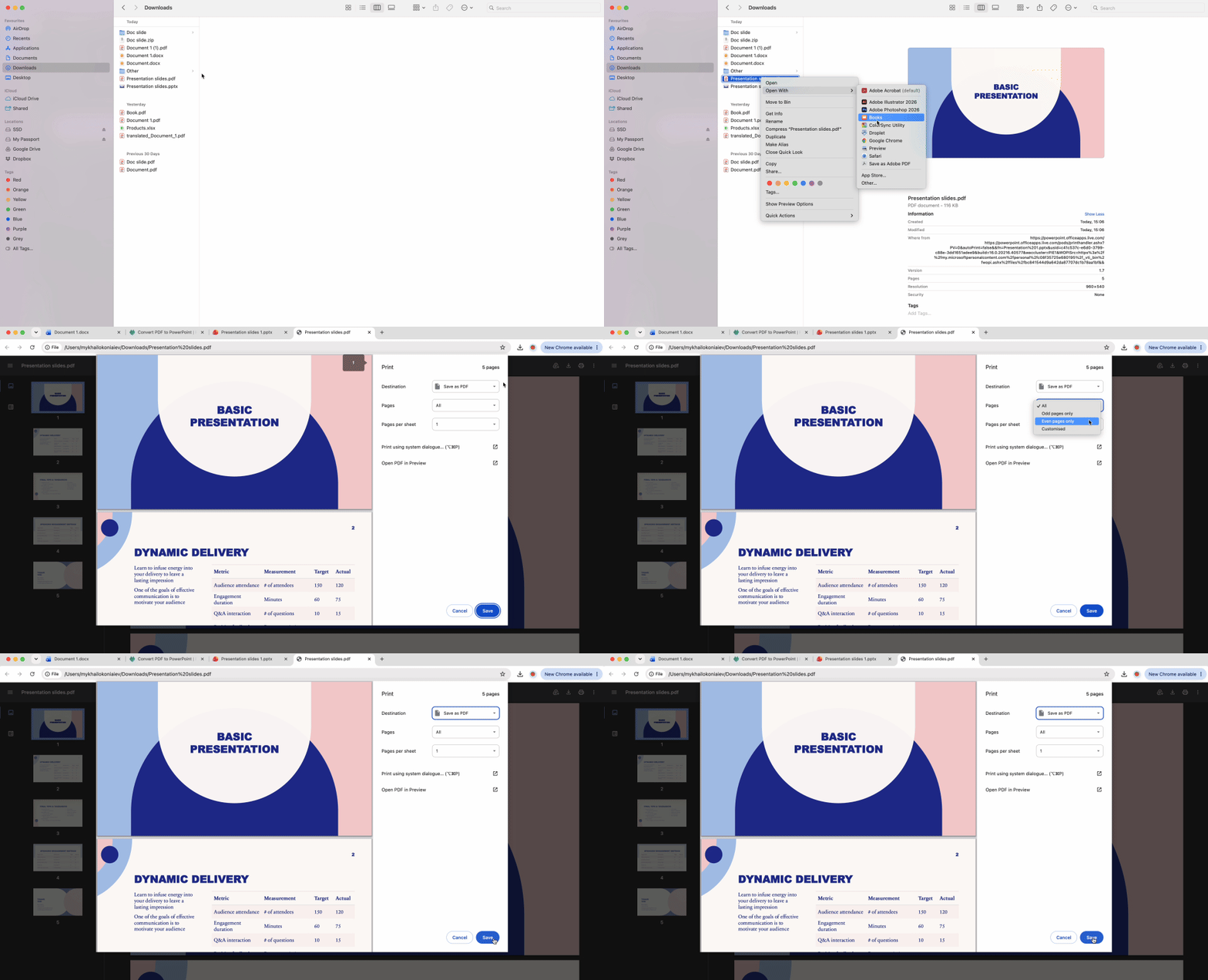
Chrome và Edge dùng chung công cụ in dựa trên Chromium, vì vậy các bước thực hiện giống hệt nhau:
- Mở PDF trong trình duyệt (kéo tệp vào tab mới hoặc nhấp vào liên kết PDF).
- Nhấn Ctrl+P (Windows) hoặc Cmd+P (Mac).
- Chọn máy in từ menu thả xuống Đích đến.
- Cài đặt trang, số bản sao và bố cục.
- Nhấp In.
Bảng xem trước bên trái hiển thị chính xác những gì sẽ in ra. Hãy dùng nó để phát hiện sự cố lề hoặc trang trắng trước khi lãng phí giấy.
Nếu hộp thoại in không xuất hiện, hãy nhấp chuột phải vào bất kỳ đâu trên PDF và chọn In từ menu ngữ cảnh. Một số tiện ích mở rộng trình duyệt có thể chặn phím tắt này.
Safari (Mac)
Safari cung cấp hai cách để đến cùng một hộp thoại in. Vào Tệp > In trên thanh menu, hoặc nhấp vào biểu tượng Chia sẻ (hình vuông có mũi tên hướng lên) trên thanh công cụ và chọn In từ menu chia sẻ.
Safari mở giao diện in gốc của macOS, trông hơi khác so với hộp thoại dựa trên Chromium của Chrome. Điểm khác biệt chính: hộp thoại của Safari mặc định ở chế độ thu gọn. Nhấp "Hiển thị chi tiết" ở phía dưới để xem các tùy chọn nâng cao như Xử lý giấy và Khớp màu. Các điều khiển này phản ánh những gì bạn có thể tìm thấy trong Preview, trình xem PDF tích hợp sẵn của Apple.
Cách in PDF từ iPhone bằng AirPrint
AirPrint đã được cài đặt sẵn trên mọi iPhone chạy iOS 4.2 trở lên. Tính năng này tự động hoạt động với hầu hết các máy in không dây hiện đại.
- Mở PDF trong ứng dụng Tệp, Safari hoặc Mail.
- Nhấn biểu tượng Chia sẻ (hình vuông có mũi tên hướng lên).
- Cuộn xuống trong bảng chia sẻ và nhấn In.
- Chọn máy in từ danh sách thiết bị khả dụng.
- Cài đặt các tùy chọn (trang, số bản sao, màu sắc) và nhấn nút In.
Nếu máy in không xuất hiện: Đảm bảo iPhone và máy in của bạn đang kết nối cùng một mạng Wi-Fi. AirPrint sử dụng tính năng khám phá mạng cục bộ, vì vậy VPN hoặc mạng khách có thể chặn kết nối. Tắt Wi-Fi rồi bật lại nếu máy in vẫn không xuất hiện.
Mẹo phóng to bằng ngón tay: Trong màn hình xem trước khi in, dùng hai ngón tay kéo giãn ra trên hình thu nhỏ của trang. Thao tác này tạo ra bản xem trước PDF toàn màn hình mà bạn có thể lưu, chia sẻ hoặc đánh dấu trước khi in. Đây là cách ẩn để tạo bản sao kỹ thuật số sạch của bất kỳ nội dung có thể in nào.
Cách in PDF từ Android bằng Dịch vụ In mặc định
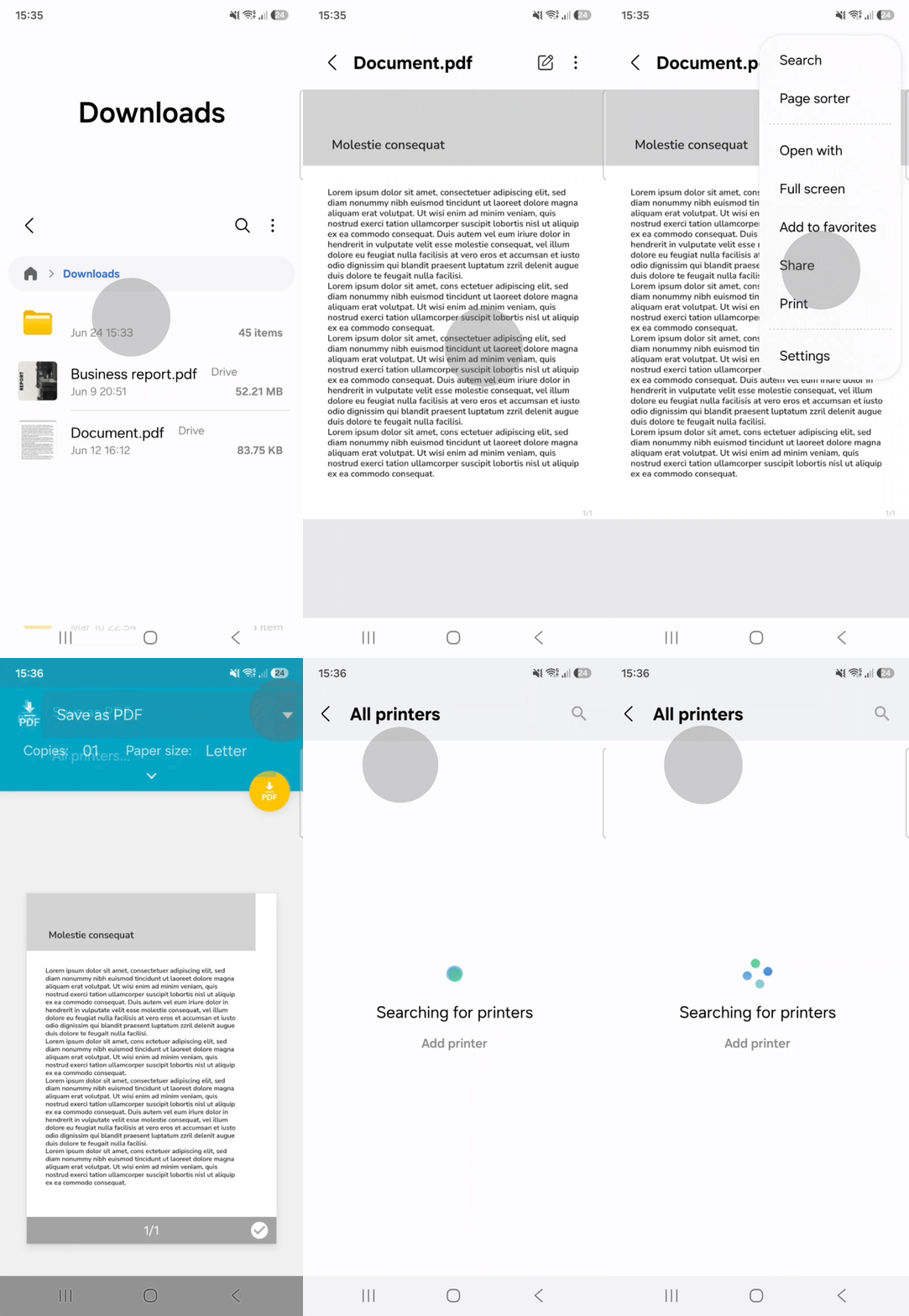
Hệ thống in tích hợp sẵn của Android hoạt động thông qua Dịch vụ In mặc định, được cài đặt sẵn trên hầu hết các thiết bị.
- Mở PDF trong Google Drive, Tệp của Google hoặc trình duyệt của bạn.
- Nhấn menu ba chấm (⋮) ở góc trên bên phải.
- Chọn In hoặc Chia sẻ > In từ menu thả xuống.
- Chọn máy in từ danh sách thiết bị khả dụng.
- Cài đặt các tùy chọn (trang, số bản sao, màu sắc) và nhấn biểu tượng in.
Nếu máy in không xuất hiện: Bộ đệm in có thể bị tắt. Điều hướng đến Cài đặt → Thiết bị được kết nối → Tùy chọn kết nối → In. Đảm bảo nút gạt Dịch vụ In mặc định được bật (ON). Thao tác này kích hoạt giao thức khám phá máy in của Android. Sau khi bật, quay lại PDF và thử in lại. Máy in mạng của bạn sẽ xuất hiện trong danh sách thiết bị.
Cách in PDF trên Mac bằng ứng dụng Preview
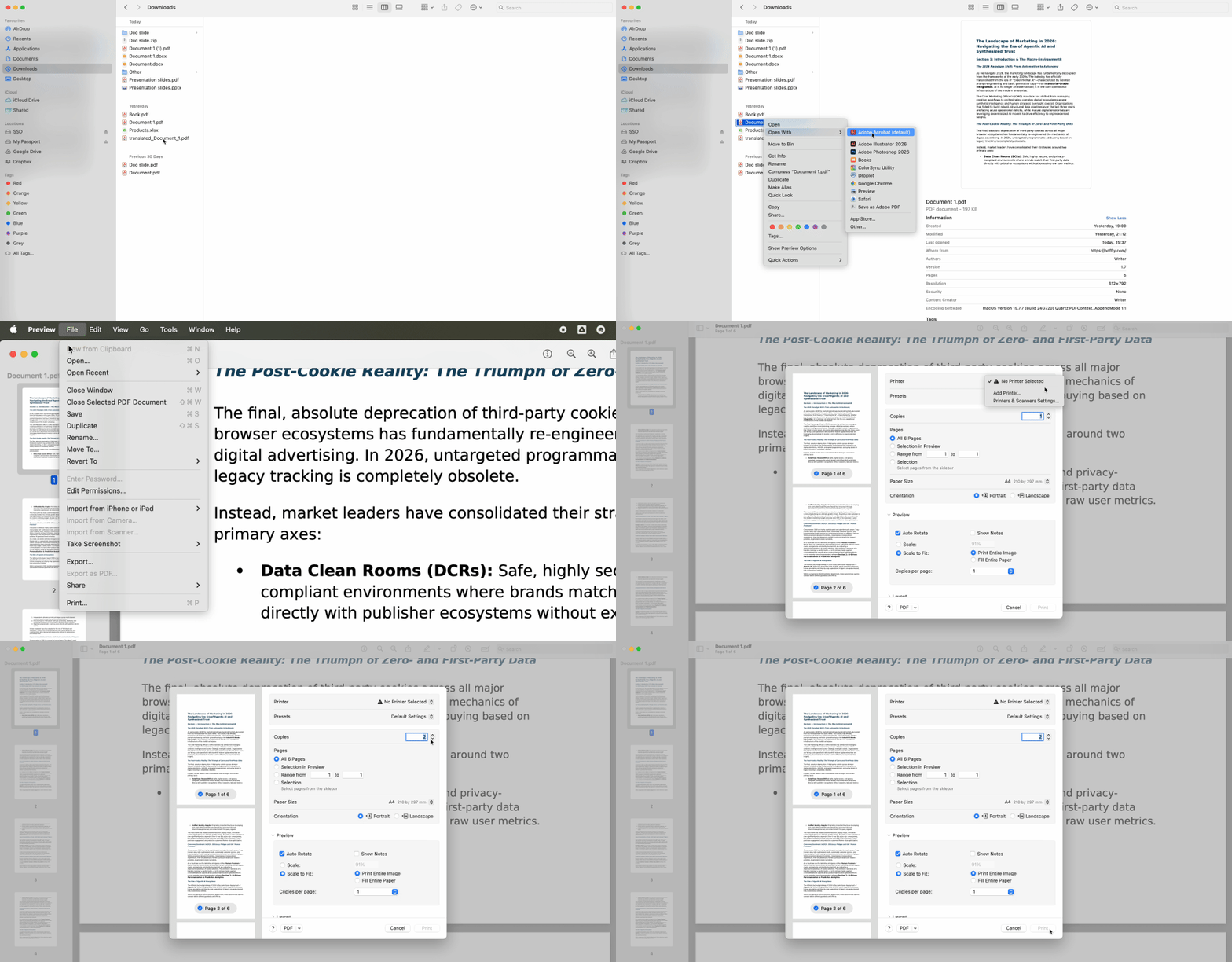
Preview là vũ khí bí mật của macOS — nó mạnh mẽ hơn hầu hết người dùng nhận ra và loại bỏ nhu cầu sử dụng phần mềm PDF của bên thứ ba khi in PDF.
Làm theo các bước sau để in tệp PDF bằng Preview:
- Nhấp đúp vào tệp (mặc định mở trong Preview)
- Nhấn Command+P hoặc vào Tệp → In trên thanh menu
- Chọn máy in từ menu thả xuống "Máy in"
- Cài đặt các tùy chọn cơ bản như trang, số bản sao và hướng in
Tính năng ẩn: Nhấp "Hiển thị chi tiết" ở góc dưới bên trái của hộp thoại in. Thao tác này mở rộng cửa sổ để hiển thị các điều khiển nâng cao. Tab Bố cục cho phép in nhiều trang trên mỗi tờ (bố cục 2 trang, 4 trang) để tiết kiệm giấy. Xử lý giấy cung cấp tùy chọn đảo ngược thứ tự trang và co giãn vừa khít. Khớp màu điều khiển các cấu hình màu cho các công việc in chuyên nghiệp.
Preview ghi nhớ cài đặt của bạn giữa các phiên làm việc, vì vậy các điều chỉnh về bố cục hoặc kích thước giấy sẽ tự động được áp dụng cho lần sau.


