
 Publicado 19 de jun. de 2026
  7 min
7 min  67 visualizações
Precisa duplicar uma página no seu PDF, mas não tem um editor caro? Seja para criar modelos de formulários preenchíveis, construir documentos bilíngues ou preparar materiais com conteúdo repetido, saber como duplicar uma página em arquivos PDF é mais simples do que a maioria das pessoas imagina. Este guia apresenta cinco métodos gratuitos que funcionam em qualquer dispositivo.
Método 1: Copiar uma página de PDF usando Imprimir em PDF (Chrome, Edge e Safari)
Este é o método mais rápido e universal para duplicar páginas de PDF. Todo navegador moderno inclui uma impressora de PDF integrada que permite reorganizar e duplicar páginas usando intervalos de páginas personalizados. O melhor? Funciona no Windows, Mac, Linux e Chrome OS sem instalar nenhum aplicativo.
O segredo está na forma como os navegadores interpretam os intervalos de páginas. Ao abrir a caixa de diálogo de impressão e inserir números de página personalizados, você pode listar a mesma página várias vezes para criar duplicatas. Por exemplo, inserir "1, 1, 2, 3" instrui o navegador a incluir a página 1 duas vezes, seguida das páginas 2 e 3 em ordem.
Veja como duplicar páginas em arquivos PDF usando o navegador:
- Abra seu arquivo PDF no Chrome, Edge, Safari ou Firefox arrastando-o para uma janela do navegador.
- Pressione Ctrl+P no Windows/Linux ou Cmd+P no Mac para abrir a caixa de diálogo de impressão.
- Em "Destino", selecione "Salvar como PDF" (não a sua impressora física).
- Escolha "Personalizado" ou "Páginas" em vez de "Todas as páginas".
- Insira o intervalo de páginas com duplicatas — por exemplo, "1, 1, 2, 3" duplica a página 1, ou "1-3, 2, 4-6" duplica a página 2 entre seções.
- Clique em "Salvar" e escolha onde salvar o novo PDF.
Este método de navegador é ideal quando você precisa copiar uma página em documentos PDF várias vezes ao longo de um arquivo. Criando um manual de treinamento de 20 páginas a partir de um modelo de 5 páginas? Insira "1-5, 1-5, 1-5, 1-5" para quadruplicar o conteúdo. O arquivo resultante contém todas as duplicatas na ordem especificada, pronto para editar ou distribuir.
Método 2: Como duplicar páginas de PDF no Mac usando a Pré-visualização
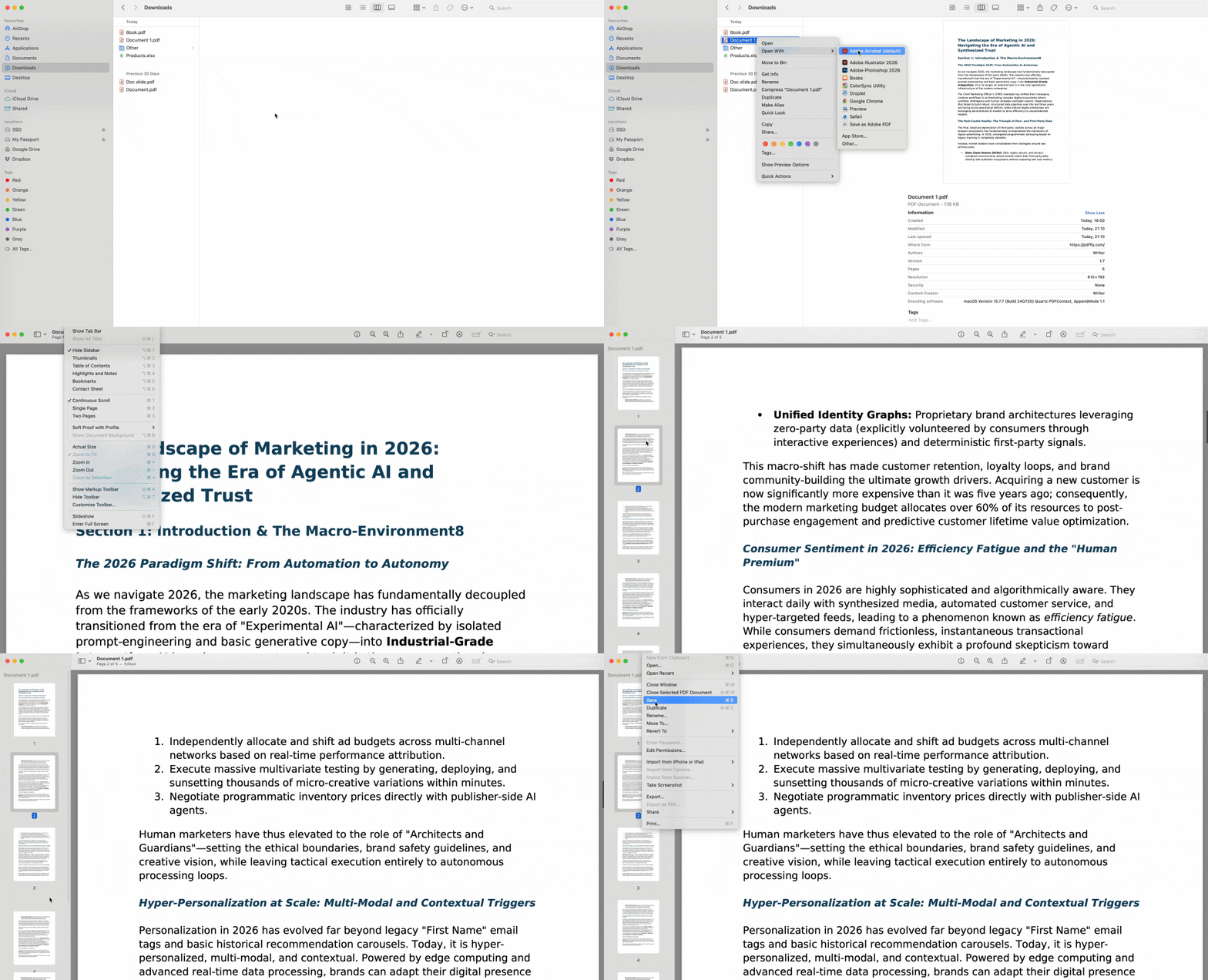
Os usuários de Mac contam com a solução mais elegante integrada diretamente ao sistema operacional. A Pré-visualização, o visualizador de PDF padrão do macOS, inclui gerenciamento de páginas baseado em miniaturas que torna a duplicação de páginas tão simples quanto arrastar um ícone.
A tecla Option é o seu recurso secreto aqui. Enquanto a Pré-visualização normalmente move as páginas quando você arrasta as miniaturas, manter a tecla Option pressionada durante o arraste cria cópias — você verá um ícone de mais verde aparecer no cursor para confirmar que está duplicando em vez de mover.
Siga estes passos para duplicar uma página em documentos PDF usando a Pré-visualização:
- Abra seu PDF na Pré-visualização (clique duas vezes no arquivo ou clique com o botão direito e escolha "Abrir com > Pré-visualização").
- Clique em "Visualizar" na barra de menus e selecione "Miniaturas" para exibir a barra lateral com as prévias das páginas.
- Localize a página que deseja duplicar na barra lateral de miniaturas.
- Mantenha pressionada a tecla Option no teclado.
- Clique e arraste a miniatura para a posição onde deseja que a duplicata apareça.
- Solte o botão do mouse e, em seguida, solte a tecla Option — uma cópia da página aparecerá no local escolhido.
- Pressione Cmd+S para salvar o PDF modificado.
A Pré-visualização também permite copiar e colar para duplicar páginas. Selecione uma miniatura, pressione Cmd+C para copiá-la, clique onde deseja inserir a duplicata e pressione Cmd+V para colar. Essa abordagem funciona bem para duplicar páginas ao final de um documento, em vez de inseri-las entre páginas existentes.


