Phương pháp 2: Chèn PDF vào bài thuyết trình PowerPoint dưới dạng hình ảnh
Khi bạn cần thêm PDF vào PowerPoint làm phần tử hình ảnh — dù là biểu đồ, sơ đồ, hay đồ họa thông tin — tính năng Ảnh chụp màn hình có vẻ tiện lợi. Trên thực tế, ảnh chụp màn hình chỉ thu ở độ phân giải màn hình (72–96 DPI), trở nên vỡ nét khi hiển thị trên màn chiếu.
Quy trình ảnh chụp màn hình gốc của PowerPoint:
- Nhấp Insert > Screenshot > Screen Clipping.
- Chọn vùng PDF bạn muốn chụp.
- Hình ảnh xuất hiện trên trang trình chiếu của bạn.
Vấn đề: thứ trông sắc nét trên máy tính xách tay của bạn sẽ trở nên mờ trên màn hình phòng họp. Những người thuyết trình chuyên nghiệp sẽ chuyển đổi PDF thành hình ảnh độ phân giải cao trước, rồi mới chèn tệp đó vào.
Mẹo chuyên nghiệp: Hãy dùng công cụ chuyển PDF sang JPG thay vì chụp màn hình thủ công. Quy trình này giữ nguyên độ phân giải gốc (150–300 DPI), đảm bảo sắc nét ngay cả trên màn hình lớn. Tải PDF lên, tải xuống tệp JPG, rồi nhấp Insert > Pictures trong PowerPoint. Chọn tệp JPG đã tải xuống và đặt lên trang trình chiếu của bạn. Sự khác biệt về chất lượng hiện ra ngay lập tức. Hình ảnh đã chuyển đổi duy trì độ phân giải chuyên nghiệp, tránh hiện tượng giảm chất lượng do nén mà ảnh chụp màn hình gây ra. Khi bạn chèn PDF vào PowerPoint dưới dạng hình ảnh để tạo tác động thị giác, phương pháp này cho kết quả đạt tiêu chuẩn thuyết trình.
Phương pháp 3: Chuyển đổi PDF sang PowerPoint để nội dung hoàn toàn có thể chỉnh sửa
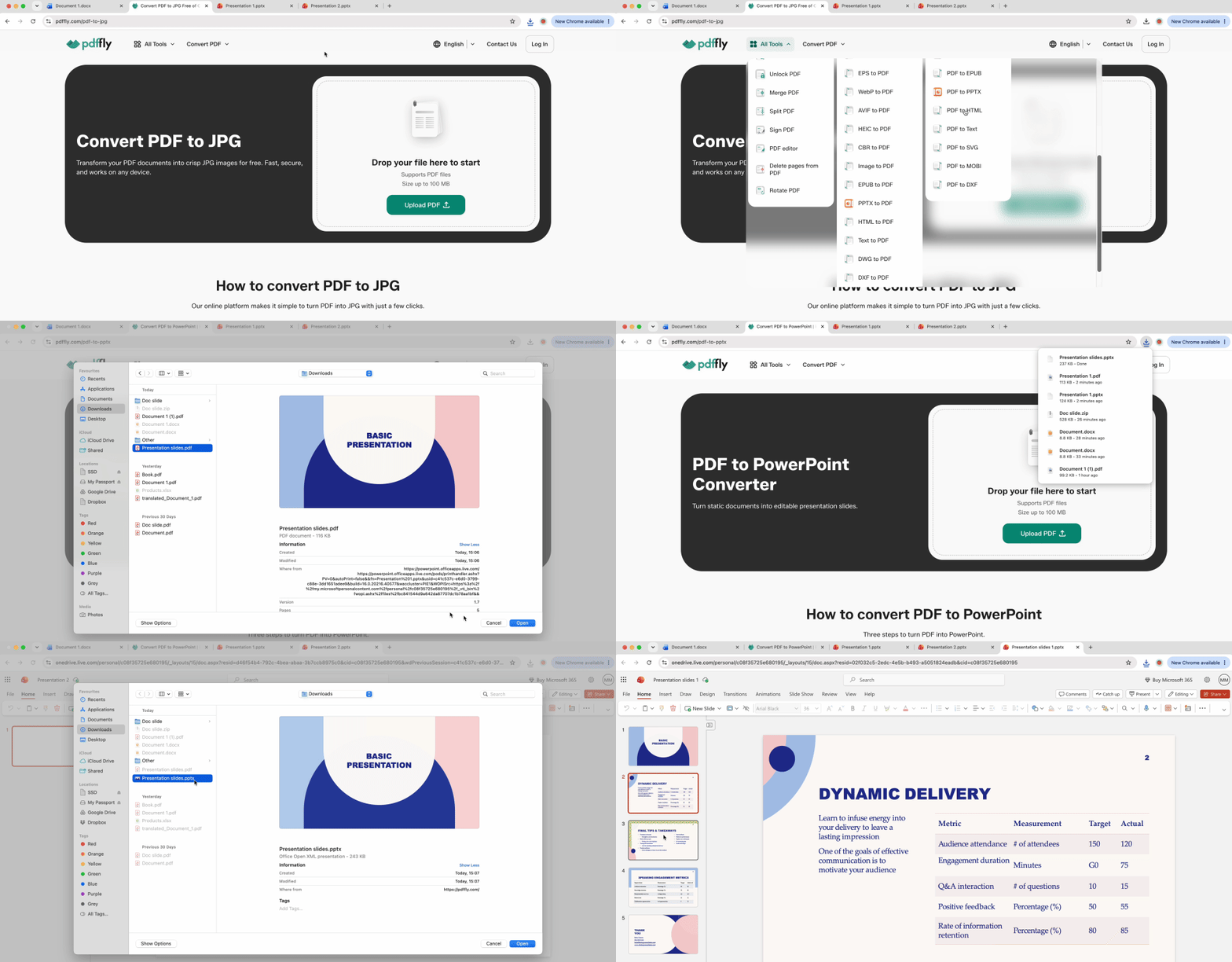
Nhúng PDF giữ nguyên nó ở trạng thái tĩnh. Chuyển đổi biến các trang PDF thành trang trình chiếu PowerPoint có thể chỉnh sửa, cho phép bạn sửa đổi văn bản, đổi màu hình dạng và sắp xếp lại các phần tử.
Cách này hợp lý khi PDF đã chứa nội dung theo kiểu trang trình chiếu — các bộ thuyết trình được lưu dưới dạng PDF, tài liệu thuyết phục, mô-đun đào tạo. Chèn trực tiếp khóa nội dung đó; chuyển đổi mở khóa nó.
Chuyển PDF thành PowerPoint bằng công cụ chuyển đổi trực tuyến
- Tải PDF của bạn lên công cụ chuyển PDF sang PowerPoint của chúng tôi.
- Chờ nền tảng xử lý từng trang thành trang trình chiếu PPTX gốc.
- Tải xuống tệp đã chuyển đổi.
- Mở tệp trong PowerPoint và chỉnh sửa từng hộp văn bản, hình ảnh và hình dạng riêng lẻ.
Chỉ có chuyển đổi mới cho phép chỉnh sửa hoàn toàn. Bạn có thể thay đổi phông chữ để phù hợp với hướng dẫn thương hiệu, điều chỉnh màu sắc cho nhất quán, hoặc trích xuất đồ họa cụ thể để tái sử dụng trên nhiều bài thuyết trình.
Phương pháp 4: Cách chèn PDF vào PowerPoint trên web
PowerPoint Online hoàn toàn không có tính năng Chèn Đối Tượng. Người dùng trên nền tảng đám mây gặp phải rào cản khi cố gắng thêm PDF vào PowerPoint qua giao diện trình duyệt. Hai cách giải quyết sau đây giúp khôi phục chức năng này.
Sao chép văn bản PDF trực tiếp vào trang trình chiếu PPT
Mở PDF trong trình xem có hỗ trợ chọn văn bản. Chọn nội dung bạn cần, sao chép và dán trực tiếp vào hộp văn bản trong PowerPoint Online. Cách này phù hợp với PDF nhiều chữ mà bạn chỉ cần trích đoạn — ghi chú cuộc họp, tóm tắt báo cáo, khối trích dẫn. Bố cục sẽ không được giữ nguyên, nhưng nội dung thì có.
Chèn tệp PDF dưới dạng hình ảnh trong PowerPoint
Đối với nội dung hình ảnh — biểu đồ, tiêu đề thương hiệu, đồ họa thông tin — hãy chuyển PDF sang JPG theo phương pháp ở mục 2. Tải tệp JPG lên OneDrive hoặc bộ nhớ đám mây của bạn, rồi chèn vào PowerPoint Online qua Insert > Pictures > This Device. Hình ảnh giữ được độ trung thực thị giác và tệp vẫn có thể truy cập trên mọi thiết bị.
Cả hai cách giải quyết đều bỏ qua giới hạn chèn đối tượng. Người dùng web có thể chèn PDF vào bài thuyết trình PowerPoint một cách gián tiếp, chọn trích xuất văn bản hoặc chuyển đổi hình ảnh tùy theo loại nội dung.
Khắc phục tỷ lệ khung hình và bố cục trang trình chiếu
Các trang PDF tiêu chuẩn không vừa với trang trình chiếu PowerPoint. Hiểu lý do tại sao sẽ giúp tránh những thảm họa về bố cục.
Khoảng cách thiết kế: PDF khổ A4 và Letter sử dụng định dạng dọc 8,5×11 inch, tạo ra tỷ lệ khung hình 1,29:1. Các trang trình chiếu màn hình rộng 16:9 tiêu chuẩn của PowerPoint có kích thước 10×5,625 inch, tỷ lệ ngang 1,78:1. Đó là sự chênh lệch kích thước 38%.
Ép toàn bộ trang dọc vào trang ngang sẽ dẫn đến hai kết quả: khoảng trắng khổng lồ trông rất nghiệp dư, hoặc nội dung bị thu nhỏ đến mức khán giả không đọc được. Cả hai đều không ổn.
Cắt PDF của bạn theo quy tắc một phần ba
Đừng cố nhồi nhét toàn bộ trang. Hãy cắt thông minh vào phần nội dung quan trọng.
Xác định phần chính — thường là một phần ba trên bên trái hoặc vùng trung tâm chứa dữ liệu chính của bạn. Dùng công cụ Ảnh chụp màn hình hoặc trình chỉnh sửa hình ảnh để chụp chỉ phần đó. Đặt nội dung đã cắt ở hai phần ba bên trái của trang trình chiếu, để phần ba bên phải cho các gạch đầu dòng, chú thích, hoặc thương hiệu của bạn.
Cách tiếp cận này tôn trọng luồng thuyết trình thay vì luồng tài liệu. Ví dụ về báo cáo tài chính: hiển thị bảng tóm tắt và biểu đồ, không phải toàn bộ trang với tiêu đề, chân trang và tuyên bố miễn trách nhiệm pháp lý. Trang trình chiếu trở nên dễ đọc nhanh, chuyên nghiệp và được thiết kế cho màn chiếu, không phải máy in.
Khi bạn thêm PDF vào PowerPoint dưới dạng hình ảnh, hãy nghĩ theo từng phần ba. Việc chuyển đổi từ chiều dọc sang chiều ngang đòi hỏi cắt xén có chủ đích, không phải thu phóng tùy tiện. Nắm vững điều này và các trang trình chiếu của bạn sẽ trông có thiết kế thay vì chỉ được nhập vào.
Công cụ và tài nguyên bổ sung
Mỗi phương pháp chèn trong hướng dẫn này hoạt động tốt nhất khi bản thân PDF đã được tối ưu hóa cho công việc đó. Một vài công cụ có thể lấp đầy những khoảng trống còn lại.
Nén trước khi nhúng
Nhúng PDF dưới dạng đối tượng (Phương pháp 1) đóng gói toàn bộ tệp bên trong tệp .pptx của bạn. Một báo cáo tài chính 15 MB sẽ biến bài thuyết trình thành tệp đính kèm email 20 MB bị trả lại. Hãy dùng công cụ Nén PDF để thu nhỏ tệp trước khi nhúng — bạn vẫn giữ được tài liệu tham khảo đầy đủ mà không làm phình to bộ tài liệu thuyết trình.
Chuyển đổi khi bạn cần trang trình chiếu có thể chỉnh sửa
Phương pháp 3 đã đề cập đến việc chuyển đổi PDF sang PowerPoint, nhưng chất lượng đầu ra phụ thuộc vào công cụ chuyển đổi. Nếu các tùy chọn tích hợp sẵn tạo ra bố cục hỏng hoặc gộp các hộp văn bản của bạn, hãy thử chạy quá trình chuyển đổi qua PDFFly trước. Công cụ chuyển đổi này giữ nguyên cấu trúc bảng và định dạng phông chữ mà các công cụ thông thường thường làm phẳng.

 Đã đăng 19 thg 6, 2026
  6 phút
  74 lượt xem


