Google Slides vs. PowerPoint: Welches Tool sollten Sie wählen?

Die beste Wahl hängt weniger von der Markentreue ab als davon, wie Ihr Team eine Präsentation erstellt, teilt und vorträgt.

Veröffentlicht 16.09.2026 Zuletzt aktualisiert 25.09.2026 18 Min. Aufrufe: 54
Google Slides vs. PowerPoint

Die Wahl einer Präsentationsanwendung bedeutet heute nicht mehr, zwischen Cloud-Komfort und Desktop-Leistung zu entscheiden. Google Slides und Microsoft PowerPoint laufen im Webbrowser, unterstützen gemeinsames Bearbeiten, speichern Dateien in der Cloud und bieten KI-Unterstützung auf geeigneten Tarifen. Der eigentliche Unterschied liegt im Arbeitsablauf: Slides setzt auf Teilen und eine übersichtliche Benutzeroberfläche, während PowerPoint Webbearbeitung mit umfangreicher Desktop-Produktion verbindet.

Ist Google Slides dasselbe wie PowerPoint? Nein. Beide Präsentationswerkzeuge ordnen Text, Bilder, Diagramme, Videos und Referentennotizen auf Folien an, setzen jedoch unterschiedliche Schwerpunkte. Google Slides basiert auf einem Cloud-First-Dokument, das mehrere Personen gleichzeitig schnell bearbeiten können. PowerPoint ist Teil der Microsoft Office-Suite und reicht von unkomplizierter Browserbearbeitung bis hin zur detaillierten Offline-Produktion auf dem Desktop.

Bei einem Klassenprojekt oder einem schnell wechselnden Team-Deck kann der Aufwand beim Teilen entscheidend sein. Bei einer Keynote, einem Finanzbericht oder einer kontrollierten Unternehmenspräsentationsvorlage können Animationen und Layoutpräzision mehr Gewicht haben. Die richtige Antwort kann auch ein Hybridansatz sein: in Slides zusammenarbeiten und die Präsentation anschließend in PowerPoint fertigstellen und testen, bevor sie gehalten wird.

Google Slides vs. PowerPoint: Funktionsvergleich im Detail
Google Slides vs. PowerPoint: Funktionsvergleich im Detail

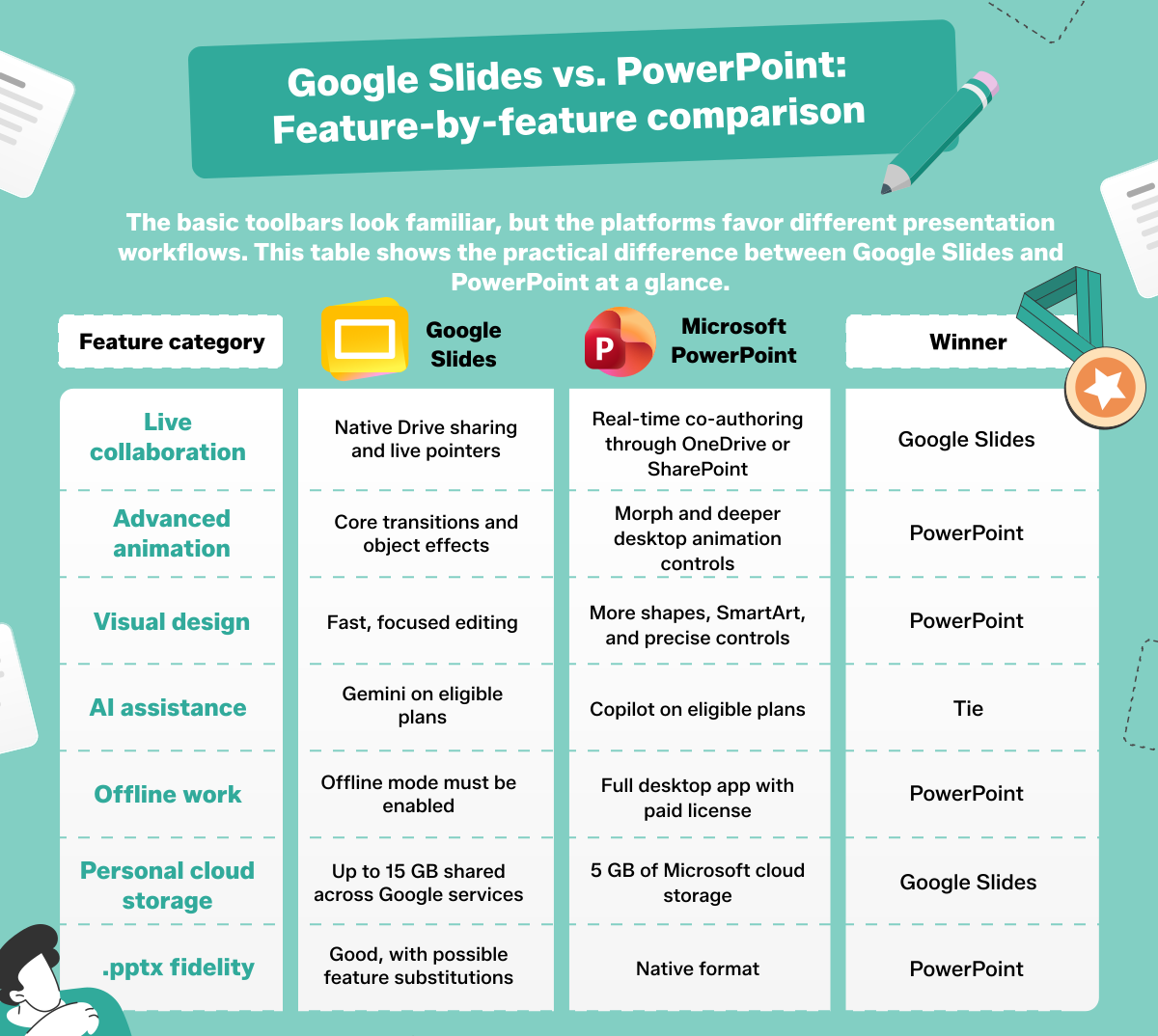
Die grundlegenden Symbolleisten sehen vertraut aus, aber die Plattformen bevorzugen unterschiedliche Präsentationsabläufe. Diese Tabelle zeigt den praktischen Unterschied zwischen Google Slides und PowerPoint auf einen Blick.


FunktionskategorieGoogle SlidesMicrosoft PowerPointGewinner
Echtzeit-ZusammenarbeitNative Drive-Freigabe und Live-ZeigerGemeinsames Bearbeiten in Echtzeit über OneDrive oder SharePointGoogle Slides
Erweiterte AnimationenGrundlegende Übergänge und ObjekteffekteMorph und umfangreichere Desktop-AnimationssteuerungenPowerPoint
Visuelles DesignSchnelle, fokussierte BearbeitungMehr Formen, SmartArt und präzise SteuerungenPowerPoint
KI-UnterstützungGemini auf geeigneten TarifenCopilot auf geeigneten TarifenUnentschieden
Offline-ArbeitOffline-Modus muss aktiviert werdenVollständige Desktop-App mit kostenpflichtiger LizenzPowerPoint
Persönlicher Cloud-SpeicherBis zu 15 GB, geteilt über Google-Dienste5 GB Microsoft-Cloud-SpeicherGoogle
.pptx-TreueGut, mit möglichen FunktionsersetzungenNatives FormatPowerPoint

Echtzeit-Zusammenarbeit und Cloud-Freigabe

Google Slides bietet den reibungsloseren Standard-Freigabeablauf, aber PowerPoint verfügt durchaus über Echtzeit-Bearbeitung. Bei beiden Produkten hängt die Zusammenarbeit von einer in der Cloud gespeicherten Datei, geeigneten Berechtigungen und Mitarbeitern ab, die eine unterstützte Version öffnen. Die Freigaberichtlinien Ihrer Organisation können den externen Zugriff auf beiden Plattformen einschränken.

Zusammenarbeitsablauf in Google Slides

Google Slides ist für das Web konzipiert und speichert Änderungen automatisch in Google Drive. Im Freigabedialog kann ein Inhaber bestimmte Personen einladen oder einen Link verteilen und dabei den Zugriff als Betrachter, Kommentator oder Bearbeiter festlegen. Bearbeiter können gleichzeitig arbeiten, und Live-Zeiger zeigen, wo sich Mitarbeiter auf einer Folie bewegen. Kommentare unterstützen Antworten, Zuweisungen und Auflösungen.

Der Versionsverlauf zeichnet Bearbeitungen nach Zeit und Mitwirkenden auf, sodass Sie einen früheren Zustand einsehen und bei Bedarf wiederherstellen können. Diese Integration mit Google-Diensten macht Slides ideal, wenn ein Team bereits Gmail, Google Meet, Drive und andere Google Workspace-Apps verwendet. Sie können in Google Drive auch den Offline-Modus aktivieren, bevor Sie die Verbindung verlieren, aber aktuelle Dateien müssen zuerst synchronisiert werden, während Sie online sind.

Microsoft PowerPoint im Web und Cloud-Zusammenarbeit

Speichern Sie eine moderne .pptx-Datei auf OneDrive oder SharePoint, wählen Sie „Teilen“, und PowerPoint ermöglicht gemeinsames Bearbeiten, wenn mehrere Personen sie öffnen. Anwesenheitsindikatoren und farbige Markierungen zeigen, wer in der Präsentation ist und wo bearbeitet wird. Der Kommentarbereich unterstützt verkettete Antworten, @Erwähnungen, Auflösungen und Aufgaben, während die Hervorhebung von Überarbeitungen hilft, aktuelle Änderungen zu identifizieren.

PowerPoint für das Web speichert Bearbeitungen automatisch. Mitarbeiter können demselben Link folgen und die Onlineversion von PowerPoint oder eine kompatible Desktop-Version öffnen, je nach Konto und Einstellungen. Dieser Arbeitsablauf ist besonders nützlich für Organisationen, die Dateien und Berechtigungen bereits über Microsoft 365 verwalten. Ältere .ppt-Dateien sollten in .pptx konvertiert werden, da Microsoft das gemeinsame Bearbeiten auf moderne Dateiformate beschränkt.

Designmöglichkeiten, Animationen und visueller Schliff

Beide Weboberflächen decken Designs, Layouts, Bilder, Formen, Diagramme und Übergänge ab. PowerPoint bietet insgesamt eine größere Produktionstiefe, besonders wenn seine Web- und Desktop-Versionen als ein einziger Arbeitsablauf betrachtet werden. Slides hält die Routineerstellung schneller, indem weniger Steuerungen angezeigt werden.

Visuelles Design und Übergänge in PowerPoint

PowerPoint bietet Morph für fließende Bewegungen zwischen verwandten Folien sowie SmartArt, benutzerdefinierte Vektorformen, Ausrichtungswerkzeuge und Designer – auch als Designvorschläge bezeichnet – für automatisierte Layoutideen. Die Desktop-App bietet zusätzlich fein abgestimmtes Animations-Timing, Bewegungspfade, Auslöser und stärkere Typografiesteuerungen. PowerPoint-Vorlagen können außerdem genehmigte Layouts, Farben, Schriftarten und Platzhalter für einheitliche Unternehmens-Decks kodieren.

Plattformunterschiede sind relevant. PowerPoint für das Web kann Morph in unterstützten Microsoft 365-Dateien erstellen und abspielen, aber seine SmartArt- und Animationssteuerungen sind eingeschränkter als in der Desktop-App. Es kann 3D-Inhalte abspielen, die unter Windows oder Mac eingefügt wurden, kann jedoch derzeit keine animierten 3D-Grafiken selbst einfügen. Verwenden Sie PowerPoint Desktop, wenn komplexe Sequenzen oder genaue Markenproduktion im Mittelpunkt der Arbeit stehen.

Visuelle Designmöglichkeiten in Google Slides

Google Slides bietet eine kleinere Designbibliothek, bearbeitbare Masterlayouts, Diagramme, einfache Vektorzeichnungen, Stockbilder, Videos und praktische Übergänge. Google Slides-Vorlagen lassen sich einfach duplizieren und teilen, während die übersichtliche Benutzeroberfläche die Zeit reduziert, die mit der Suche nach erweiterten Steuerelementen verbracht wird. Dieser Fokus eignet sich gut für Berichte, Lektionen, Vertriebsupdates und einfache Präsentationen, die schnell überarbeitet werden müssen.

Slides unterstützt Objektanimationen, verfügt jedoch nicht über die Animationsauslöser, die Tiefe der Bewegungspfade und den Morph-Übergang der PowerPoint-Desktop-App. Multimedia bleibt unkompliziert: Sie können Videos von YouTube oder Google Drive einbetten, und dieser Leitfaden erklärt, wie Sie Audio zu Google Slides hinzufügen. Testen Sie bei aufwändigem visuellem Storytelling die vollständige Diashow, anstatt davon auszugehen, dass jeder importierte Effekt identisch funktioniert.


KI-Präsentationsassistenten: Gemini vs. Microsoft Copilot

KI trennt diese Produkte nicht mehr klar voneinander. Gemini und Copilot können beide einen ersten Entwurf beschleunigen, aber der Zugriff hängt von Kontotyp, Tarif, Region, Administratoreinstellungen und Nutzungslimits ab. Die Ausgaben sollten vor der Präsentation auf Richtigkeit, Rechte, Ton und Layout überprüft werden.

Google Workspace Gemini in Slides

Bei geeigneten Google Workspace- oder Google AI-Tarifen kann das Gemini-Seitenfenster in Slides Bilder generieren, neue Folien erstellen, eine Präsentation zusammenfassen sowie Inhalte verfassen oder umschreiben. Es kann auf Dateien in Google Drive verweisen, was hilft, Quellmaterial in eine erste Folie oder Gliederung umzuwandeln, ohne jede Passage manuell zu kopieren. Generierte Folien folgen dem aktuellen Design und bleiben bearbeitbar.

Gemini ist nützlich für eine erste visuelle Richtung, eine prägnante Zusammenfassung eines langen Decks oder alternative Formulierungen. Es ist kein Ersatz für die Überprüfung numerischer Aussagen oder die Sicherstellung, dass die Präsentationsfolien eine kohärente Geschichte erzählen. Die Verfügbarkeit von Funktionen kann zwischen persönlichen und verwalteten Google-Konten variieren. Stellen Sie daher sicher, dass „Gemini fragen“ in Ihrem Arbeitsbereich erscheint, bevor Sie eine Frist darauf aufbauen.

Microsoft Copilot in PowerPoint

Mit einer geeigneten Copilot-Lizenz kann PowerPoint eine Präsentation aus einer Eingabe oder Referenzdatei erstellen, einschließlich eines strukturierten Word-Dokuments. Copilot kann Folien entwerfen, ein Deck zusammenfassen, Text umschreiben, Bilder hinzufügen sowie Referentennotizen generieren oder erweitern. Das Starten von einer gut aufgebauten PowerPoint-Vorlage hilft dem System, genehmigte Layouts zu wählen, anstatt ein allgemeines Design aufzuerlegen.

Microsoft unterstützt außerdem Markenvorlagen und – für geeignete Unternehmensnutzer – Markenkits mit Logos, Bildern, Sprache und Richtlinien. Copilot kann vorhandene Folien an diesen Unternehmensstil anpassen, aber ein Mensch muss die Einhaltung immer noch überprüfen und schwache Layouts korrigieren. Verfügbarkeit und KI-Limits variieren je nach Microsoft 365 Personal, Family, Business und den verschiedenen Copilot-Angeboten für Organisationen.

Der Vorteil: Dynamische Datensynchronisierung und Typografiekonvertierung

Die meisten Vergleiche enden bei Vorlagen und Freigabe. Die schwierigeren Probleme treten auf, wenn ein Deck verknüpfte Geschäftsdaten enthält oder zwischen Darstellungssystemen wechselt. Das Verständnis dieser Mechanismen verhindert veraltete Diagramme, ersetzte Schriftarten und Layout-Korrekturen in letzter Minute.

Live-Datenverknüpfung: Google Tabellen vs. Microsoft Excel

In Google Slides können Sie ein Diagramm aus Google Tabellen importieren und mit der Quelle verknüpft halten. Wenn sich die Tabellenwerte ändern, zeigt das Diagramm eine Aktualisierungssteuerung an; Sie klicken darauf, um ein einzelnes Objekt zu aktualisieren, oder wählen „Extras“ > „Verknüpfte Objekte“ > „Alle aktualisieren“. Die Quelle überschreibt die Folie nicht still im Hintergrund.

PowerPoint Desktop kann einen Excel-Bereich, ein Arbeitsblatt oder ein Diagramm über ein Objekt oder eine verknüpfte Einfügung verknüpfen. Wenn beide Dateien geöffnet sind, können Quelländerungen sofort erscheinen. Wenn die Präsentation geschlossen war, weist Microsoft an, nach dem erneuten Öffnen „Daten aktualisieren“ oder „Link aktualisieren“ zu verwenden. In der Cloud gehostete Excel-Diagramme können in Web-Arbeitsabläufe einbezogen werden, aber PowerPoint für das Web verfügt über weniger Verknüpfungssteuerungen als die Desktop-Version. Halten Sie Quellpfade zugänglich und aktualisieren Sie vor der Präsentation.

Warum PowerPoint-Dateien in Google Slides verschoben werden (und wie Sie das beheben)

Eine PowerPoint-Datei kann nach dem Hochladen verschoben werden, weil die beiden Anwendungen nicht jede Schriftart, jeden Effekt, jeden Platzhalter und jede Animation auf dieselbe Weise darstellen. Ein in PowerPoint erstelltes Deck verweist möglicherweise auf eine lokale Unternehmens-OTF-Schriftart, die in Googles Web-Schriftartenumgebung nicht verfügbar ist. Slides ersetzt eine andere Schriftart, wodurch Zeichenbreiten, Zeilenumbrüche und Textfeldgröße verändert werden.

Ersetzen Sie vor der Übergabe nicht verfügbare Schriftarten durch plattformübergreifende Optionen wie Arial, Georgia oder Roboto. Überprüfen Sie die Designschriftarten und inspizieren Sie anschließend überfüllte Textfelder, Diagramme, Gleichungen, Videos und die Animationsreihenfolge nach dem Import. Behalten Sie die ursprüngliche PowerPoint-Datei als Referenz. Wenn Quellmaterial in einem anderen Dokument gesperrt ist, erfahren Sie, wie Sie eine PDF-Datei in PowerPoint einfügen, und bauen Sie dann jedes Element neu auf, das bearbeitbar bleiben muss. Üben Sie stets in der Anwendung, die für die Präsentation verwendet wird.

Preisgestaltung und Abonnementmodelle

Beide Unternehmen bieten einen kostenlosen Web-Einstiegspunkt an, aber erweitertes Design und KI hängen vom Tarif ab. Die unten aufgeführten Preise spiegeln die offiziellen US-Listenpreise wider, die im September 2026 überprüft wurden; Steuern, Aktionen, Abrechnungsbedingungen, Regionen und Organisationsvereinbarungen können den Betrag ändern.

Google Workspace-Preise

Google Slides ist mit einem persönlichen Google-Konto kostenlos nutzbar. Dieses Konto umfasst bis zu 15 GB, die über Google Drive, Gmail und Google Fotos geteilt werden, und nicht 15 GB, die ausschließlich für Präsentationen reserviert sind. Sie können Slides erstellen, bearbeiten, präsentieren und teilen, ohne Google Workspace zu kaufen.

Organisationen können kostenpflichtige Google Workspace-Editionen wählen. Business Starter wird in den Vereinigten Staaten für 7 USD pro Nutzer und Monat bei einjähriger Bindung oder 8,40 USD im flexiblen Monatsplan angeboten und umfasst 30 GB gebündelten Speicher pro Nutzer. Standard und Plus bieten mehr Speicher und Verwaltungsfunktionen. Gemini-Funktionen innerhalb von Slides erfordern ein geeignetes Angebot; gehen Sie nicht davon aus, dass jede in einer kostenpflichtigen Google Workspace-Demo gezeigte Funktion im persönlichen Konto enthalten ist.

Microsoft 365-Preise

Ein Microsoft-Konto bietet kostenlose Webversionen von Word, Excel und PowerPoint sowie 5 GB Microsoft-Cloud-Speicher, der über OneDrive-Dateien, Fotos, Outlook.com-Anhänge und Microsoft 365-Apps geteilt wird. PowerPoint Online speichert auf OneDrive und ermöglicht grundlegende Erstellung, Bearbeitung, Präsentation und Freigabe ohne Microsoft 365-Abonnement.

Die vollständigen Desktop-Apps erfordern eine eigenständige Lizenz oder einen geeigneten Microsoft 365-Plan. In den Vereinigten Staaten wird Microsoft 365 Personal für 9,99 USD monatlich oder 99,99 USD jährlich angeboten und umfasst 1 TB Speicher. Family wird für 12,99 USD monatlich oder 129,99 USD jährlich für bis zu sechs Personen angeboten, jeweils mit 1 TB. Für Unternehmensangebote gelten separate Konditionen. Copilot-Zugriff, Funktionen und Nutzungslimits hängen vom gewählten Verbraucher- oder Arbeitsplan ab.

Abschließendes Urteil: Welches Präsentationswerkzeug sollten Sie verwenden?

Wählen Sie Google Slides, wenn Ihre Priorität reibungslose Link-Freigabe, schnelle Echtzeit-Teamarbeit, unkomplizierte Bearbeitung und keine Abonnementkosten für den persönlichen Kerngebrauch sind. Google Slides glänzt, wenn Mitarbeiter unterschiedliche Geräte verwenden und sich das Deck häufig ändert. Das persönliche Speicherkontingent von 15 GB gibt einem neuen Nutzer zudem mehr Cloud-Kapazität als ein kostenloses Microsoft-Konto.

Wählen Sie PowerPoint, wenn Sie erweiterte Animationen, verknüpfte Excel-Berichte, genaue Unternehmensvorlagenkonformität, detaillierte Typografie oder zuverlässige Offline-Produktion in einer Desktop-App benötigen. PowerPoint bleibt die sicherere Endumgebung, wenn ein Kunde oder Veranstaltungsort eine .pptx-Datei mit komplexen Effekten erwartet.

Sie müssen sich nicht für immer entscheiden. Microsoft PowerPoint und Google Slides können verschiedene Phasen desselben Arbeitsablaufs unterstützen. Arbeiten Sie dort zusammen, wo Ihr Team am schnellsten ist, öffnen Sie dann die endgültige Datei in der Präsentationsplattform, aktualisieren Sie verknüpfte Daten, überprüfen Sie die Notizen und proben Sie jeden Übergang.

Häufig gestellte Fragen

Diese Antworten befassen sich mit Kompatibilitäts- und Kostenfragen, die bei der praktischen Wahl zwischen Google Slides und PowerPoint am häufigsten auftreten.

Kann ich eine PowerPoint-Datei in Google Slides öffnen, ohne sie zu konvertieren?

Ja. Laden Sie eine .pptx-Datei auf Google Drive hoch, wählen Sie „Mit Google Slides öffnen“ und bearbeiten Sie sie im Office-Bearbeitungsmodus. Google gibt an, dass Änderungen in der ursprünglichen Microsoft Office-Datei gespeichert werden, sodass keine Konvertierung in das native Slides-Format erforderlich ist. Das Konvertieren einer Kopie kann Google-spezifische Optionen wie Apps Script oder bestimmte Add-ons freischalten, erstellt jedoch eine separate Datei.

Die direkte Bearbeitung garantiert keine vollständige Treue. Nicht unterstützte Schriftarten, Übergänge, Animationsauslöser, eingebettete Objekte oder erweitertes Diagrammverhalten können ersetzt oder vereinfacht werden. Bewahren Sie das Original auf, prüfen Sie das importierte Deck Folie für Folie und laden Sie eine Test-.pptx-Datei herunter, wenn jemand später PowerPoint verwenden wird.

Ist Google Slides vollständig kostenlos?

Ja, das zentrale Google Slides-Präsentationswerkzeug ist für jeden kostenlos verfügbar, der ein persönliches Google-Konto nutzen kann. Sie können über einen unterstützten Browser arbeiten, Dateien teilen, kommentieren, zusammenarbeiten und präsentieren, ohne einen kostenpflichtigen Google Workspace-Plan zu benötigen. Der persönliche Speicher ist auf bis zu 15 GB begrenzt und wird mit Gmail, Drive und Google Fotos geteilt.

Kostenpflichtige Google Workspace- und Google AI-Pläne fügen Unternehmensverwaltung, größeren gebündelten Speicher, Support und geeignete Gemini-Funktionen hinzu. Daher beschreibt „Google Slides ist kostenlos“ genau die zentrale persönliche App, nicht jede KI-Funktion oder jeden damit verbundenen Organisationsdienst.

Werden Referentennotizen sauber zwischen Slides und PowerPoint übertragen?

Einfacher Referentennotiz-Text reist in der Regel mit einer .pptx-Datei mit, wenn sie in Google Slides geöffnet oder aus Slides nach PowerPoint exportiert wird, und beide Anwendungen bieten einen Notizbereich und eine Referentenansicht. Keine Plattform garantiert jedoch, dass jedes Notizseitenlayout, jede Schriftart, jede Abstandswahl, jedes eingebettete Objekt oder jedes erweiterte Formatierungselement ohne Änderung übertragen wird.

Überprüfen Sie die Notizen nach jeder plattformübergreifenden Übergabe, insbesondere wenn sie Links, Listen, kopierte Tabellen oder sorgfältig angeordnete Drucklayouts enthalten. Führen Sie die Referentenansicht in der Präsentationsanwendung aus und halten Sie ein separates Skript für geschäftskritische Formulierungen bereit. Behandeln Sie die Kompatibilität als Inhaltsbewahrung, die eine Überprüfung erfordert, nicht als Garantie für Formatierungsäquivalenz.

Ähnliche Artikel