Google Slides ve PowerPoint: Hangi Aracı Seçmelisiniz?

En iyi seçim, marka sadakatinden çok ekibinizin bir sunumu nasıl oluşturduğuna, paylaştığına ve sunduğuna bağlıdır.

Yayımlandı 16 Eyl 2026 Son güncelleme 25 Eyl 2026 18 dk 54 görüntülenme
Google Slides vs. PowerPoint

Bir sunum uygulaması seçmek artık bulut kolaylığı ile masaüstü gücü arasında tercih yapmak anlamına gelmiyor. Google Slides ve Microsoft PowerPoint, her ikisi de bir web tarayıcısında çalışıyor, ortak yazarlığı destekliyor, dosyaları bulut depolama alanına kaydediyor ve uygun planlarda yapay zeka desteği sunuyor. Gerçek fark iş akışında: Slides paylaşımı ve sade bir arayüzü ön plana çıkarırken PowerPoint, web düzenlemesini derin masaüstü üretim kapasitesiyle birleştiriyor.

Peki, Google Slides ile PowerPoint aynı şey midir? Hayır. Her iki sunum aracı da slaytlar üzerinde metin, görsel, grafik, video ve konuşmacı notlarını düzenliyor; ancak farklı ödünleşimler yapıyor. Google Slides, birden fazla kişinin hızla düzenlediği bulut odaklı bir belge anlayışı üzerine inşa edilmiştir. PowerPoint ise Microsoft Office paketinin bir parçasıdır ve basit tarayıcı düzenlemesinden ayrıntılı çevrimdışı üretime kadar geniş bir ölçekte çalışır.

Bir ders projesi veya hızlı ilerleme gerektiren bir ekip sunumu için paylaşım kolaylığı en önemli etken olabilir. Bir açılış konuşması, finansal rapor veya kurumsal sunum şablonu için animasyon ve düzen hassasiyeti daha fazla önem taşıyabilir. Doğru yanıt hibrit de olabilir: Slides'ta işbirliği yapın, ardından sunumu tamamlayıp PowerPoint'te test edin.

Google Slides ve PowerPoint: Özellik bazında karşılaştırma
Google Slides ve PowerPoint: Özellik Bazında Karşılaştırma

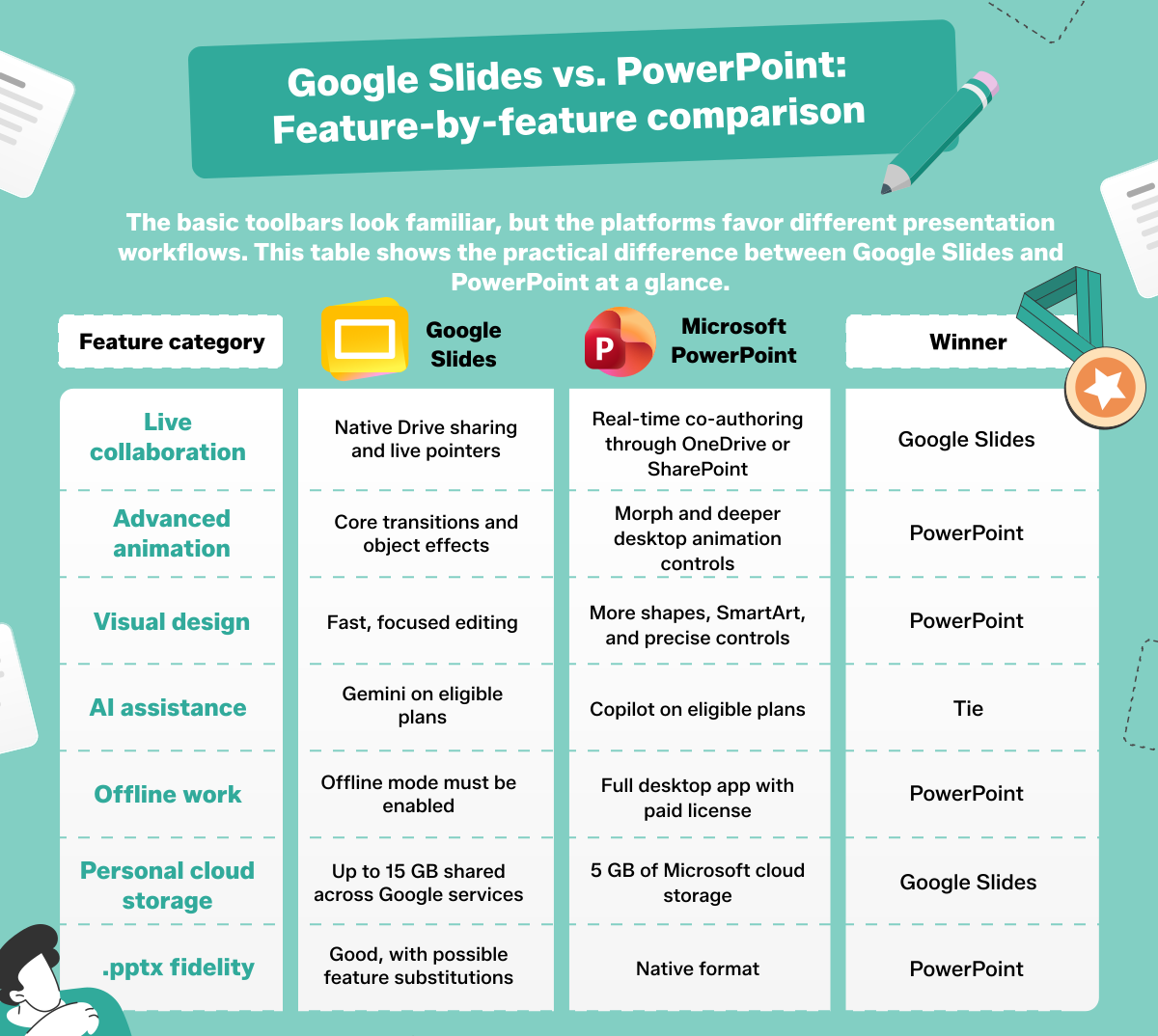
Temel araç çubukları tanıdık görünse de platformlar farklı sunum iş akışlarını desteklemektedir. Bu tablo, Google Slides ile PowerPoint arasındaki farkı bir bakışta özetliyor.


Özellik kategorisiGoogle SlidesMicrosoft PowerPointKazanan
Canlı işbirliğiYerel Drive paylaşımı ve canlı işaretçilerOneDrive veya SharePoint üzerinden gerçek zamanlı ortak yazarlıkGoogle Slides
Gelişmiş animasyonTemel geçişler ve nesne efektleriMorph ve daha derin masaüstü animasyon kontrolleriPowerPoint
Görsel tasarımHızlı ve odaklı düzenlemeDaha fazla şekil, SmartArt ve hassas kontrollerPowerPoint
Yapay zeka desteğiUygun planlarda GeminiUygun planlarda CopilotBeraberlik
Çevrimdışı çalışmaÇevrimdışı mod etkinleştirilmelidirÜcretli lisansla tam masaüstü uygulamasıPowerPoint
Kişisel bulut depolamaGoogle hizmetleri genelinde paylaşılan 15 GB'a kadar5 GB Microsoft bulut depolama alanıGoogle
.pptx uyumluluğuİyi; bazı özellik ikamesi olabilirYerel biçimPowerPoint

Gerçek zamanlı işbirliği ve bulut paylaşımı

Google Slides daha sorunsuz bir varsayılan paylaşım akışına sahiptir; ancak PowerPoint da gerçek zamanlı düzenlemeden yoksun değildir. Her iki üründe de işbirliği, bulutta depolanan bir dosyaya, uygun izinlere ve işbirlikçilerin desteklenen bir sürümü açmasına bağlıdır. Kuruluşunuzun paylaşım politikaları, her iki platformda da harici erişimi kısıtlayabilir.

Google Slides işbirliği iş akışı

Google Slides, web için tasarlanmıştır ve değişiklikleri otomatik olarak Google Drive'a kaydeder. Paylaş iletişim kutusu, bir sahibin belirli kişileri davet etmesine ya da bağlantı dağıtmasına, ardından Görüntüleyici, Yorum Yapan veya Düzenleyici erişimi atamasına olanak tanır. Düzenleyiciler eş zamanlı çalışabilir; canlı işaretçiler, işbirlikçilerin slayt üzerinde nerede hareket ettiğini gösterir. Yorumlar, yanıtları, görev atamalarını ve çözümleri destekler.

Sürüm geçmişi, düzenlemeleri zaman ve katkıda bulunan kişiye göre kaydeder; böylece önceki bir durumu inceleyip gerektiğinde geri yükleyebilirsiniz. Google hizmetleriyle bu entegrasyon, ekibin zaten Gmail, Google Meet, Drive ve diğer Google Workspace uygulamalarını kullandığı durumlarda Slides'ı ideal hale getirir. Bağlantı kesilmeden önce Google Drive'da çevrimdışı modu etkinleştirebilirsiniz; ancak son dosyaların önce çevrimiçiyken eşitlenmesi gerekir.

Microsoft PowerPoint web ve bulut işbirliği

Modern bir .pptx dosyasını OneDrive veya SharePoint'e kaydedin, Paylaş seçeneğini belirleyin; birkaç kişi dosyayı açtığında PowerPoint ortak yazarlığı etkinleştirir. Varlık göstergeleri ve renkli bayraklar, sunumda kimin bulunduğunu ve nerede düzenleme yaptığını gösterir. Yorumlar bölmesi, iş parçacıklı yanıtları, @bahsetmeleri, çözümleri ve görevleri desteklerken düzeltme vurgulama, son değişikliklerin belirlenmesine yardımcı olur.

PowerPoint web sürümü düzenlemeleri otomatik olarak kaydeder. İşbirlikçiler, hesaplarına ve ayarlarına bağlı olarak aynı bağlantıyla PowerPoint'in çevrimiçi sürümüne veya uyumlu bir masaüstü sürümüne geçebilir. Bu iş akışı, özellikle dosyaları ve izinleri zaten Microsoft 365 aracılığıyla yöneten kuruluşlar için kullanışlıdır. Eski .ppt dosyaları .pptx biçimine dönüştürülmelidir; zira Microsoft ortak yazarlığı yalnızca modern dosya biçimleriyle sınırlandırmaktadır.

Tasarım olanakları, animasyonlar ve görsel kalite

Her iki web arayüzü de temalar, düzenler, görseller, şekiller, grafikler ve geçişleri kapsamaktadır. PowerPoint, özellikle web ve masaüstü sürümleri tek bir iş akışı olarak değerlendirildiğinde, genel üretim derinliği açısından daha üstündür. Slides ise daha az denetim sunarak rutin içerik oluşturmayı hızlandırır.

PowerPoint'te görsel tasarım ve geçişler

PowerPoint, ilgili slaytlar arasında akıcı geçiş sağlayan Morph'un yanı sıra SmartArt, özel vektör şekilleri, hizalama araçları ve otomatik düzen fikirleri için Tasarımcı'yı (Tasarım Önerileri olarak da sunulur) sunar. Masaüstü uygulaması, ayrıntılı animasyon zamanlaması, hareket yolları, tetikleyiciler ve gelişmiş tipografi kontrolleri ekler. PowerPoint şablonları, tutarlı kurumsal sunumlar için onaylı düzenleri, renkleri, yazı tiplerini ve yer tutucuları kodlayabilir.

Platform farklılıkları önemlidir. PowerPoint web sürümü, desteklenen Microsoft 365 dosyalarında Morph oluşturup oynatabilir; ancak SmartArt ve animasyon kontrolleri masaüstü uygulamasına kıyasla daha sınırlıdır. Windows veya Mac'te eklenen 3 boyutlu içerikleri oynatabilir, ancak şu an için animasyonlu 3 boyutlu grafikler ekleyemez. Karmaşık diziler veya tam marka üretimi işin merkezindeyse PowerPoint masaüstü uygulamasını kullanın.

Google Slides'ta görsel tasarım olanakları

Google Slides, daha küçük bir tema kütüphanesi, düzenlenebilir ana düzenler, diyagramlar, temel vektör çizimi, stok görseller, video ve pratik geçişler sunar. Google Slides şablonları kolayca çoğaltılıp paylaşılabilirken sade kullanıcı arayüzü, gelişmiş denetimler arasında geçirilen zamanı azaltır. Bu odak, hızlıca güncellenmesi gereken raporlar, dersler, satış güncellemeleri ve basit sunumlar için oldukça işlevseldir.

Slides, nesne animasyonlarını destekler; ancak PowerPoint masaüstünün animasyon tetikleyicileri, hareket yolu derinliği ve Morph geçişinden yoksundur. Çoklu ortam kullanımı yine de basittir: YouTube veya Google Drive'dan video ekleyebilirsiniz; bu kılavuz, Google Slides'a ses eklemeyi açıklamaktadır. Ayrıntılı görsel anlatım için, içe aktarılan her efektin aynı şekilde davranacağını varsaymak yerine tam slayt gösterisini test edin.


Yapay zeka sunum asistanları: Gemini ve Microsoft Copilot

Yapay zeka artık bu ürünleri net biçimde birbirinden ayırmıyor. Hem Gemini hem de Copilot ilk taslağı hızlandırabilir; ancak erişim, hesap türüne, plana, bölgeye, yönetici ayarlarına ve kullanım sınırlarına bağlıdır. Çıktıların sunum öncesinde doğruluk, haklar, ton ve düzen açısından gözden geçirilmesi gerekir.

Slides'ta Google Workspace Gemini

Uygun Google Workspace veya Google yapay zeka planlarında, Slides'taki Gemini yan paneli görsel oluşturabilir, yeni slaytlar oluşturabilir, bir sunumu özetleyebilir, içerik yazabilir veya yeniden yazabilir. Google Drive'daki dosyalara başvurabilir; bu da her pasajı elle kopyalamak zorunda kalmadan kaynak materyali ilk slayta veya ana hatta dönüştürmeye yardımcı olur. Oluşturulan slaytlar, geçerli temayı izler ve düzenlenebilir durumdadır.

Gemini, ilk görsel yön için, uzun bir sunumun özlü özeti için veya alternatif ifadeler için işlevseldir. Sayısal iddiaları doğrumanın ya da sunum slaytlarının tutarlı bir hikâye anlattığından emin olmanın yerini tutmaz. Özellik kullanılabilirliği kişisel ve yönetilen Google hesapları arasında farklılık gösterebilir; bu nedenle bir son tarihi bu özelliğe bağlamadan önce çalışma alanınızda Gemini'ye Sor seçeneğinin göründüğünü doğrulayın.

PowerPoint'te Microsoft Copilot

Uygun bir Copilot lisansıyla PowerPoint, yapılandırılmış bir Word belgesi de dahil olmak üzere bir istem veya referans dosyasından sunum oluşturabilir. Copilot slayt taslakları hazırlayabilir, bir sunumu özetleyebilir, metni yeniden yazabilir, görsel ekleyebilir ve konuşmacı notları oluşturabilir ya da genişletebilir. İyi hazırlanmış bir PowerPoint şablonundan başlamak, sistemin genel bir tasarım dayatmak yerine onaylı düzenleri seçmesine yardımcı olur.

Microsoft ayrıca marka şablonlarını ve uygun kurumsal kullanıcılar için logolar, görseller, ses tonu ve yönergeleri içeren Marka kitlerini desteklemektedir. Copilot mevcut slaytları bu kurumsal stile göre yeniden biçimlendirebilir; ancak uyumu doğrulamak ve zayıf düzenleri düzeltmek yine de bir insanın sorumluluğundadır. Kullanılabilirlik ve yapay zeka sınırları, Microsoft 365 Kişisel, Aile, İş ve kurumsal Copilot teklifleri arasında farklılık göstermektedir.

Avantaj: Dinamik veri eşitleme ve tipografi dönüştürme mekanizmaları

Karşılaştırmaların çoğu şablonlar ve paylaşımda durur. Daha güç sorunlar, bir sunum bağlantılı iş verileri içerdiğinde veya farklı oluşturma sistemleri arasında geçtiğinde ortaya çıkar. Bu mekanizmaları anlamak, güncelliğini yitirmiş grafikleri, ikame edilen yazı tiplerini ve son dakika düzen düzeltmelerini önler.

Canlı veri bağlantısı: Google Sheets ve Microsoft Excel

Google Slides'ta, Google Sheets'ten bir grafik içe aktarabilir ve kaynağına bağlı tutabilirsiniz. Tablo değerleri değiştiğinde grafik bir Güncelle denetimi gösterir; tek bir nesneyi yenilemek için üzerine tıklarsınız ya da Araçlar > Bağlantılı nesneler > Tümünü güncelle seçeneğini kullanırsınız. Kaynak, arka planda sessizce slaydın üzerine yazılmaz.

PowerPoint masaüstü, nesne veya bağlantılı yapıştırma yoluyla bir Excel aralığını, çalışma sayfasını veya grafiği bağlayabilir. Her iki dosya da açıksa kaynak değişiklikleri anında görünebilir. Sunum kapalıysa Microsoft, yeniden açtıktan sonra Verileri Yenile veya Bağlantıyı Güncelle seçeneğini kullanmanızı önerir. Bulut tabanlı Excel grafikleri web iş akışlarına dahil edilebilir; ancak PowerPoint web sürümünün bağlantı denetimleri masaüstüne kıyasla daha sınırlıdır. Kaynak yollarını erişilebilir tutun ve sunum öncesinde yenileyin.

PowerPoint dosyaları neden Google Slides'ta kayar (ve nasıl düzeltilir)

Bir PowerPoint dosyası yüklendikten sonra kayabilir; çünkü iki uygulama her yazı tipini, efekti, yer tutucuyu ve animasyonu aynı şekilde işlemez. PowerPoint'te oluşturulan bir sunum, Google'ın web yazı tipi ortamında bulunmayan yerel bir kurumsal OTF yazı tipine başvurabilir. Slides başka bir yazı tipiyle ikame yapar; bu da karakter genişliklerini, satır sonlarını ve metin kutusu yüksekliğini değiştirir.

Devir teslim öncesinde, kullanılamayan yazı tiplerini Arial, Georgia veya Roboto gibi çapraz platform seçenekleriyle değiştirin. Tema yazı tiplerini kontrol edin, ardından içe aktarma sonrasında kalabalık metin kutularını, grafikleri, denklemleri, videoları ve animasyon sırasını inceleyin. Referans olarak orijinal PowerPoint dosyasını saklayın. Kaynak materyal başka bir belgede kilitliyse PDF'yi PowerPoint'e nasıl ekleyeceğinizi öğrenin, ardından düzenlenebilir kalması gereken her öğeyi yeniden oluşturun. Sunum için kullanılacak uygulamada her zaman prova yapın.

Fiyatlandırma ve abonelik modelleri

Her iki şirket de ücretsiz bir web giriş noktası sunmaktadır; ancak gelişmiş tasarım ve yapay zeka plana bağlıdır. Aşağıdaki fiyatlar Eylül 2026'da kontrol edilen resmi ABD liste fiyatlarını yansıtmaktadır; vergiler, promosyonlar, faturalandırma koşulları, bölgeler ve kurumsal anlaşmalar tutarı değiştirebilir.

Google Workspace fiyatlandırması

Google Slides, kişisel bir Google hesabıyla ücretsiz olarak kullanılabilir. Bu hesap, yalnızca sunumlara ayrılmış 15 GB yerine Google Drive, Gmail ve Google Fotoğraflar genelinde paylaşılan 15 GB'a kadar depolama alanı içerir. Google Workspace satın almadan Slides'ta içerik oluşturabilir, düzenleyebilir, sunabilir ve paylaşabilirsiniz.

Kuruluşlar ücretli Google Workspace sürümlerini tercih edebilir. İş Başlangıç, Amerika Birleşik Devletleri'nde kullanıcı başına aylık 7 ABD dolarından (bir yıllık taahhütle) veya esnek aylık planda 8,40 ABD dolarından listelenmekte olup kullanıcı başına havuzlanmış 30 GB depolama alanı içerir. Standart ve Plus sürümleri daha fazla depolama alanı ve yönetimsel özellikler sunar. Slides içindeki Gemini özellikleri uygun bir teklif gerektirir; ücretli bir Google Workspace demosunda gösterilen her özelliğin kişisel hesaba dahil olduğunu varsaymayın.

Microsoft 365 fiyatlandırması

Bir Microsoft hesabı, OneDrive dosyaları, fotoğraflar, Outlook.com ekleri ve Microsoft 365 uygulamaları genelinde paylaşılan 5 GB Microsoft bulut depolama alanının yanı sıra Word, Excel ve PowerPoint'in ücretsiz web sürümlerini sağlar. PowerPoint Online, OneDrive'a kaydeder ve Microsoft 365 aboneliği olmadan temel içerik oluşturma, düzenleme, sunum ve paylaşım işlemlerini destekler.

Tam masaüstü uygulamaları, bağımsız bir lisans veya uygun bir Microsoft 365 planı gerektirir. Amerika Birleşik Devletleri'nde Microsoft 365 Kişisel, aylık 9,99 veya yıllık 99,99 ABD dolarından listelenmekte olup 1 TB depolama alanı içermektedir. Aile planı, her biri 1 TB'a sahip altı kişiye kadar aylık 12,99 veya yıllık 129,99 ABD dolarından listelenmektedir. İş teklifleri için ayrı koşullar geçerlidir. Copilot erişimi, özellikleri ve kullanım sınırları seçilen tüketici veya iş planına bağlıdır.

Son değerlendirme: Hangi sunum aracını kullanmalısınız?

Önceliğiniz sorunsuz bağlantı paylaşımı, hızlı gerçek zamanlı ekip çalışması, basit düzenleme ve temel kişisel kullanım için abonelik maliyeti olmaksızın çalışmaksa Google Slides'ı seçin. Google Slides, katkıda bulunanların farklı cihazlar kullandığı ve sunumun sık değiştiği durumlarda öne çıkar. 15 GB'lık kişisel depolama alanı da yeni kullanıcıya ücretsiz bir Microsoft hesabından daha fazla bulut kapasitesi sağlar.

Gelişmiş animasyonlara, bağlantılı Excel raporlamasına, kesin kurumsal şablon uyumuna, ayrıntılı tipografiye veya masaüstü uygulamasında güvenilir çevrimdışı üretime ihtiyaç duyuyorsanız PowerPoint'i seçin. Bir müşteri veya mekan, karmaşık efektlere sahip bir .pptx dosyası beklediğinde PowerPoint daha güvenli bir son ortam olmaya devam eder.

Sonsuza kadar birini seçmek zorunda değilsiniz. Microsoft PowerPoint ve Google Slides, aynı iş akışının farklı aşamalarını destekleyebilir. Ekibinizin en hızlı olduğu yerde işbirliği yapın, ardından son dosyayı sunum platformunda açın, bağlantılı verileri yenileyin, notları inceleyin ve her geçişi prova edin.

Sık sorulan sorular

Bu yanıtlar, Google Slides veya PowerPoint arasında pratik bir tercih yaparken en sık karşılaşılan uyumluluk ve maliyet sorularını ele almaktadır.

PowerPoint dosyasını dönüştürmeden Google Slides'ta açabilir miyim?

Evet. Bir .pptx dosyasını Google Drive'a yükleyin, Google Slides ile aç seçeneğini belirleyin ve Office düzenleme modunda düzenleyin. Google, değişikliklerin orijinal Microsoft Office dosyasına geri kaydedildiğini belirttiğinden, yerel Slides biçimine dönüştürme zorunlu değildir. Bir kopyanın dönüştürülmesi, Apps Script veya belirli eklentiler gibi Google'a özgü seçeneklerin kilidini açabilir; ancak bu ayrı bir dosya oluşturur.

Doğrudan düzenleme, mükemmel uyumu garanti etmez. Desteklenmeyen yazı tipleri, geçişler, animasyon tetikleyicileri, gömülü nesneler veya gelişmiş grafik davranışları ikame edilebilir ya da basitleştirilebilir. Orijinali saklayın, içe aktarılan sunumu slayt slayt inceleyin ve birisi daha sonra PowerPoint kullanacaksa test amaçlı bir .pptx indirin.

Google Slides tamamen ücretsiz midir?

Evet, temel Google Slides sunum aracı, kişisel bir Google hesabı kullanabilen herkes için ücretsizdir. Ücretli bir Google Workspace planı olmadan desteklenen bir tarayıcı aracılığıyla çalışabilir, dosyaları paylaşabilir, yorum yapabilir, işbirliği yapabilir ve sunum yapabilirsiniz. Kişisel depolama alanı 15 GB'a kadar sınırlıdır ve Gmail, Drive ile Google Fotoğraflar ile paylaşılır.

Ücretli Google Workspace ve Google yapay zeka planları iş yönetimi, daha büyük havuzlanmış depolama alanı, destek ve uygun Gemini özellikleri ekler. Bu nedenle "Google Slides ücretsizdir" ifadesi, onunla ilişkili her yapay zeka özelliğini veya kurumsal hizmeti değil, yalnızca temel kişisel uygulamayı doğru biçimde tanımlar.

Konuşmacı notları Slides ve PowerPoint arasında sorunsuz dönüşür mü?

Temel konuşmacı notu metni, Google Slides'ta açıldığında veya Slides'tan PowerPoint'e dışa aktarıldığında genellikle .pptx dosyasıyla birlikte aktarılır; her iki uygulama da bir notlar alanı ve sunum yapan kişi görünümü sağlar. Ancak hiçbir platform, her not sayfası düzeninin, yazı tipinin, aralık tercihinin, gömülü nesnenin veya gelişmiş biçimlendirme öğesinin değişmeden aktarılacağını garanti etmez.

Özellikle bağlantılar, listeler, kopyalanmış tablolar veya özenle düzenlenmiş yazdırma düzenleri içerdiğinde, her platformlar arası devir tesliminin ardından notları kontrol edin. Teslimat uygulamasında Sunum Yapan Kişi görünümünü çalıştırın ve son derece önemli ifadeler için ayrı bir metin saklayın. Uyumluluğu, biçimlendirme eşdeğerliğini garanti eden bir özellik olarak değil, doğrulama gerektiren içerik aktarımı olarak değerlendirin.

İlgili makaleler